
Проведите, чтобы рисовать, ПКМ — стереть, щелчок по карте меняет узор.
Симулятор реакции-диффузии
Реакция–диффузия Грея–Скотта. Рисуйте химическими веществами, щёлкайте по карте F/K и выращивайте пятна, полосы, лабиринты и кораллы — сохраните PNG, ничего не загружается. Проведите, чтобы рисовать, ПКМ — стереть, щелчок по карте меняет узор.
Как это работает
- Откройте PictorX в браузере и начните новый проект или загрузите изображение.
- Используйте Лаборатория реакции-диффузии, чтобы сформировать результат, затем доработайте его другими инструментами редактора.
- Продолжайте редактировать, экспортируйте работу или превратите результат в следующий дизайн.
Как Лаборатория реакции-диффузии вписывается в ваш процесс
Реакция–диффузия Грея–Скотта. PictorX держит функцию рядом с фото, слоями, типографикой и инструментами дизайна - от идеи до готовой графики без смены приложений.
Создавайте больше с Лаборатория реакции-диффузии
Начните с одного точечного изменения, оцените результат в контексте и продолжайте итерации. Сочетайте Лаборатория реакции-диффузии с другими инструментами PictorX для соцсетей, презентаций, печати или личных проектов.
Часто задаваемые вопросы
Что такое реакция-диффузия?
Это модель двух химических веществ, которые распространяются (диффундируют) и реагируют друг с другом. В 1952 году Алан Тьюринг предположил, что такие реакции могут образовывать узоры вроде пятен и полос у животных. Эта лаборатория использует модель Грея — Скотта: химикат A подаётся, химикат B превращает A в ещё больше B, а B медленно удаляется.
Как пользоваться лабораторией реакции-диффузии?
Узор растёт сам с самого начала. Рисуйте на холсте, чтобы добавить химикат B, щёлкните правой кнопкой, чтобы стереть, или выберите избранный набор, например «Митоз», «Леопардовые пятна», «Коралл», «Отпечаток пальца», «Лабиринт» или «Спирали». «Перезасев» начинает заново с выбранного «Сид», «Всплеск» выполняет много шагов сразу, а «Очистить» очищает холст.
Что делают «Питание (F)» и «Подавление (K)»?
«Питание» задаёт, как быстро добавляется химикат A, а «Подавление» — как быстро удаляется химикат B. Небольшие изменения дают очень разные узоры: от пятен и делящихся клеток до полос, лабиринтов и дыр. Щёлкните точку на «Карта F/K», чтобы перейти к этой комбинации и посмотреть, как меняется узор.
Можно ли начать узор с фото?
Да. Нажмите «Загрузить фото» или выберите для «Сид» вариант «Фото»: тёмные области фото заполняются химикатом B, поэтому узор растёт вдоль форм картинки. «Центр», «Разброс», «Кольцо» и «Крест» начинают с простых фигур.
Как изменить цвета и сохранить результат?
«Цветовой режим» предлагает «Моно», «Двойной», «Неон», «Коралл», «Чернила», «Водоросли», «Тепловой» и «Сумерки», а «Инвертировать цвета» меняет местами светлое и тёмное. «Разрешение» (128, 192 или 256) задаёт размер сетки симуляции. Когда узор понравится, нажмите «Пауза», затем «Сохранить как изображение».
Сопутствующие инструменты

Муравей Лэнгтона
Запустите муравья Лэнгтона в браузере. Посмотрите на симметрию, хаос и шоссе с циклом в 104 шага, а затем попробуйте многоцветные правила, нескольких муравьёв, шестиугольную сетку и турмитов.
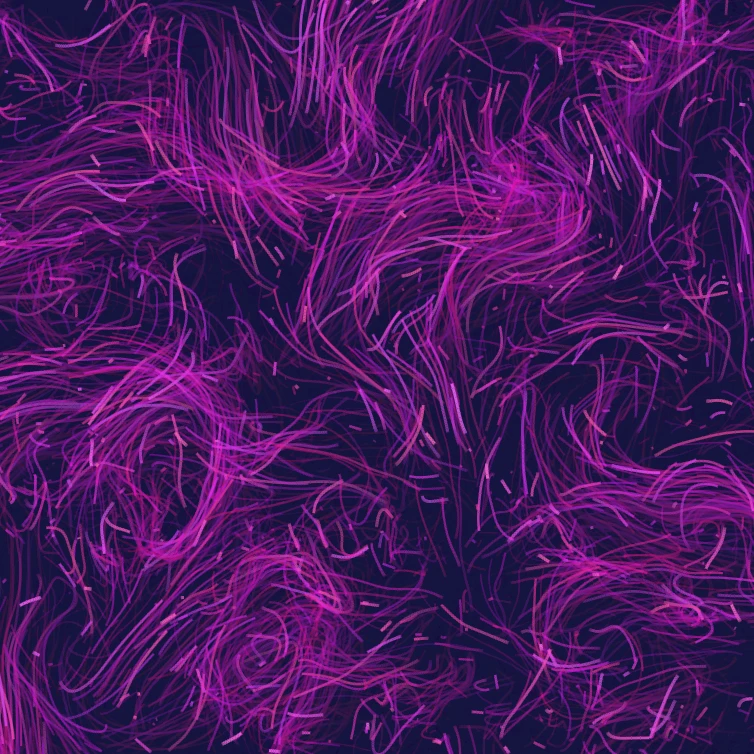
Поле потока
Управляйте тысячами частиц curl-шумом, ветром, гравитацией и кликабельными притягивателями, отталкивателями и вихрями. Анимируйте и сохраните PNG.
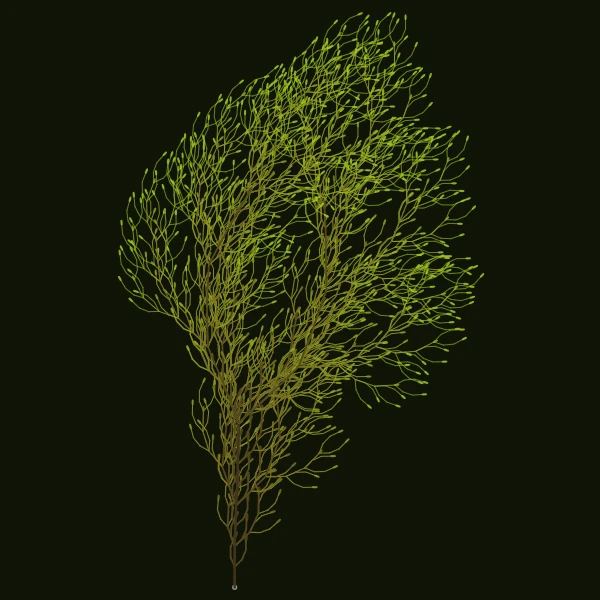
Генератор природы
Выращивайте деревья, папоротники, кораллы и ледяные кристаллы из ДНК L-системы. Пауза, рандомизация и сохранение PNG в браузере.

Спирограф
Рисуйте гипотрохоиды и эпитрохоиды в браузере. Настройте R, r и смещение пера, анимируйте, рандомизируйте и сохраните PNG.
Готовы попробовать?
Откройте PictorX в своем браузере — установка не требуется, для запуска не требуется кредитная карта.
Перейти в редактор