
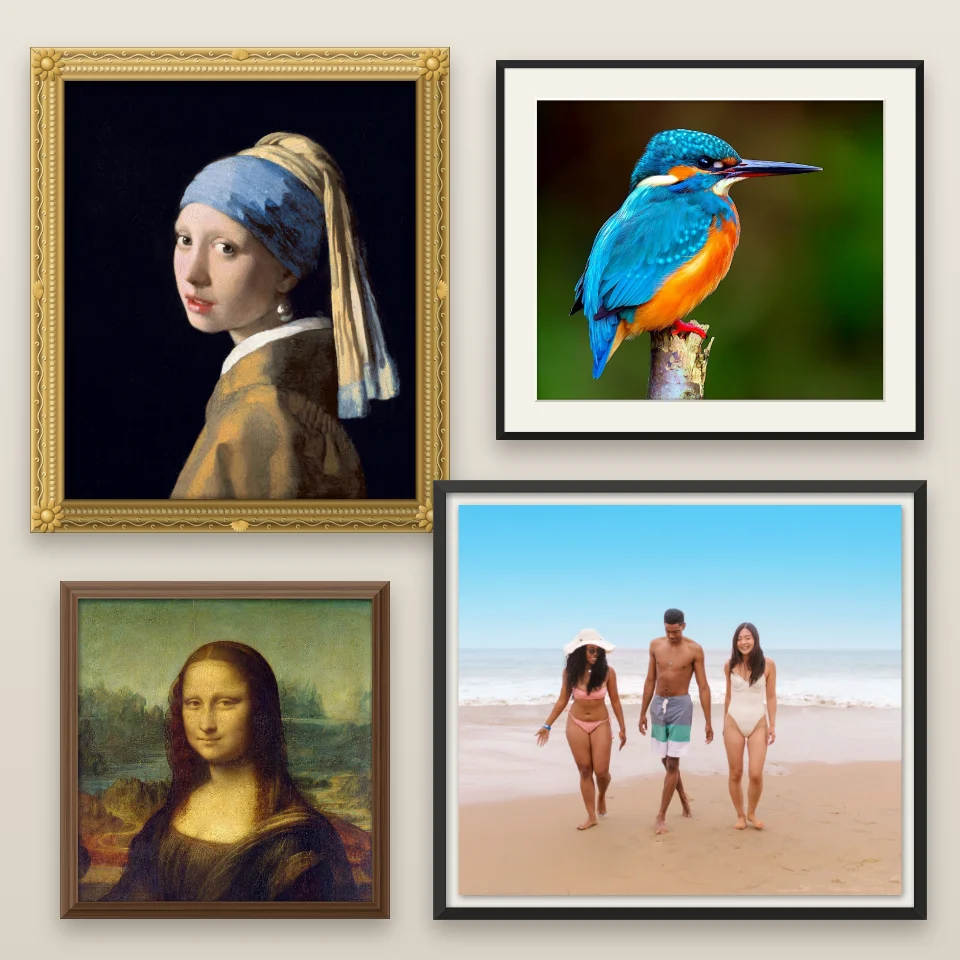
Повесьте фото в рамках на стену. Выберите расположение и стену или откройте свои снимки.
Коллаж «фотостена»
Повесьте несколько фото, как на галерейной стене. Выберите расположение — салон, галерея, сетка, линия, плотная, лестница, триптих или доска — с рамками из конструктора рам, на окрашенной стене, известковой краске, обоях, стеновых панелях, деревянных панелях, пробковой доске, штукатурке или кирпиче. Перемещайте, масштабируйте и поворачивайте любую рамку, заменяйте любой снимок, затем сохраните или продолжите редактирование в PictorX. Нажмите на рамку, чтобы выбрать её, перетащите, чтобы переместить, и используйте маркеры, чтобы изменить размер или повернуть. «Открыть» заменяет фото. Стиль, ширина и паспарту в панели свойств используют конструктор рам. «Перемешать» развешивает снимки в новом порядке; «Случайно» выбирает новое расположение, стену и рамки.
Как это работает
- Откройте несколько фото на этой странице или начните со смешанного набора примеров.
- Выберите расположение или стиль — «Салон», «Галерея», «Сетка», «Линия», «Плотная», «Музей», «Лестница», «Триптих», «Доска» и другие, — выберите стену и задайте стиль рамки, ширину и паспарту.
- Нажмите на рамку, чтобы выбрать её: перетащите для перемещения, используйте маркеры для изменения размера или поворота, или нажмите «Открыть», чтобы заменить фото. Затем сохраните или продолжите в PictorX.
Галерейная стена, а не сетка
Фотоколлаж укладывает снимки в ровные ячейки. Фотостена развешивает картины в рамках разного размера, как салонная развеска: большое фото в центре, рамки поменьше вокруг и свободная стена между ними. «Галерея» развешивает симметрично вокруг центрального снимка, «Сетка» выстраивает одинаковые рамки, «Линия» вешает один ряд вдоль средней линии, «Плотная» сдвигает рамки близко, «Лестница» поднимается по стене лестницы, «Триптих» вешает три большие рамки, а «Доска» раскидывает наклонённые фото по доске. Каждое расположение рассчитывается под размер коллажа и даёт всем рамкам одинаковый багет и ширину паспарту; после этого свободно перемещайте, масштабируйте и поворачивайте рамки.
Рамки из конструктора рам на настоящих стенах
Каждый снимок оформляется в конструкторе рам: золочёная, барочная, деревянная, галерейная, золотая, парящая, полароид и другие стили рам, плюс паспарту. Смешанные расположения следуют выбранному стилю: классические золочёные и серебряные рамы, современные металлические и парящие рамы или игривые полароиды и марки. Стена может быть окрашенной — галерейный белый, пудрово-розовый, кремовый, шалфей, светло-серый, льняной, тёмно-синий, угольный, терракотовый, лесной зелёный, горчичный или пыльно-голубой — или покрытой известковой краской, полосатыми или дамасскими обоями, стеновыми панелями (рамы висят над молдингом), деревянными панелями, пробковой доской либо существующей поверхностью: штукатуркой, белым кирпичом, деревом, лепниной, бетоном, кирпичом, плиткой или камнем.
Часто задаваемые вопросы
Чем это отличается от конструктора фотоколлажей?
Конструктор фотоколлажей строит плотную сетку. Этот конструктор вешает каждое фото в отдельной рамке из конструктора рам на стену, в разных размерах и с промежутками между рамками.
Можно ли в каждой рамке разместить другое фото?
Да. На примерной стене уже смешаны разные снимки. Откройте несколько фото сразу или нажмите на рамку и замените фото.
Какие есть расположения?
«Салон» (большой центральный снимок между колонками разных рамок), «Галерея» (симметрично вокруг центрального снимка), «Сетка» (одинаковые рамки рядами и столбцами), «Линия» (один ряд вдоль средней линии), «Плотная» (много рамок вплотную), «Лестница» (два ряда, поднимающиеся по стене лестницы), «Триптих» (три большие рамки) и «Доска» (наклонённые фото, разбросанные по доске). Каждое рассчитывается под выбранный размер коллажа.
Можно ли перемещать, масштабировать или поворачивать рамку?
Да. Нажмите на рамку, чтобы выбрать её, перетащите в любое место стены, потяните угловой маркер, чтобы изменить размер, или поверните маркер над ней, чтобы повернуть, — те же маркеры, что и в коллаже в стиле поп-арт.
Какие рамки можно использовать?
Те же стили, что и в конструкторе рам: золочёная, барочная, деревянная, галерейная, золотая, парящая, металлическая, полароид и остальные. Стиль, ширина, паспарту и цвет паспарту находятся на панели свойств. В «Салоне», «Плотной» и «Доске» стиль меняет выбранную рамку; в остальных расположениях — все рамки.
Сопутствующие инструменты

Фотоколлаж
Создавайте фотоколлажи бесплатно онлайн с PictorX. Объедините 2–20 фото, выберите макет и экспортируйте.
Конструктор рам
Поместите фото в золочёную, барочную, деревянную, галерейную, парящую, металлическую раму, полароид, киноплёнку или марку, добавьте паспарту и сохраните PNG.
Коллаж Polaroid
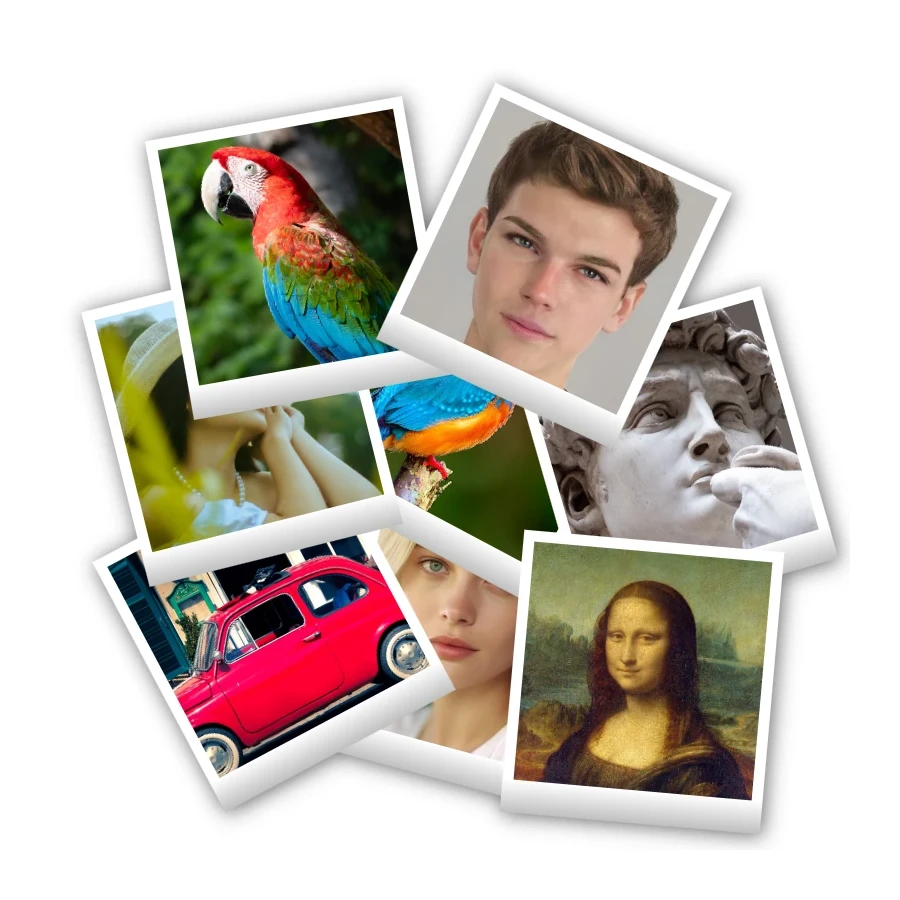
Создавайте коллажи Polaroid бесплатно онлайн с PictorX. Заполните Big Picture, стопку, россыпь и Droste разными фото.

Коллаж в стиле поп-арт
Сделайте коллаж в стиле поп-арт бесплатно в PictorX. Разложите фото на комикс-доске, добавьте стиль Лихтенштейна, точки Бен-Дея и взрывы POW! — и экспортируйте.
Готовы попробовать?
Откройте PictorX в своем браузере — установка не требуется, для запуска не требуется кредитная карта.
Перейти в редактор