

Рисуйте по фото ниже или откройте своё изображение.
Инструмент «Пластика»
Выталкивайте, растягивайте, раздувайте, сжимайте и вращайте любую область изображения через Инструменты → Рисование → Разжижение. Искажения могут быть лёгкими или сильными — для ретуши и художественных эффектов. Проведите по фото, чтобы использовать инструмент. Сброс вернёт оригинал.
Как это работает
- Откройте PictorX в браузере и загрузите изображение или начните новый дизайн.
- Выберите «Пластика» в инструментах редактора и настройте результат в соответствии с вашей композицией.
- Продолжайте редактировать слои, эффекты и текст, а затем экспортируйте, когда будете готовы.
Как использовать инструмент «Пластика»
Сдвигайте, тяните, раздувайте, сжимайте и вращайте части изображения для ретуширования или создания творческих эффектов. PictorX хранит инструмент в том же рабочем пространстве браузера, что и ваши слои, фотографии, текст и элементы дизайна, поэтому вы можете совершенствовать композицию, не переключая приложения.
Продолжайте творить в PictorX
Используйте Liquify как один из этапов полного рабочего процесса редактирования. Настраивайте композицию, добавляйте текст или графику и сохраняйте возможность редактирования всех изменений, превращая изображение в готовый дизайн.
Часто задаваемые вопросы
Что может сделать ликвидация?
Нажимайте, тяните, раздувайте, сжимайте и вращайте пиксели для ретуширования или творческой деформации.
Будет ли большая деформация выглядеть на лице фальшиво?
Обычно. Делайте штрихи небольшими и сравнивайте их с оригиналом.
Могу ли я выполнить пластику на дублирующем слое?
Да. Это позволяет легко скрыть деформацию или снизить ее непрозрачность.
Чем жидкая линза отличается от жидкой линзы?
Liquify — ручная кисть. Жидкостная линза представляет собой искажение в стиле фильтра.
Сопутствующие инструменты
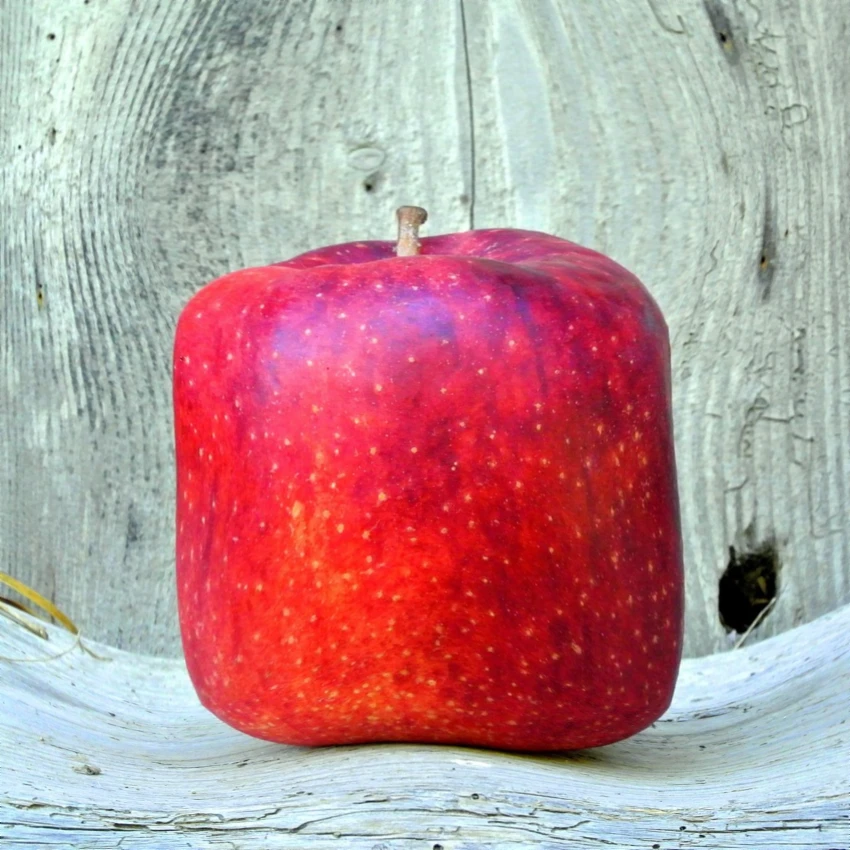
Инструмент «Деформация сетки»
Искажайте изображение, регулируя точки на редактируемой сетке. Используйте бесплатный онлайн-редактор PictorX в своем браузере.
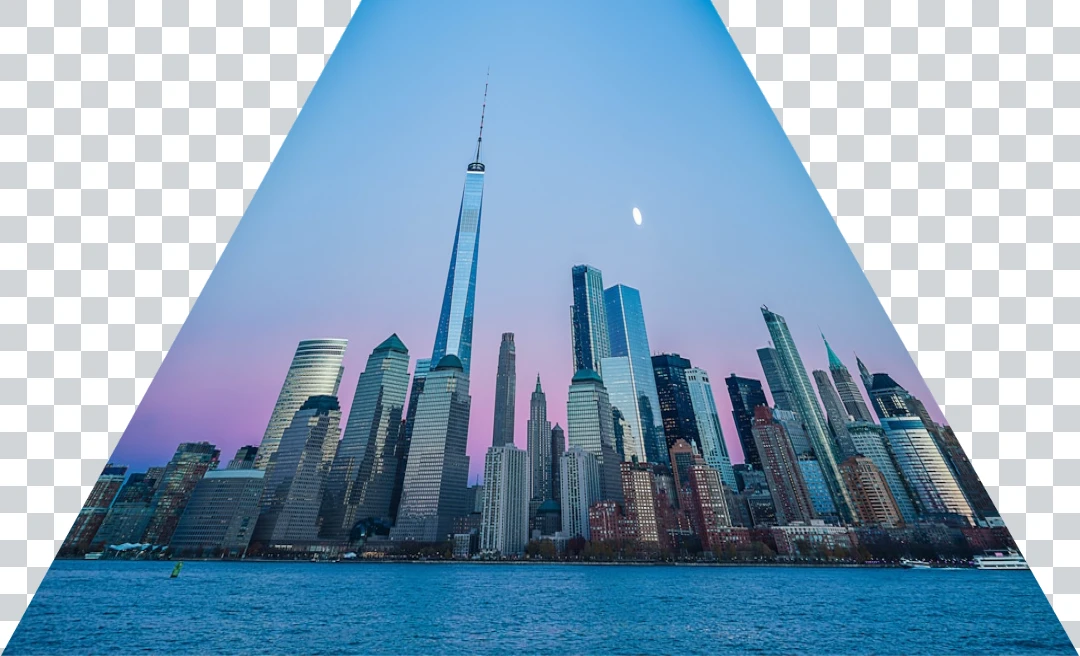
Инструмент «Перспектива»
Искажайте изображение в перспективе, перемещая его четыре угла. Используйте бесплатный онлайн-редактор PictorX в своем браузере.
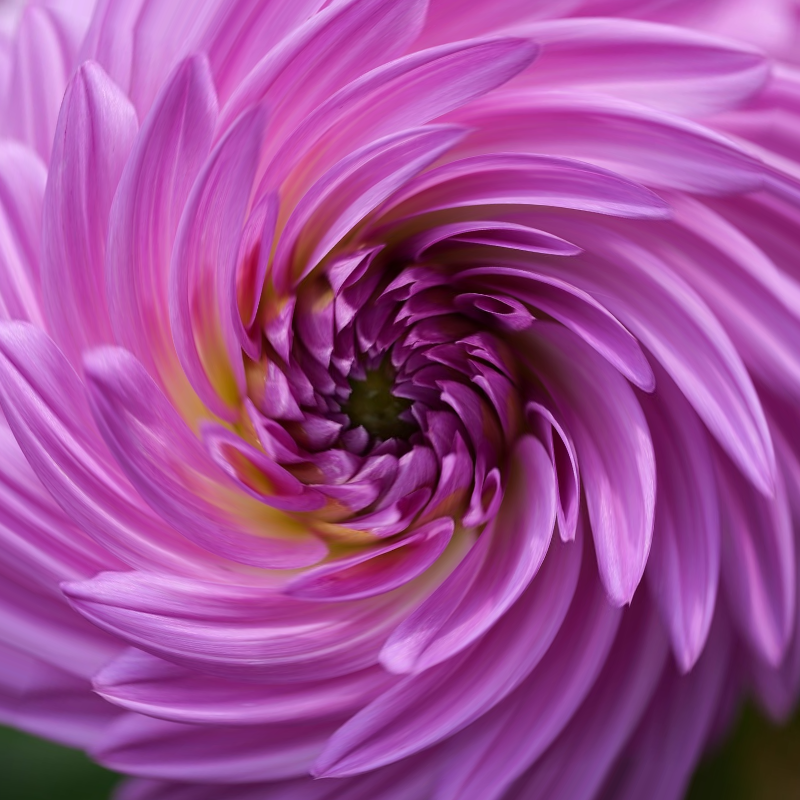
Площадка жидких линз
Искажайте фото полярными координатами, волнами, стеклом, сферизацией, искажением времени, спиралью, складками и изгибом. PictorX бесплатно в браузере, без установки программ.
Готовы попробовать?
Откройте PictorX в своем браузере — установка не требуется, для запуска не требуется кредитная карта.
Перейти в редактор