
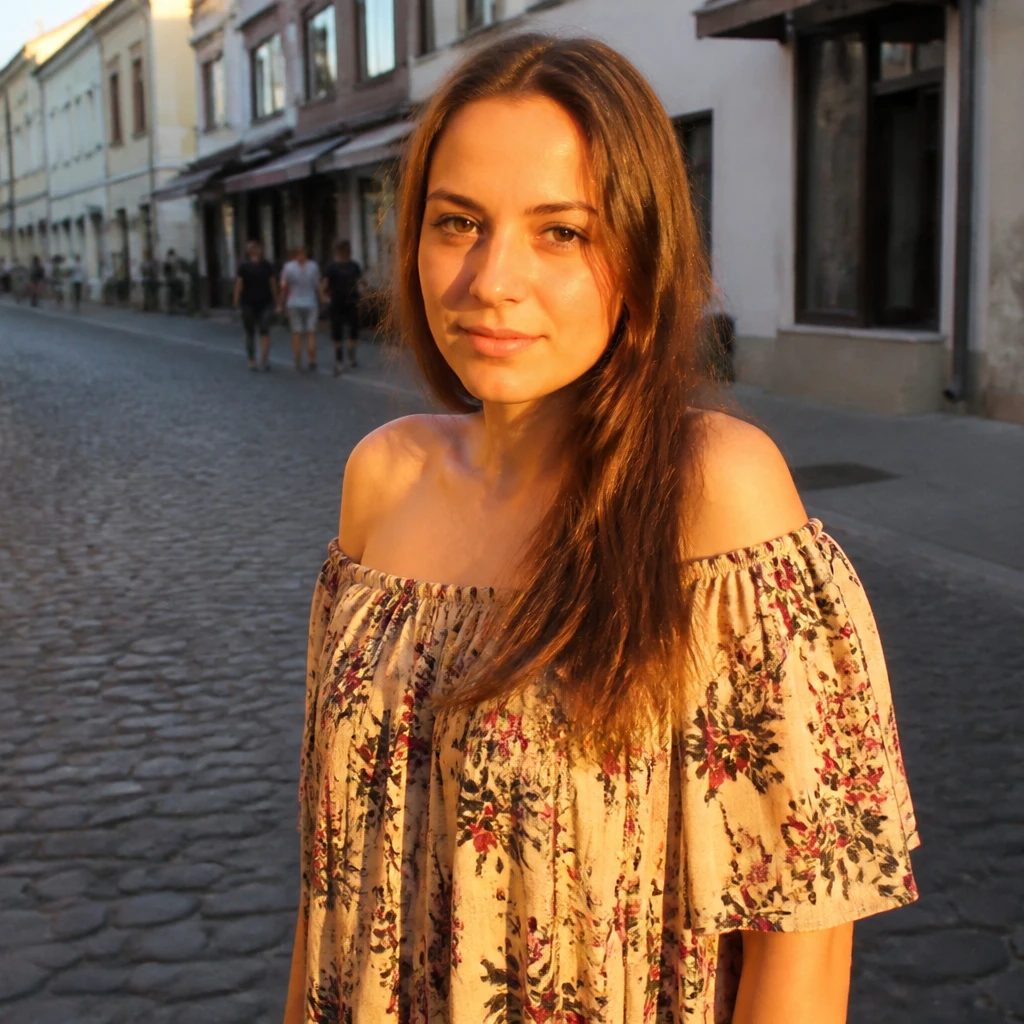
Рисуйте по фото ниже или откройте своё изображение.
Кисть размытия
Размывайте пиксели кистью с настраиваемым размером, радиусом и жёсткостью через Инструменты → Рисование → Кисть размытия. Проведите по фото, чтобы использовать инструмент. Сброс вернёт оригинал.
Как это работает
- Откройте PictorX в браузере и загрузите изображение или начните новый дизайн.
- Выберите «Кисть размытия» в инструментах редактора и проведите по области, которую хотите смягчить.
- Продолжайте редактировать слои, эффекты и текст, а затем экспортируйте, когда будете готовы.
Как использовать кисть размытия
Размывайте пиксели кистью с настраиваемым размером, радиусом и жёсткостью. PictorX хранит инструмент в том же рабочем пространстве браузера, что и ваши слои, фотографии, текст и элементы дизайна, поэтому вы можете совершенствовать композицию, не переключая приложения.
Продолжайте творить в PictorX
Используйте «Кисть размытия» как один из этапов полного рабочего процесса редактирования. Настраивайте композицию, добавляйте текст или графику и сохраняйте возможность редактирования всех изменений, превращая изображение в готовый дизайн.
Часто задаваемые вопросы
Что делает кисть размытия?
Он размывает пиксели под кончиком кисти при перетаскивании — как если бы вы наносили мягкость на фото.
Чем оно отличается от «Пальца»?
«Палец» перетягивает цвет с места на место. «Кисть размытия» смягчает деталь на месте, не размазывая её в сторону.
За что отвечают размер, радиус и жёсткость?
Размер — диаметр кончика. Радиус — насколько сильно смешиваются соседние пиксели. Жёсткость — насколько резкий или мягкий край.
Нужно ли размывать живой текст?
Нет. Размытие растеризованного текста смягчает буквы. Держите настоящий текст на текстовом слое.
Сопутствующие инструменты
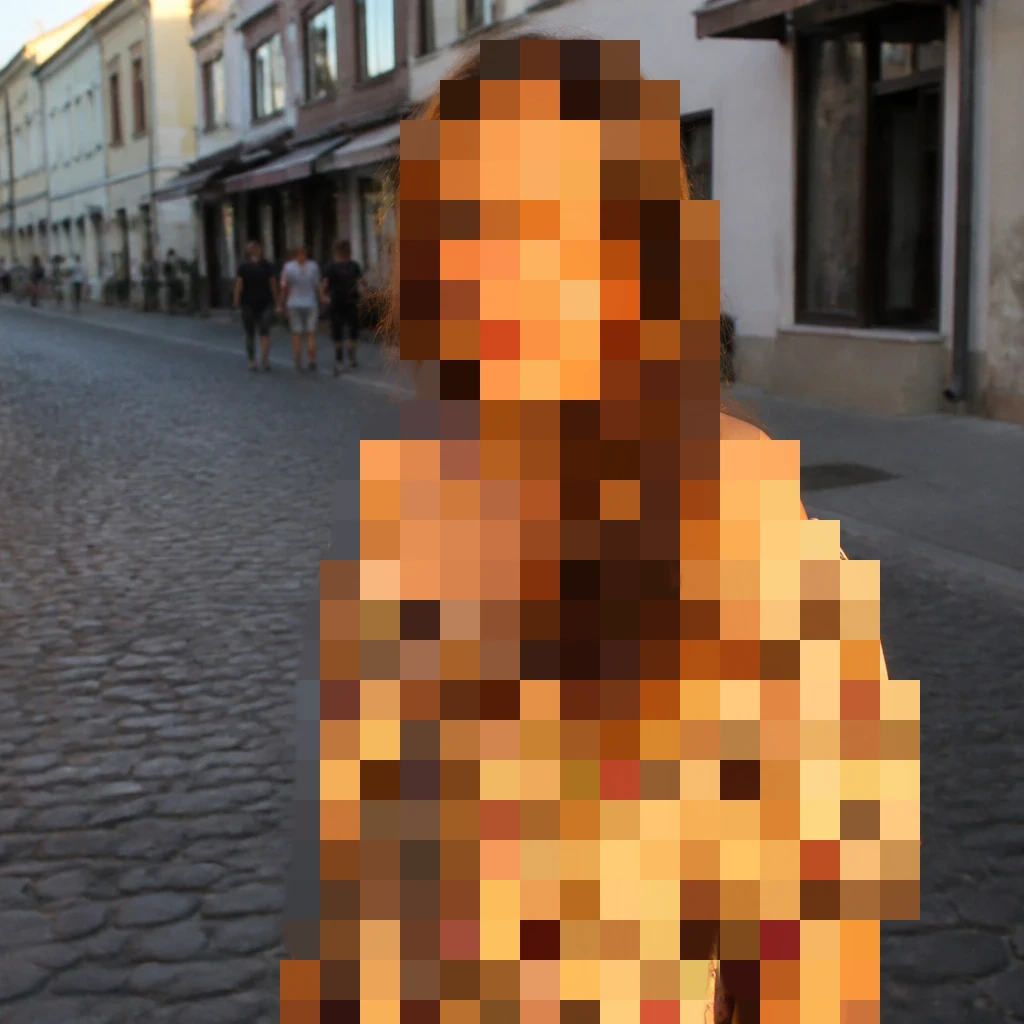
Кисть для эффектов
Нарисуйте фильтр кистью изменяемого размера с регулируемой жесткостью. Выбирайте «Мозаика», «Оттенки серого», «Сепия» и десятки других вариантов оформления. Используйте бесплатный онлайн-редактор PictorX в своем браузере.

Инструмент «Палец»
Смешайте соседние пиксели, перетаскивая изображение. Используйте бесплатный онлайн-редактор PictorX в своем браузере.

Инструменты рисования и заливки
Рисуйте, стирайте и дорабатывайте пиксели прямо на растровых слоях.
Готовы попробовать?
Откройте PictorX в своем браузере — установка не требуется, для запуска не требуется кредитная карта.
Перейти в редактор