

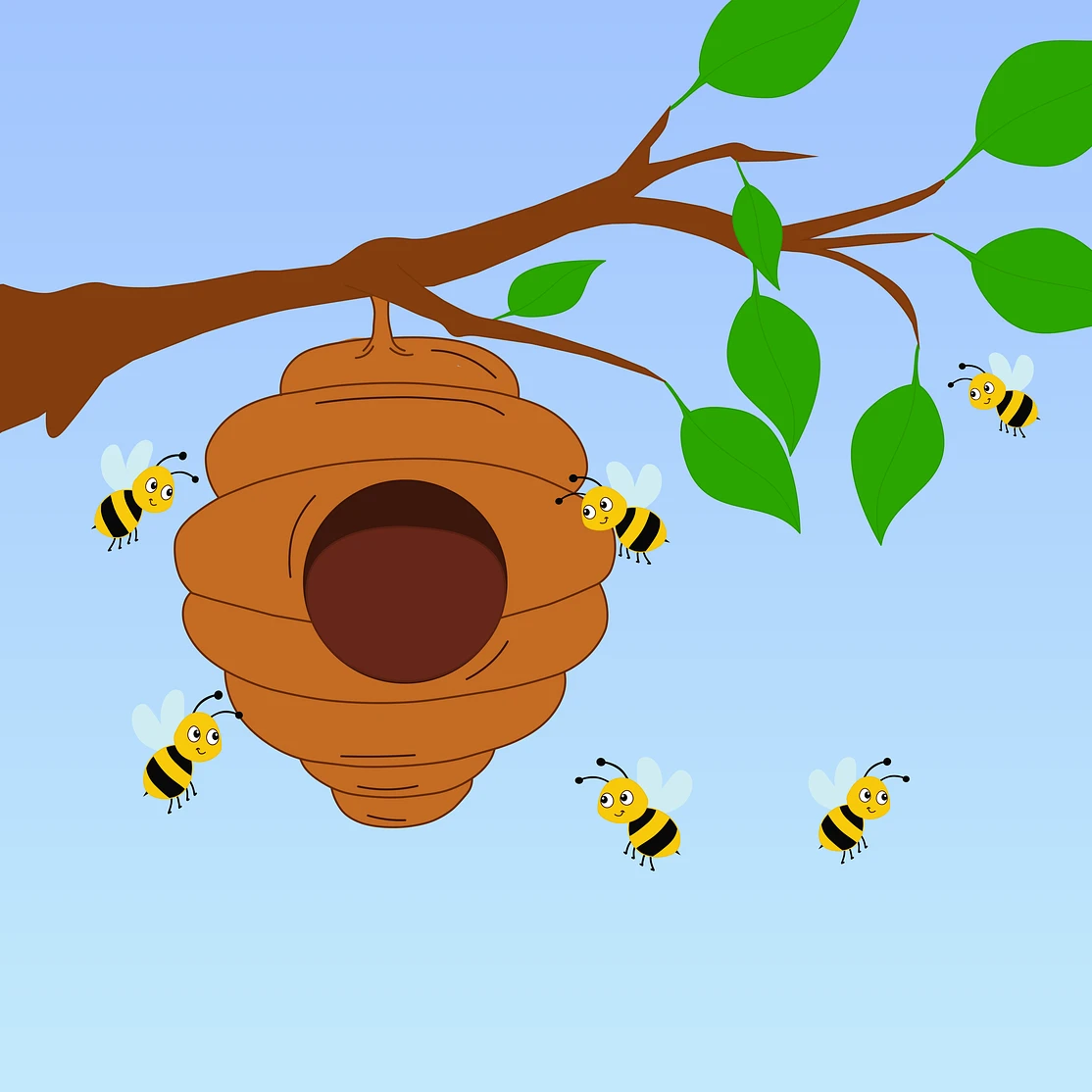
Рисуйте по фото ниже или откройте своё изображение.
Инструмент «Палец»
Смешивайте соседние пиксели, проводя по изображению, через Инструменты → Рисование → Палец. Проведите по фото, чтобы использовать инструмент. Сброс вернёт оригинал.
Как это работает
- Откройте PictorX в браузере и загрузите изображение или начните новый дизайн.
- Выберите «Палец» из инструментов редактора и настройте результат в соответствии с вашей композицией.
- Продолжайте редактировать слои, эффекты и текст, а затем экспортируйте, когда будете готовы.
Как использовать инструмент «Палец»
Смешайте соседние пиксели, перетаскивая изображение. PictorX хранит инструмент в том же рабочем пространстве браузера, что и ваши слои, фотографии, текст и элементы дизайна, поэтому вы можете совершенствовать композицию, не переключая приложения.
Продолжайте творить в PictorX
Используйте Smudge как один из этапов полного рабочего процесса редактирования. Настраивайте композицию, добавляйте текст или графику и сохраняйте возможность редактирования всех изменений, превращая изображение в готовый дизайн.
Часто задаваемые вопросы
Что делает размазывание?
Он перетаскивает и смешивает соседние пиксели, как размазывание мокрой краски.
Полезно ли это для ретуши?
Легкое пятно может стереть края. Сильное пятно придает этому месту живописный вид.
Могу ли я сохранить мазок небольшим?
Да. Используйте маленькую кисть и короткие мазки.
Должен ли я размазывать живой текст?
Нет. Растеризованный шрифт размывает буквы. Сохраняйте настоящий текст на текстовом слое.
Сопутствующие инструменты

Кисть размытия
Размывайте пиксели кистью с настраиваемым размером, радиусом и жёсткостью. Используйте бесплатный онлайн-редактор PictorX в своем браузере.
Инструмент «Штамп»
Скопируйте текстуру из выбранной точки и нарисуйте ее в другом месте изображения. Используйте бесплатный онлайн-редактор PictorX в своем браузере.

Инструменты рисования и заливки
Рисуйте, стирайте и дорабатывайте пиксели прямо на растровых слоях. Используйте PictorX бесплатно в браузере - установка ПО не нужна.
Готовы попробовать?
Откройте PictorX в своем браузере — установка не требуется, для запуска не требуется кредитная карта.
Перейти в редактор