
Инструмент Живые диаграммы и данные
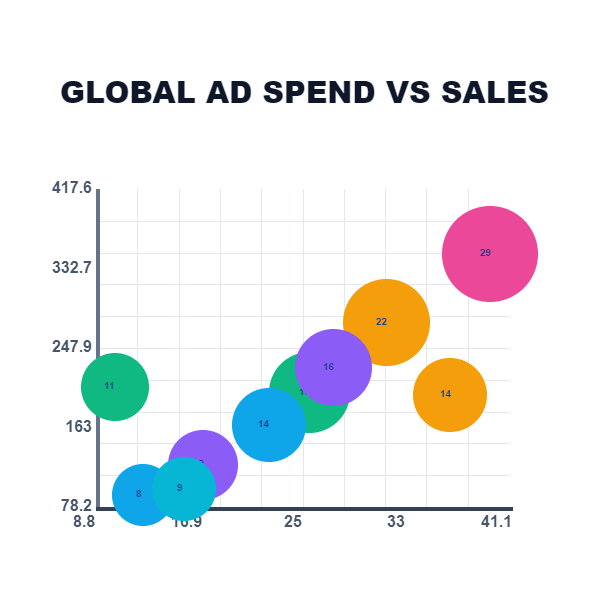
Рассказывайте истории цифрами — без электронных таблиц. Вставляйте столбчатые, линейные, круговые, радарные, тепловые, древовидные, gauge-, Venn-диаграммы и другие через CHARTS MENU. Редактируйте значения во встроенной таблице данных, вставляйте CSV из Excel или Google Sheets и наблюдайте, как диаграмма перестраивается в реальном времени. Настройте цвета, подписи и легенды под ваш бренд и встраивайте диаграммы прямо в презентации и инфографику.
Как это работает
- Откройте PictorX в браузере и загрузите изображение или начните новый дизайн.
- Выберите Живые диаграммы и данные среди инструментов редактора и подгоните результат под композицию.
- Продолжайте со слоями, эффектами и текстом, затем экспортируйте, когда будете готовы.
Как пользоваться инструментом Живые диаграммы и данные
Рассказывайте истории цифрами — без электронных таблиц. PictorX держит инструмент в том же браузерном пространстве, что слои, фото, текст и элементы дизайна - без смены приложений.
Продолжайте создавать в PictorX
Используйте Живые диаграммы и данные как шаг полного процесса редактирования. Настраивайте композицию, добавляйте текст или графику и оставляйте каждое изменение редактируемым.
Часто задаваемые вопросы
Могу ли я превратить числа в диаграмму?
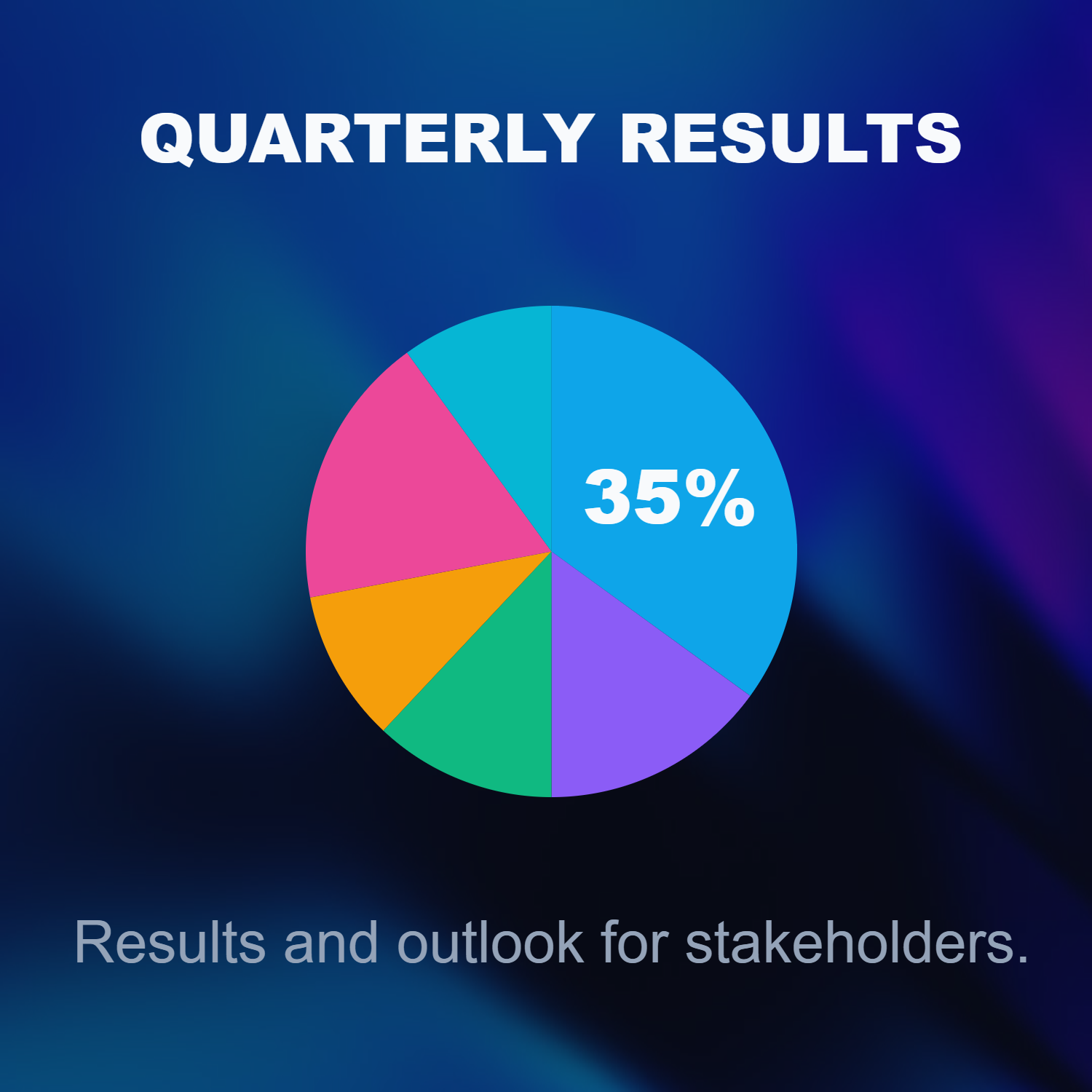
Да. Создавайте редактируемые диаграммы для слайдов, отчетов и одностраничных сводок.
Нужно ли вставлять скриншот Excel?
Нет. Сохраните диаграмму в PictorX, чтобы можно было изменить ее стиль при изменении чисел.
Может ли диаграмма жить на слайде презентации?
Да. Разместите его на странице документа или шаблоне презентации.
Могу ли я сопоставить цвета диаграммы с брендом?
Да. Стиль заливки и ввода текста соответствует той же палитре, что и остальная часть колоды.
Сопутствующие инструменты
Build a deck with the presentation wizard
Build a deck with PictorX’s step-by-step presentation wizard, then edit every slide in the same browser workspace.

Несколько страниц
Создавайте многостраничные документы в режиме документа — идеально для презентаций, брошюр и макетов на несколько экранов. Используйте PictorX бесплатно в браузере - установка ПО не нужна.

Шаблоны дизайна
Начните любой проект с сотен готовых макетов: художественные композиции, текстовые и поэтические оформления, таблицы, диаграммы, инфографика, иллюстрации, слайды презентаций и многое другое. Используйте PictorX бесплатно в браузере - установка ПО не нужна.
Готовы попробовать?
Откройте PictorX в своем браузере — установка не требуется, для запуска не требуется кредитная карта.
Использовать Живые диаграммы и данные