
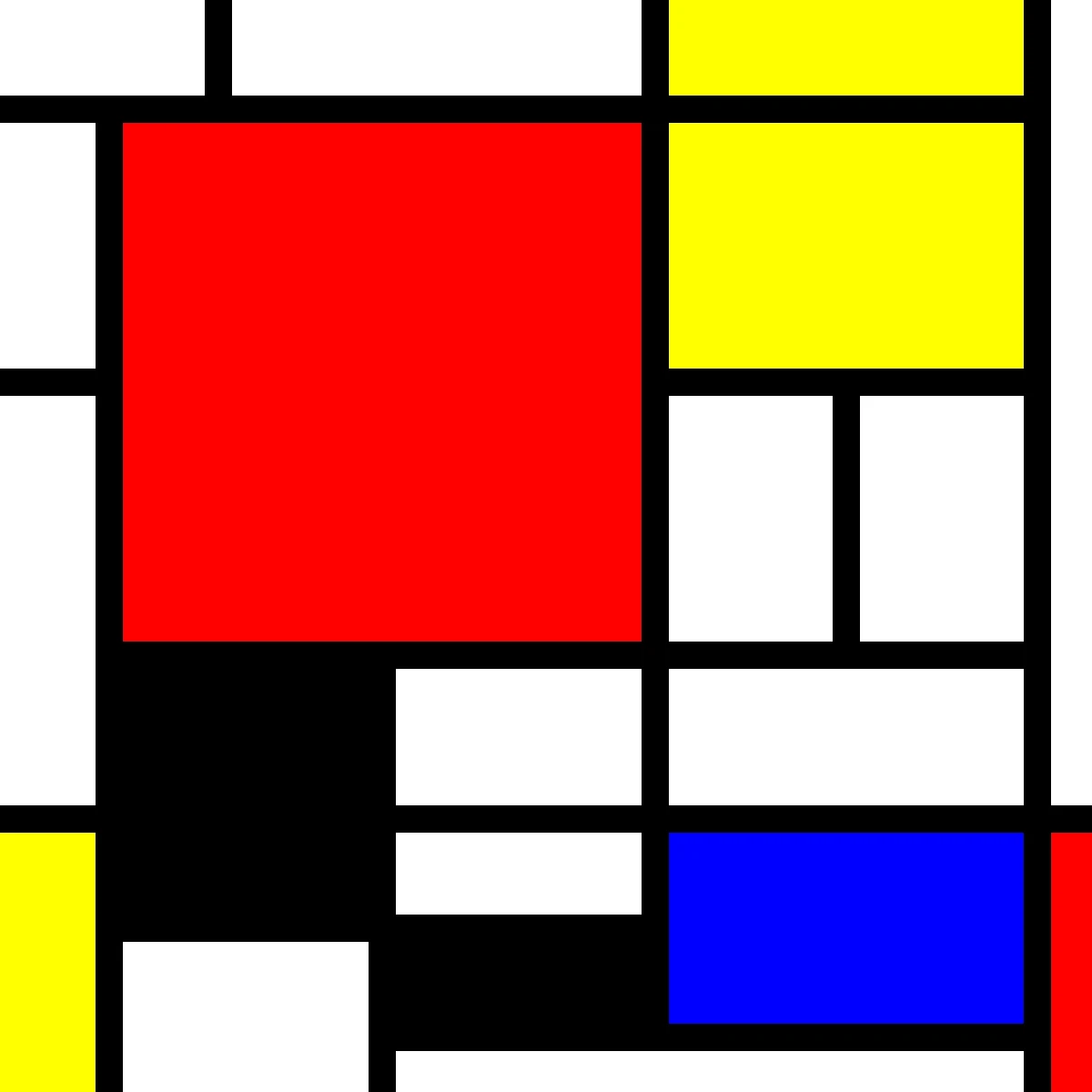
Рисуйте по фото ниже или откройте своё изображение.
Инструмент «Заливка» онлайн
Заливайте связанные области цветом с настраиваемой чувствительностью и режимом заливки через Инструменты → Рисование → Заливка. Нажмите на область, чтобы залить её. Сброс вернёт оригинал.
Как это работает
- Откройте PictorX в браузере и загрузите изображение или начните новый дизайн.
- Выберите Paint Bucket из инструментов редактора и настройте результат в соответствии с вашей композицией.
- Продолжайте редактировать слои, эффекты и текст, а затем экспортируйте, когда будете готовы.
Как использовать инструмент «Ведро с краской»
Заполните соединенные области изображения цветом, используя регулируемый допуск и режим заливки. PictorX хранит инструмент в том же рабочем пространстве браузера, что и ваши слои, фотографии, текст и элементы дизайна, поэтому вы можете совершенствовать композицию, не переключая приложения.
Продолжайте творить в PictorX
Используйте Paint Bucket как один из этапов полного рабочего процесса редактирования. Настраивайте композицию, добавляйте текст или графику и сохраняйте возможность редактирования всех изменений, превращая изображение в готовый дизайн.
Часто задаваемые вопросы
Почему заливка оставляет белый контур вокруг линий?
У контурных рисунков мягкие сглаженные края: кольцо промежуточных пикселей, которые не совпадают ни с цветом линии, ни с фоном. Увеличьте «Допуск» (например, до 60–100), чтобы эти пиксели тоже заливались, и оставьте включённым «Сглаживать края», чтобы граница плавно смешалась.
Чем отличаются режимы заливки «Смежные» и «Глобально»?
«Смежные» заливает только связную область, по которой вы щёлкнули, и останавливается на линиях. «Глобально» перекрашивает все подходящие пиксели во всём изображении, даже в отдельных областях, — удобно, чтобы сразу сменить все белые части логотипа или раскраски.
Почему заливка залила всю картинку?
Либо «Допуск» слишком высокий и заливаются похожие цвета, либо в контуре есть маленький разрыв, через который цвет вытекает. Уменьшите «Допуск», переключитесь с «Глобально» на «Смежные» или нажмите «Редактировать» и закройте разрыв кистью в редакторе PictorX.
Можно ли залить область прозрачностью?
Да. Выберите цвет «Прозрачный» и щёлкните по области: она станет прозрачной — это быстрый способ убрать однотонный фон. «Сохранить как изображение» сохраняет прозрачность в PNG. При включённом «Заливать прозрачные пиксели» ведро может закрашивать и уже пустые области.
Можно ли использовать заливку для раскрасок?
Да. Откройте отсканированную или скачанную раскраску, оставьте «Режим заливки» на «Смежные», выберите цвет и щёлкайте внутри каждой фигуры. «Непрозрачность» ниже 100% позволяет проступить текстуре бумаги, а те же шаги подходят для перекрашивания логотипов, иконок и пиксель-арта.
Сопутствующие инструменты

Аэрограф
Нарисуйте мягкий цвет с регулируемым размером кисти, жесткостью и формой кончика. Используйте бесплатный онлайн-редактор PictorX в своем браузере.
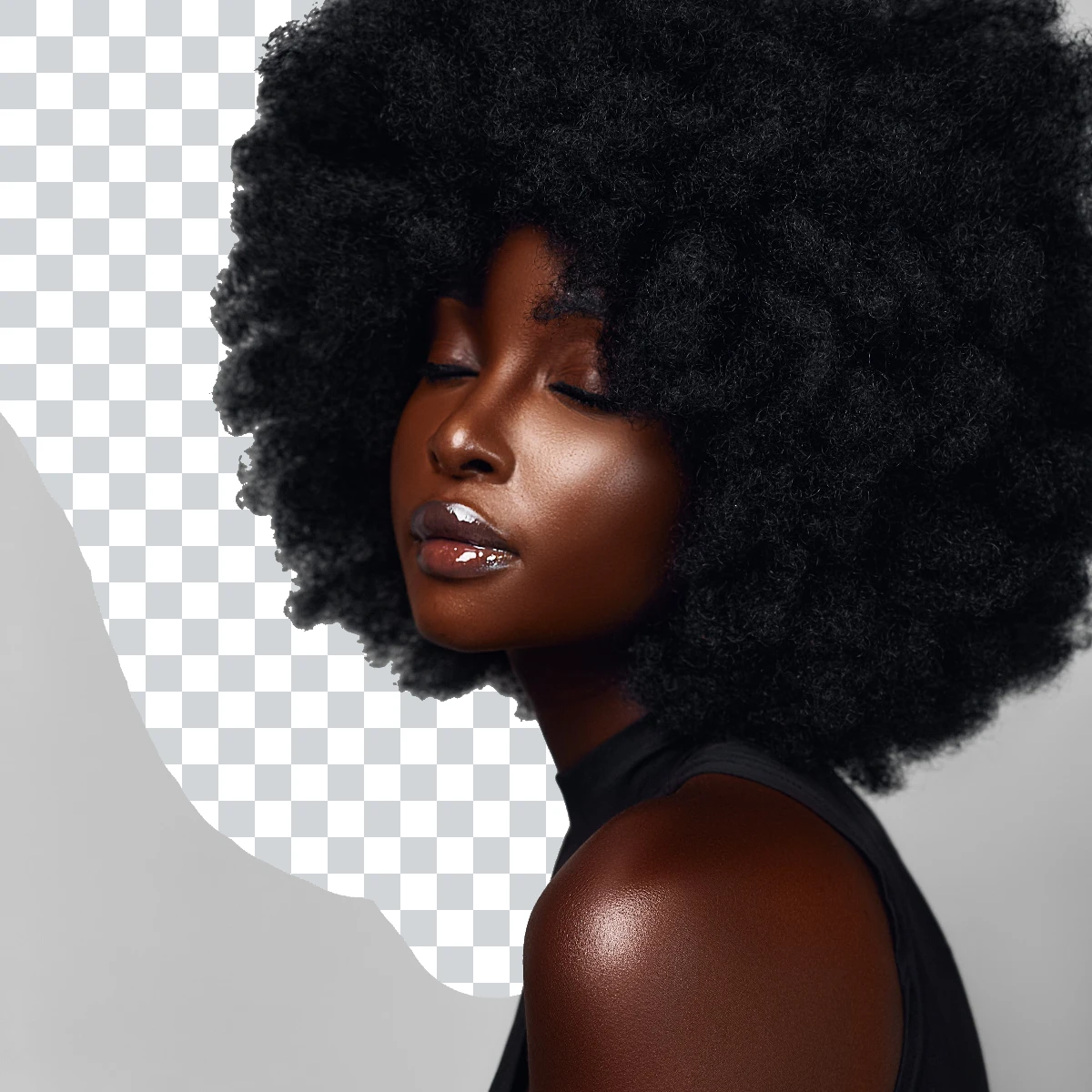
Инструмент «Волшебный ластик»
Во время рисования смахивайте совпадающие цвета в пределах выбранного допуска. Используйте бесплатный онлайн-редактор PictorX в своем браузере.
Инструменты рисования и заливки
Рисуйте, стирайте и дорабатывайте пиксели прямо на растровых слоях.
Готовы попробовать?
Откройте PictorX в своем браузере — установка не требуется, для запуска не требуется кредитная карта.
Перейти в редактор