

Размыть фон
Оставляйте объект резким, а фон — мягким: всё на устройстве. ИИ → Размыть фон вырезает объект локальным ИИ и размывает только фон. Выберите гауссово, размытие в движении или радиальное и настройте радиус (плюс угол или сэмплы). Идеально для портретов, товарных кадров и кинематографичных постов. Ничего не загружается. Откройте изображение или используйте образец, затем нажмите «Старт».
Как это работает
- Откройте PictorX в браузере и начните новый проект или загрузите изображение.
- Используйте Размыть фон, чтобы сформировать результат, затем доработайте его другими инструментами редактора.
- Продолжайте редактировать, экспортируйте работу или превратите результат в следующий дизайн.
Как Размыть фон вписывается в ваш процесс
Оставляйте объект резким, а фон — мягким: всё на устройстве. PictorX держит функцию рядом с фото, слоями, типографикой и инструментами дизайна - от идеи до готовой графики без смены приложений.
Создавайте больше с Размыть фон
Начните с одного точечного изменения, оцените результат в контексте и продолжайте итерации. Сочетайте Размыть фон с другими инструментами PictorX для соцсетей, презентаций, печати или личных проектов.
Часто задаваемые вопросы
Какие стили размытия я могу использовать?
Выберите размытие по Гауссу, движение или радиальное размытие. Искусственный интеллект на устройстве сохраняет резкость объекта и смягчает фон.
Мои фотографии покидают устройство, когда я размываю фон?
Размыть фон работает с искусственным интеллектом на устройстве в поддерживаемых браузерах, поэтому на этом этапе фотография не загружается на серверы PictorX.
Это то же самое, что и портретный режим телефона?
Он выглядит похоже — резкий объект и мягкий фон — но вы можете применить его к любой фотографии, а не только к снимкам, сделанным в портретном режиме.
Могу ли я редактировать после размытия фона?
Да. Продолжайте работать со слоями, текстом, эффектами или удалением фона в том же рабочем пространстве PictorX.
Сопутствующие инструменты

Удаляйте фон на своём устройстве
Вырезайте объекты с ИИ на устройстве в PictorX. Фото остаются в браузере — без загрузки на наши серверы.

Выведите объект за рамку
Создайте в браузере 3D-эффект «выход за рамки». Локальный ИИ вырезает объект, чтобы он вышел из трапециевидной рамки. Ничего не загружается.
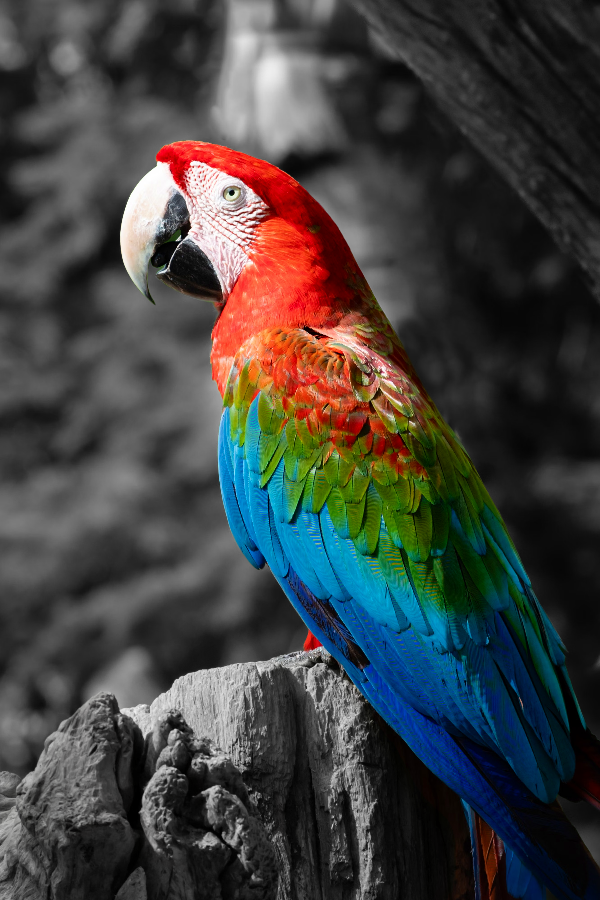
Выборочная цветовая подсветка
Превращайте повседневные фото в кинематографичные кадры. Используйте PictorX бесплатно в браузере - установка ПО не нужна.

Размытие и резкость
Смягчите фокус с помощью размытия по Гауссу, движения, радиального и наклона-сдвига или верните детали с помощью маски резкости и нерезкости. Используйте PictorX бесплатно в своем браузере без необходимости установки программного обеспечения.

моделях ИИ
Что такое ИИ и модели ИИ, как они питают редактирование фото—удаление фона, инпейнтинг, улучшение, uncrop—и как PictorX запускает многие инструменты на устройстве.

об ИИ-редактировании изображений
Что такое ИИ-редактирование изображений—вырезки, удаление объектов, улучшение, ремонт и uncrop—чем оно отличается от классической ретуши и как PictorX запускает многие инструменты на устройстве.
Готовы попробовать?
Откройте PictorX в своем браузере — установка не требуется, для запуска не требуется кредитная карта.
Перейти в редактор