

Ouvrez une photo et une source de couleurs, puis transférez la palette. L’intensité mélange le rendu ; conserver la luminosité garde l’éclairage d’origine.

Transfert de couleurs
Chargez une photo et une référence colorée. PictorX aligne moyenne et écart des couleurs en OKLab, puis rapproche optionnellement les teintes de la palette de référence. Tout reste dans le navigateur—vos images ne sont pas téléversées. Ouvrez une photo et une source de couleurs, puis transférez la palette. L’intensité mélange le rendu ; conserver la luminosité garde l’éclairage d’origine.
Comment ça marche
- Ouvrez une photo (ou gardez l’exemple) et choisissez une source de couleurs—une autre image dont vous voulez la palette.
- Regardez l’aperçu en direct. Réglez l’intensité et conservez la luminosité si vous voulez garder l’éclairage d’origine avec de nouvelles teintes.
- Enregistrez le résultat ou cliquez sur Modifier pour continuer dans l’éditeur PictorX avec calques et effets.
Comment fonctionne le transfert de couleurs
L’outil mesure luminosité et chrominance des deux images en OKLab, puis décale la photo pour coller aux statistiques de la référence. Une petite palette pousse les teintes vers les couleurs donneuses. Conserver la luminosité ne transfère que chroma et teinte—souvent plus naturel sur portraits et produits.
Quand recoloriser à partir d’une autre image
Alignez une photo produit sur les couleurs de marque, donnez à un portrait la chaleur d’une référence golden hour, ou restylez un flat lay d’après un mood board. Combinez le transfert avec le générateur de palettes, la roue des couleurs et les effets, puis continuez dans le même espace PictorX.
Questions fréquemment posées
Le transfert de couleurs téléverse-t-il mes photos ?
Non. L’appariement s’exécute dans le navigateur sur un aperçu. Enregistrer et Modifier appliquent le même rendu en pleine résolution, en local.
Que fait Conserver la luminosité ?
Il transfère teinte et chroma de la source, tout en gardant la luminosité d’origine. C’est souvent plus réussi sur les visages et les produits.
Puis-je utiliser n’importe quelle image comme source de couleurs ?
Oui. Ouvrez Source de couleurs et choisissez une photo, une illustration ou un graphique de palette. Des couleurs franches se transfèrent plus clairement qu’une scène terne.
Comment continuer à modifier après le transfert ?
Cliquez sur Modifier pour envoyer le résultat dans l’éditeur PictorX, ou enregistrez un PNG, JPEG ou WebP. Vous pouvez aussi ouvrir d’autres outils couleur comme le générateur de palettes.
Outils associés
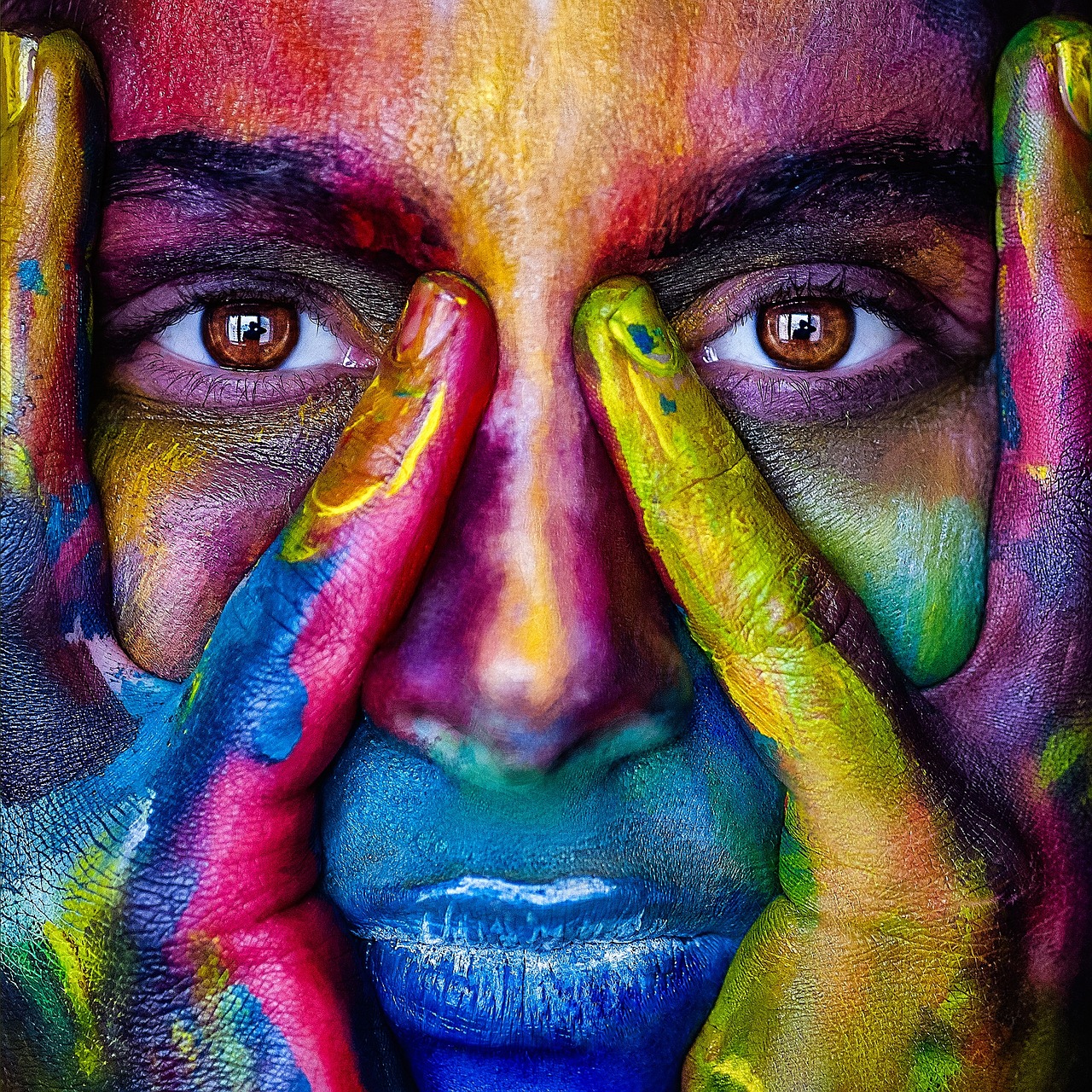
Les couleurs
Comment la couleur fonctionne à l’écran et à l’impression : RVB, CMJN, HSL, hex, cercle chromatique, dégradés, contraste et outils PictorX.

Roue chromatique
Choisissez une couleur sur une roue interactive, générez des palettes complémentaires, analogues, triadiques et autres, et copiez HEX, RVB, HSL, HSV ou CMJN.

Éditeur de dégradé
Créez des dégradés CSS linéaires et radiaux dans votre navigateur. Faites glisser les arrêts, réglez l’angle et copiez CSS, HEX, RVB, HSL, HSV ou CMJN.

Générateur de palettes de couleurs
Créez, verrouillez et mélangez des palettes dans le navigateur. Copiez HEX, variables CSS ou JSON, exportez PNG ou SVG, et extrayez les couleurs d’une photo.

Effets de couleur
Offrez à vos photos une métamorphose cinématographique via Effets → Couleur.
Prêt à l'essayer ?
Ouvrez PictorX dans votre navigateur – aucune installation, aucune carte de crédit requise pour démarrer.
Aller à l'éditeur