

Try a Games look below, or open your own picture.
Jeux
Transformez vos photos avec Effets → Jeux—puzzle, mosaïques Lego et Ministeck, blocs Tetris et sliding puzzle. Ouvrez une image, choisissez un effet Games, et continuez dans PictorX. Try a Games look below, or open your own picture.
Comment ça marche
- Ouvrez PictorX dans votre navigateur et démarrez un nouveau projet ou chargez une image.
- Utilisez Jeux pour façonner le résultat, puis affinez-le avec les autres outils de l’éditeur.
- Continuez à éditer, exportez votre travail ou transformez le résultat en prochain design.
Comment Jeux s’intègre à votre flux de travail
Transformez vos photos avec Effets → Jeux—puzzle, mosaïques Lego et Ministeck, blocs Tetris et sliding puzzle. PictorX garde la fonctionnalité aux côtés de vos photos, calques, typographie et outils de design, pour passer d’une idée à un visuel fini sans changer d’application.
Créez davantage avec Jeux
Commencez par un changement ciblé, examinez le résultat dans son contexte et itérez. Combinez Jeux avec d’autres outils PictorX pour les réseaux sociaux, une présentation, un layout print ou un projet personnel.
Looks in this set
Questions fréquemment posées
Which Games looks are included?
Jigsaw Puzzle, Lego Mosaic, Ministeck Mosaic, Tetris, and Sliding Puzzle—the full Games filter menu.
Is this the same as the Puzzle page?
Puzzle is a dedicated jigsaw landing. Games groups every Games-menu effect, including puzzle, brick mosaics, Tetris, and sliding tiles.
Will Lego or Tetris look like real toys?
They are photo effects that rebuild the image as bricks or blocks. Block size and color options change how toy-like it feels.
Can I keep editing after applying a look?
Yes. Apply a Games effect, then keep using layers, text, and other filters in the same PictorX workspace.
Outils associés
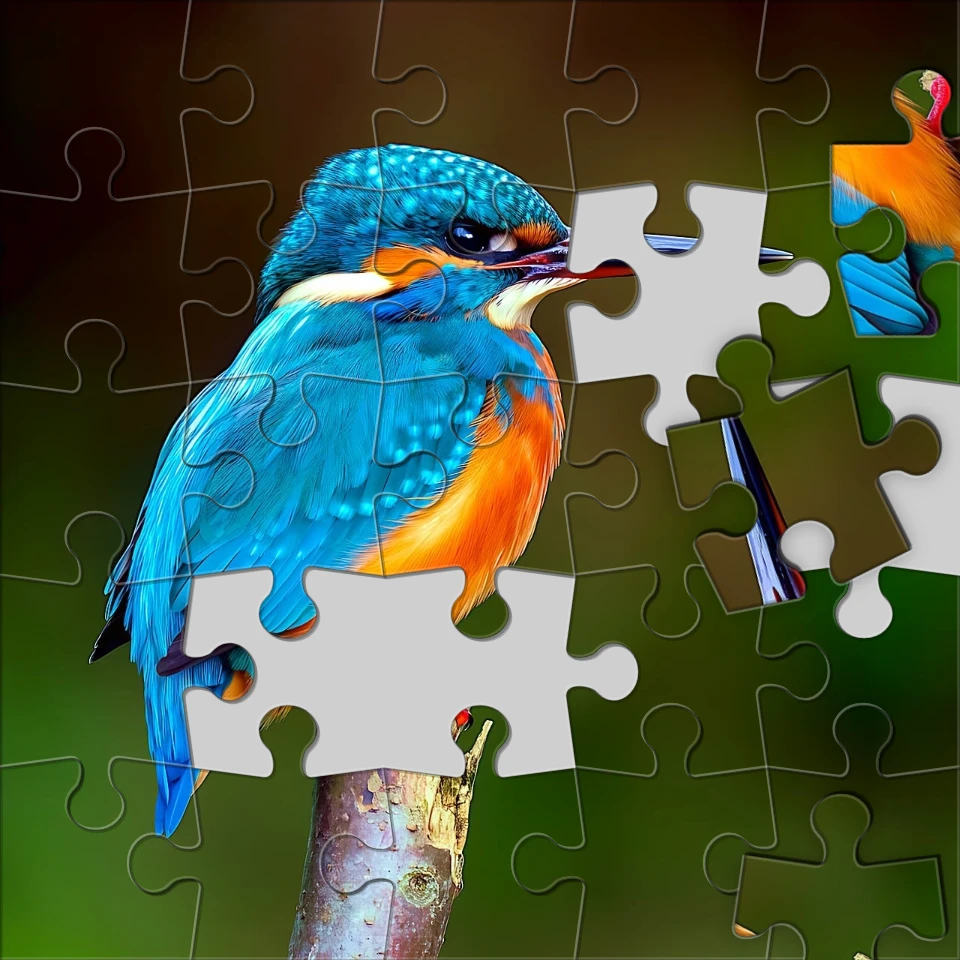
Transformez une photo en puzzle
Transformez une photo en puzzle dans votre navigateur. Réglez le nombre de pièces, retirez ou éparpillez des tuiles, et fondez l'image dans le puzzle. Rien n'est téléversé vers les serveurs PictorX.
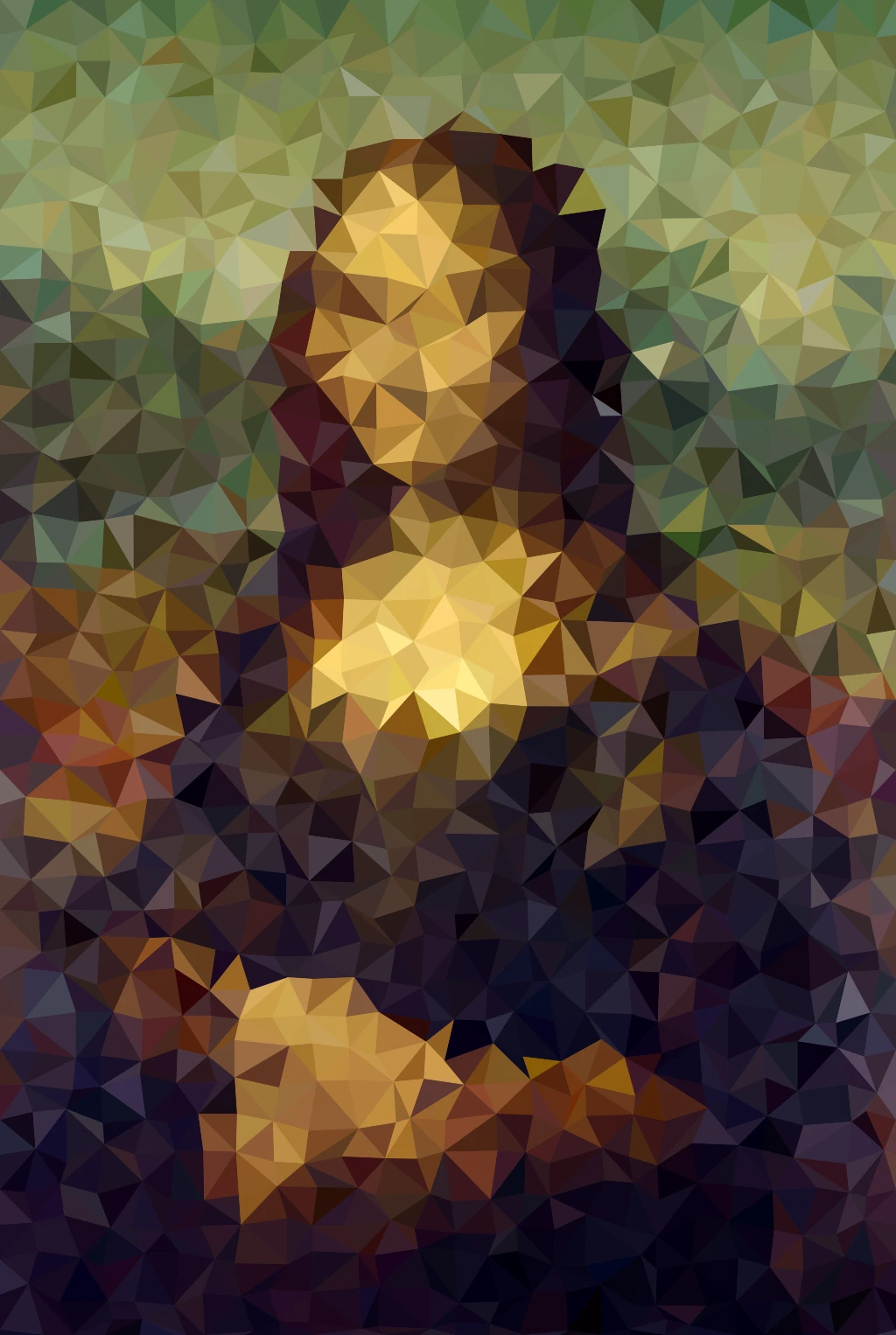
Effets de pixellisation
Transformez vos photos en carreaux de mosaïque, hexagones, cristaux, art low-poly, points demi-teintes et palettes d'arcade rétro. Utilisez PictorX gratuitement dans votre navigateur sans aucune installation de logiciel requise.
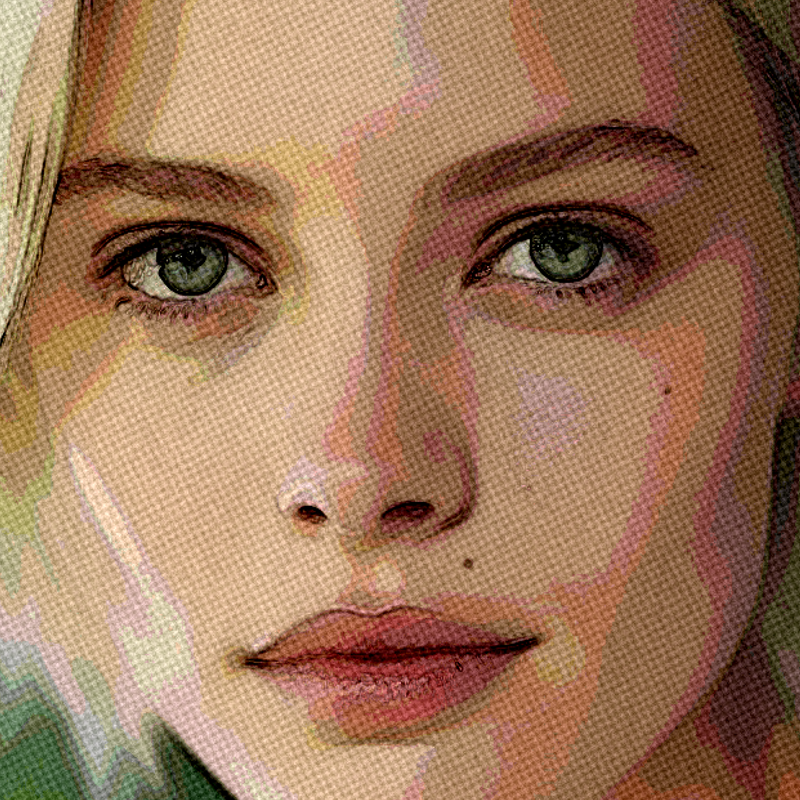
Effets artistiques
Transformez vos photos avec de la peinture à l'huile, de l'aquarelle, du crayon, de l'encre comic, des pastels, du papier découpé et d'autres looks artistiques en studio. Utilisez PictorX gratuitement dans votre navigateur sans aucune installation de logiciel requise.
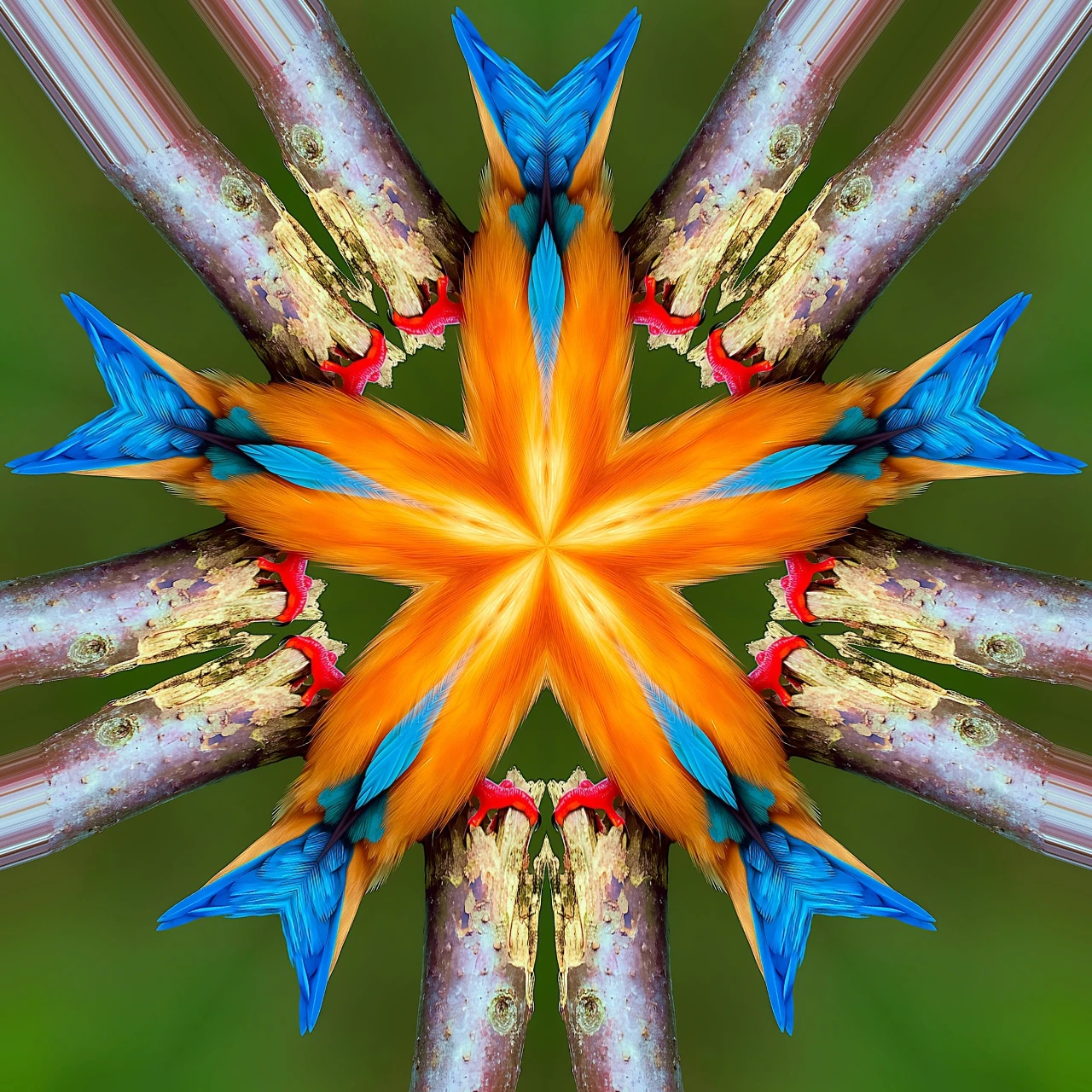
Pliez une photo en kaléidoscope
Transformez une photo en motif kaléidoscope radial dans le navigateur. Réglez côtés, angle et rotation. Rien n'est téléversé vers les serveurs PictorX.
Prêt à l'essayer ?
Ouvrez PictorX dans votre navigateur – aucune installation, aucune carte de crédit requise pour démarrer.
Aller à l'éditeur