
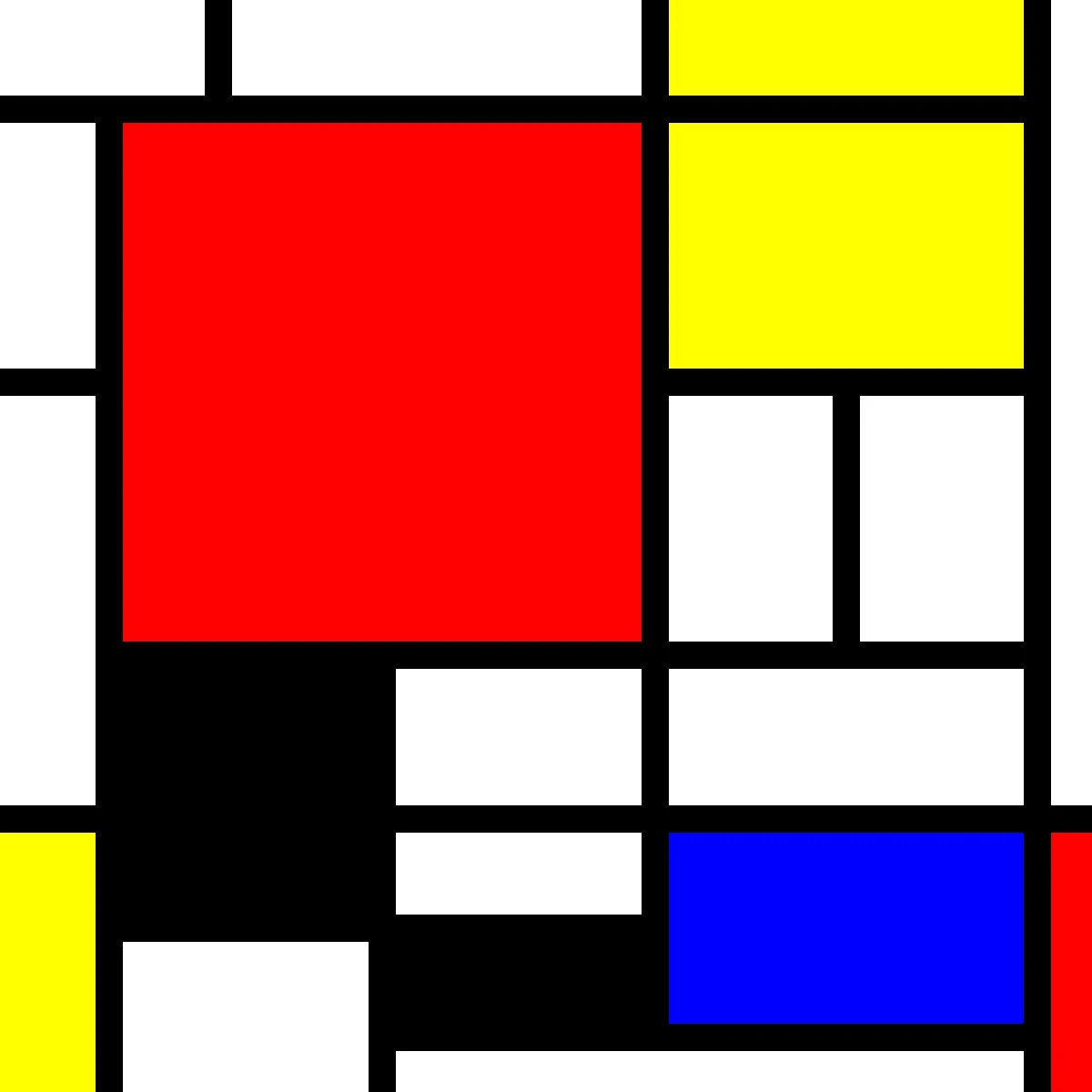
Peignez sur la photo ci-dessous, ou ouvrez votre propre image.
Outil Pot de peinture
Remplissez des zones connectées avec une couleur, tolérance et mode de remplissage réglables depuis Outils → Dessiner → Pot de peinture. Cliquez sur une zone pour la remplir. Réinitialiser restaure l'original.
Comment ça marche
- Ouvrez PictorX dans votre navigateur et chargez une image ou démarrez un nouveau design.
- Choisissez Pot de peinture dans les outils de l'éditeur et ajustez le résultat en fonction de votre composition.
- Continuez à éditer avec des calques, des effets et du texte, puis exportez lorsque vous êtes prêt.
Comment utiliser l'outil Pot de peinture
Remplissez les zones d'image connectées de couleur en utilisant la tolérance réglable et le mode d'inondation. PictorX conserve l'outil dans le même espace de travail du navigateur que vos calques, photos, texte et éléments de conception, afin que vous puissiez affiner une composition sans changer d'application.
Continuez à créer dans PictorX
Utilisez Paint Bucket comme une étape dans un flux de travail d’édition complet. Ajustez la composition, ajoutez du texte ou des graphiques et conservez chaque modification modifiable pendant que vous transformez une image en un design fini.
Questions fréquemment posées
Que remplit le pot de peinture ?
Pixels connectés qui correspondent dans la tolérance que vous avez définie.
Pourquoi a-t-il inondé toute la photo ?
La tolérance était trop élevée ou la zone n'était pas isolée. Réduisez la tolérance ou remplissez l’intérieur d’une sélection.
Puis-je remplir uniquement une région sélectionnée ?
Oui. Faites d’abord une sélection afin que l’inondation ne puisse pas fuir.
Est-ce un remplissage vectoriel ?
Non, il remplit les pixels d'un calque raster.
Outils associés

Outil aérographe
Peignez une couleur douce avec une taille de pinceau, une dureté et une forme de pointe réglables. Utilisez l'éditeur en ligne gratuit PictorX dans votre navigateur.

Outil Gomme Magique
Brossez les couleurs assorties dans une tolérance choisie pendant que vous peignez. Utilisez l'éditeur en ligne gratuit PictorX dans votre navigateur.

Outils de peinture et de dessin
Peignez, gommez et affinez les pixels directement sur les calques raster. Utilisez PictorX gratuitement dans votre navigateur, sans installer de logiciel.
Prêt à l'essayer ?
Ouvrez PictorX dans votre navigateur – aucune installation, aucune carte de crédit requise pour démarrer.
Aller à l'éditeur