

Peignez sur la photo ci-dessous, ou ouvrez votre propre image.
Outil Fluidité en ligne
Poussez, tirez, gonflez, rétrécissez et faites pivoter n'importe quelle zone depuis Outils → Dessiner → Fluidité. Les déformations peuvent être subtiles ou radicales pour la retouche ou les effets artistiques. Faites glisser sur la photo pour utiliser l'outil. Réinitialiser restaure l'original.
Comment ça marche
- Ouvrez PictorX dans votre navigateur et chargez une image ou démarrez un nouveau design.
- Choisissez Liquify dans les outils de l’éditeur et ajustez le résultat en fonction de votre composition.
- Continuez à éditer avec des calques, des effets et du texte, puis exportez lorsque vous êtes prêt.
Comment utiliser l'outil Liquify
Poussez, tirez, gonflez, réduisez et faites pivoter des parties d'une image pour des retouches ou des effets créatifs. PictorX conserve l'outil dans le même espace de travail du navigateur que vos calques, photos, texte et éléments de conception, afin que vous puissiez affiner une composition sans changer d'application.
Continuez à créer dans PictorX
Utilisez Liquify comme une étape dans un flux de travail d'édition complet. Ajustez la composition, ajoutez du texte ou des graphiques et conservez chaque modification modifiable pendant que vous transformez une image en un design fini.
Questions fréquemment posées
Comment liquéfier une photo en ligne sans Photoshop ?
Ouvrez votre photo, choisissez un Mode et faites glisser sur la zone. Déplacement pousse les pixels le long de votre trait, Déplacer vers la gauche les fait glisser sur le côté, Agrandir les gonfle, Réduire les pince et Faire pivoter les tord. Cliquez sur Appliquer pour garder la déformation, puis sur Enregistrer en image. Tout est calculé dans votre navigateur : rien à installer ni à envoyer.
Comment annuler une partie de la liquéfaction ?
Passez le Mode sur Reconstruire et peignez sur la zone : les pixels reviennent peu à peu à leur position d’origine, ce qui permet d’atténuer un endroit sans perdre le reste de la retouche. Réinitialiser supprime toute la déformation d’un coup.
Comment affiner un visage ou une silhouette sans que ça fasse faux ?
Utilisez une grande Taille et une Force faible (10–30), et poussez le contour par petits traits avec Déplacement plutôt que d’un seul long geste. Comparez souvent avec Maintenir pour afficher l’original. Si des lignes droites de l’arrière-plan se courbent, ramenez-les avec Reconstruire.
L’outil de liquéfaction utilise-t-il l’IA ou est-il automatique ?
Non. La liquéfaction est un pinceau manuel : les pixels ne bougent que là où vous faites glisser, donc vous décidez exactement de l’ampleur du changement. Elle convient ainsi aussi bien aux retouches subtiles qu’aux déformations surréalistes volontaires.
Quelle différence entre la liquéfaction, l’outil de déformation de maillage et Courber ?
La liquéfaction déplace les pixels sous un pinceau, idéal pour des modifications locales comme un sourire, un nez ou une ondulation dans les cheveux. L’outil de déformation de maillage déplace les points d’une grille posée sur toute l’image, et Courber incurve toute la photo d’un coup.
Outils associés
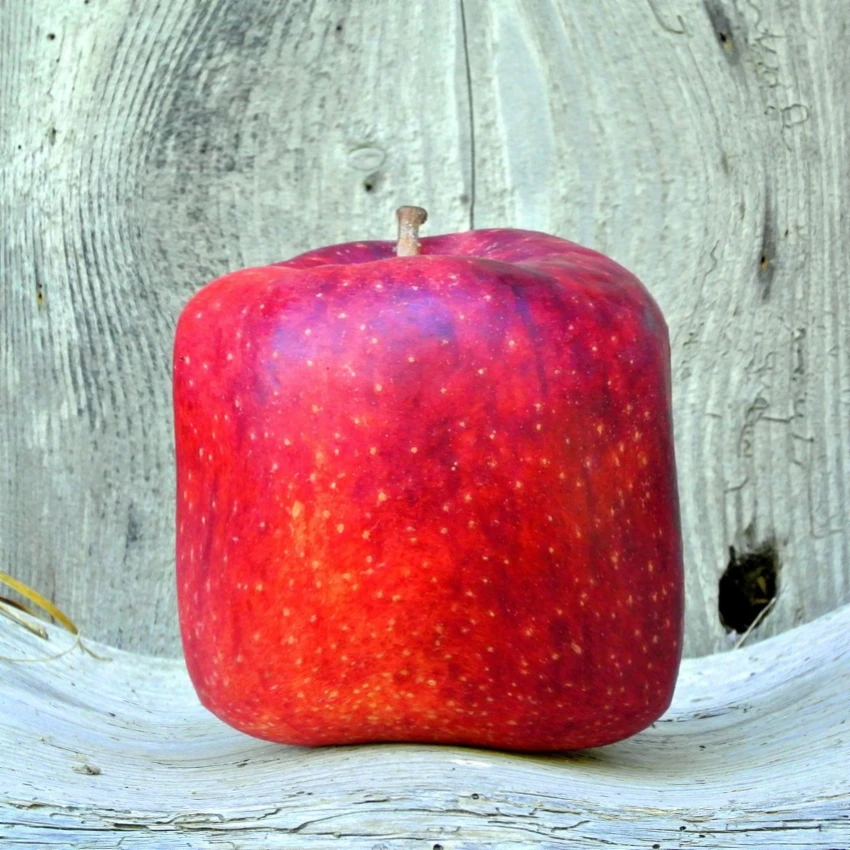
Outil de déformation de maillage
Déformez une image en ajustant les points sur un maillage modifiable. Utilisez l'éditeur en ligne gratuit PictorX dans votre navigateur.

Outil Perspective
Déformez une image en perspective en déplaçant ses quatre coins. Utilisez l'éditeur en ligne gratuit PictorX dans votre navigateur.
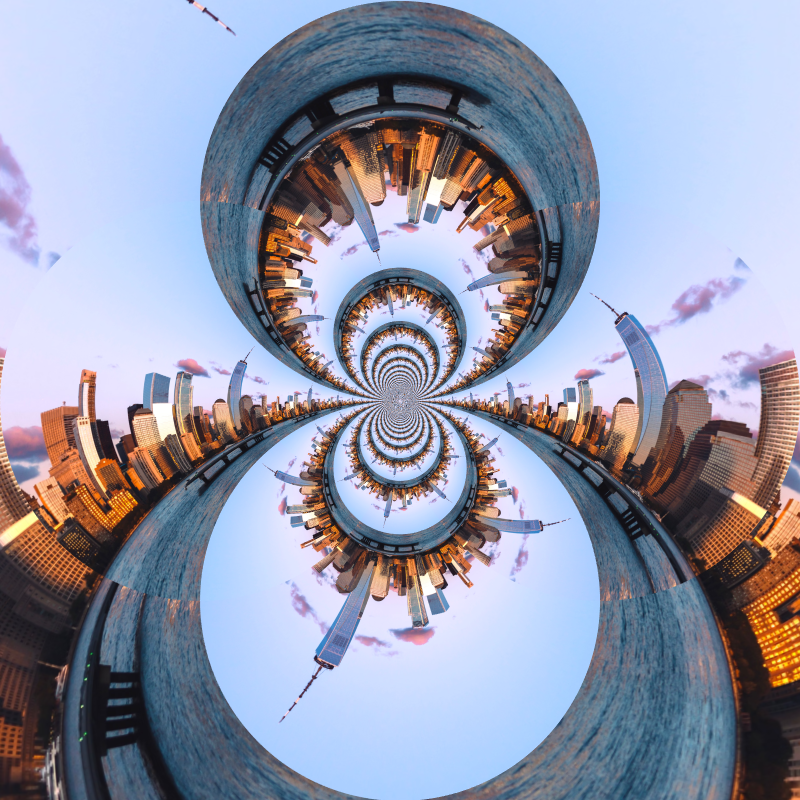
Terrain de jeu lentille liquide
Déformez des photos avec coordonnées polaires, ondulation, verre, sphérisation, distorsion temporelle, tourbillon, plis et courbure.
Prêt à l'essayer ?
Ouvrez PictorX dans votre navigateur – aucune installation, aucune carte de crédit requise pour démarrer.
Aller à l'éditeur