
Éditeur de dégradé
Mélangez les couleurs comme le font les designers. Faites glisser les arrêts, passez en linéaire ou radial, réglez l’angle et copiez le CSS ou les codes couleur pour fonds, texte et retouches. PictorX s’exécute dans votre navigateur. Faites glisser les arrêts de couleur, passez en linéaire ou radial, et copiez le CSS ou HEX.
Comment ça marche
- Faites glisser un arrêt de couleur, ou saisissez une valeur HEX, RVB ou HSL.
- Choisissez linéaire ou radial, réglez l’angle, puis copiez le CSS ou une couleur d’arrêt.
- Collez le dégradé dans PictorX sur les fonds, le texte et les formes, ou continuez à modifier les arrêts.
Des arrêts de couleur à faire glisser
Chaque poignée est un arrêt de couleur. Faites-la glisser, cliquez pour modifier HEX, RVB, HSL, HSV ou CMJN, et changez le nombre d’arrêts. Les dégradés linéaires ont un angle ; les radiaux partent du centre.
Du CSS à coller n’importe où
Copiez la chaîne linear-gradient ou radial-gradient pour CSS et les outils de design, ou un arrêt en HEX, RVB, HSL, HSV ou CMJN. Copier la palette copie tous les codes hexadécimaux. Puis continuez dans PictorX.
Questions fréquemment posées
Qu’est-ce qu’un éditeur de dégradé ?
Un éditeur de dégradé mélange deux couleurs ou plus le long d’une ligne ou depuis un centre. Chaque poignée est un arrêt : faites-la glisser, puis copiez CSS ou HEX pour fonds, texte et formes.
Quelle est la différence entre dégradé linéaire et radial ?
Un dégradé linéaire mélange les couleurs dans une direction : réglez l’angle pour aller de gauche à droite, de haut en bas ou en diagonale. Un dégradé radial part du centre, comme un projecteur.
Puis-je copier le CSS et HEX ?
Oui. Copier le CSS copie la chaîne linear-gradient ou radial-gradient. Sélectionnez un arrêt pour HEX, RVB, HSL, HSV ou CMJN. Copier la palette copie tous les codes hexadécimaux.
L’éditeur de dégradé téléverse-t-il mon travail ?
Non. L’éditeur s’exécute dans le navigateur. Copiez le CSS ou les codes, puis utilisez-les dans PictorX sur fonds, texte et effets photo dans le même espace de travail.
Outils associés
Les couleurs
Comment la couleur fonctionne à l’écran et à l’impression : RVB, CMJN, HSL, hex, cercle chromatique, dégradés, contraste et outils PictorX.

Roue chromatique
Choisissez une couleur sur une roue interactive, générez des palettes complémentaires, analogues, triadiques et autres, et copiez HEX, RVB, HSL, HSV ou CMJN.

Générateur de palettes de couleurs
Créez, verrouillez et mélangez des palettes dans le navigateur. Copiez HEX, variables CSS ou JSON, exportez PNG ou SVG, et extrayez les couleurs d’une photo.
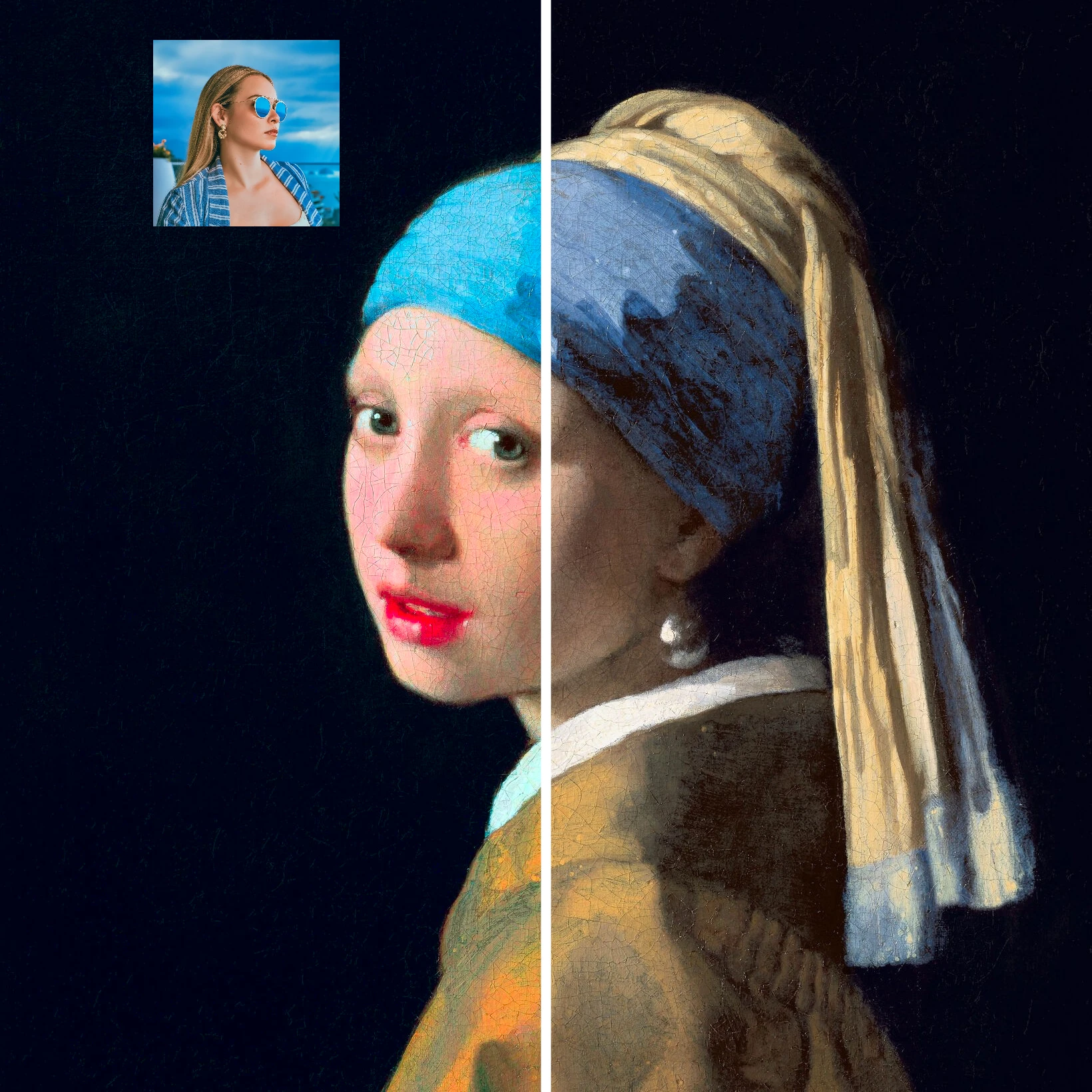
Transfert de couleurs
Recolorez une photo avec les couleurs d’une seconde image. Aperçu en direct dans le navigateur, curseur d’intensité et luminosité conservée en option.

Effets de couleur
Offrez à vos photos une métamorphose cinématographique via Effets → Couleur.

Modèles de conception
Lancez n'importe quel projet avec des centaines de mises en page prêtes à l'emploi : compositions artistiques, designs de texte et de poèmes, tableaux, graphiques, infographies, illustrations, diapositives de…
Prêt à l'essayer ?
Ouvrez PictorX dans votre navigateur – aucune installation, aucune carte de crédit requise pour démarrer.
Aller à l'éditeur