
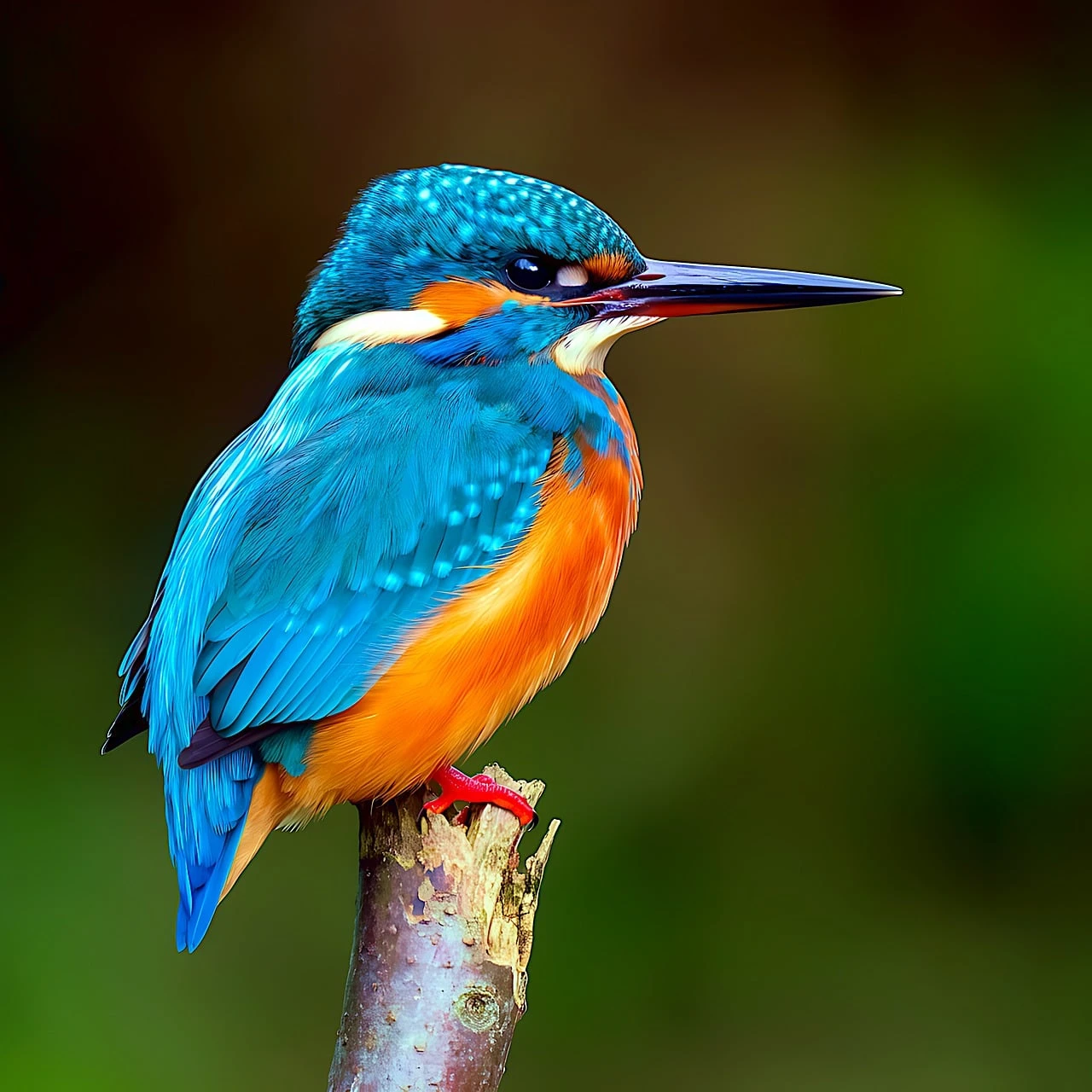
Pinta sobre la foto de abajo, o abre tu propia imagen.
herramienta de aerógrafo
Rocía color suave con tamaño, dureza y punta ajustables desde Herramientas → Dibujar → Aerógrafo. Arrastra sobre la foto para usar la herramienta. Restablecer recupera el original.
Cómo funciona
- Abra PictorX en su navegador y cargue una imagen o comience un nuevo diseño.
- Elija Aerógrafo en las herramientas del editor y ajuste el resultado para que se ajuste a su composición.
- Continúe editando con capas, efectos y texto, luego exporte cuando esté listo.
Cómo utilizar la herramienta Aerógrafo
Pinte colores suaves con tamaño de pincel, dureza y forma de punta ajustables. PictorX mantiene la herramienta en el mismo espacio de trabajo del navegador que sus capas, fotos, texto y elementos de diseño, para que pueda refinar una composición sin cambiar de aplicación.
Sigue creando en PictorX
Utilice Airbrush como un paso en un flujo de trabajo de edición completo. Ajuste la composición, agregue texto o gráficos y mantenga cada cambio editable mientras convierte una imagen en un diseño terminado.
Preguntas frecuentes
¿Cómo usar el aerógrafo en una foto online?
Abre tu foto, elige un color con el selector de color o con una de las muestras, ajusta Tamaño y Presión, y pulveriza arrastrando sobre la imagen. «Mantén pulsado para ver el original» compara el antes y el después. «Aplicar» conserva la pintura y «Guardar como imagen» descarga el resultado. La pintura se hace en tu navegador, así que la foto no se sube.
¿Para qué sirve la Presión del aerógrafo?
En el modo Aerógrafo, la Presión define la fuerza del rociado: los valores bajos dan una niebla suave y difuminada para brillos y sombreados delicados; los altos, un punto de borde duro. En los modos Tiza y Pincel define con qué firmeza se apoya la herramienta: más Presión rellena la textura y aplica una pintura más húmeda.
¿Qué diferencia hay entre Aerógrafo, Tiza y Pincel?
El Aerógrafo pulveriza color uniforme sobre la foto. La Tiza solo se agarra a las zonas más claras y en relieve de la imagen, por eso se ve polvorienta sobre ladrillo, madera o tela. El Pincel se empapa en las zonas más oscuras, se va agotando a lo largo del trazo y puede chorrear. El Borrador quita color con el mismo trazo texturizado.
¿Cómo hago que la pintura chorree como un spray o un grafiti?
Elige Pincel, activa «Chorreones» y usa una Presión alta: la pintura húmeda y espesa chorrea desde el trazo. Con una Presión baja, el trazo queda más seco y rayado y apenas chorrea. Los chorreones solo aparecen en el modo Pincel.
¿Puedo usar el aerógrafo para maquillaje o retoque de piel?
Sí, para añadir color: pulveriza colorete, sombra de ojos o un tono de piel uniforme con un Tamaño grande y una Presión baja, en unas pocas pasadas suaves. El aerógrafo añade color, pero no suaviza la textura de la piel; para eso, usa el Pincel de desenfoque.
Herramientas relacionadas
Herramienta Bote de pintura online
Rellena áreas de una imagen con color online y gratis. Ajusta la Tolerancia, elige Contiguo o Global, rellena en transparente y suaviza bordes sin halo blanco.
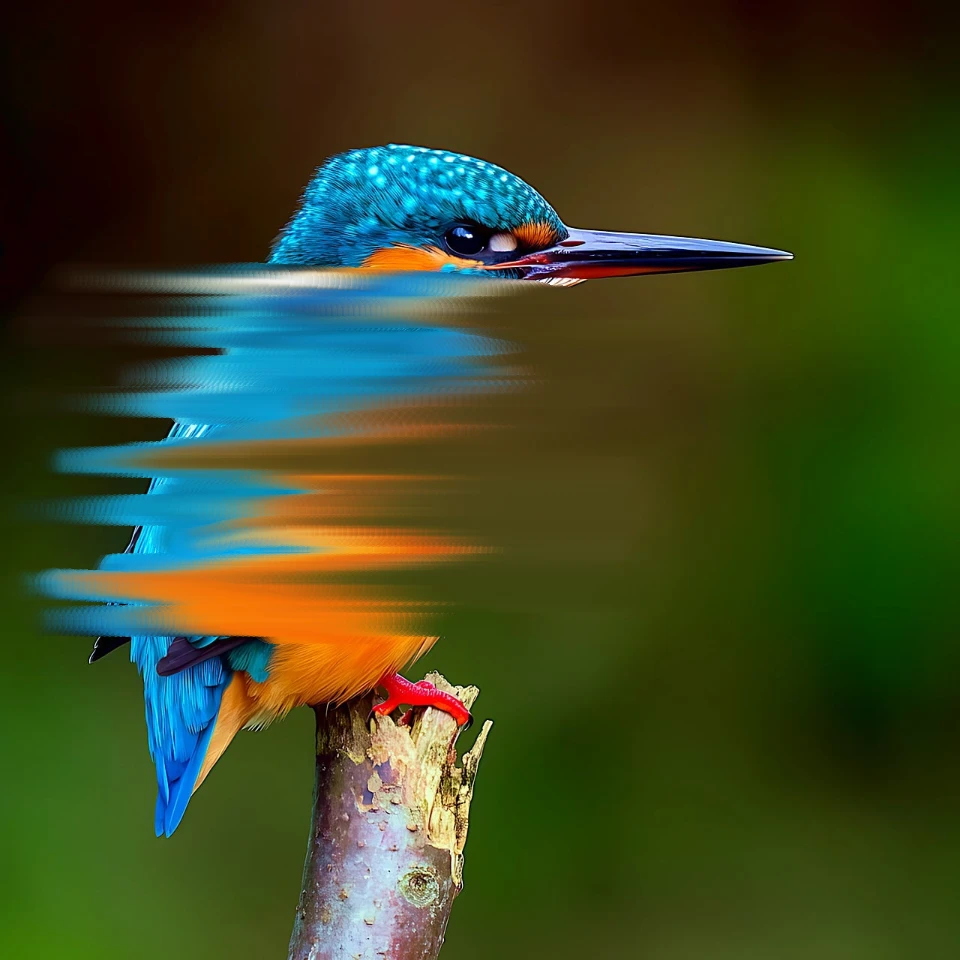
Herramienta Dedo para difuminar online
Difumina una foto online gratis: arrastra para mezclar los píxeles como pintura fresca, ajusta Tamaño, Dureza y Fuerza y guarda un PNG. Sin Photoshop.
Herramientas de pintura y dibujo
Pinta, borra y refina píxeles directamente en capas ráster.
¿Listo para probarlo?
Abre PictorX en tu navegador: sin instalación ni tarjeta de crédito para empezar.
Ir al editor