
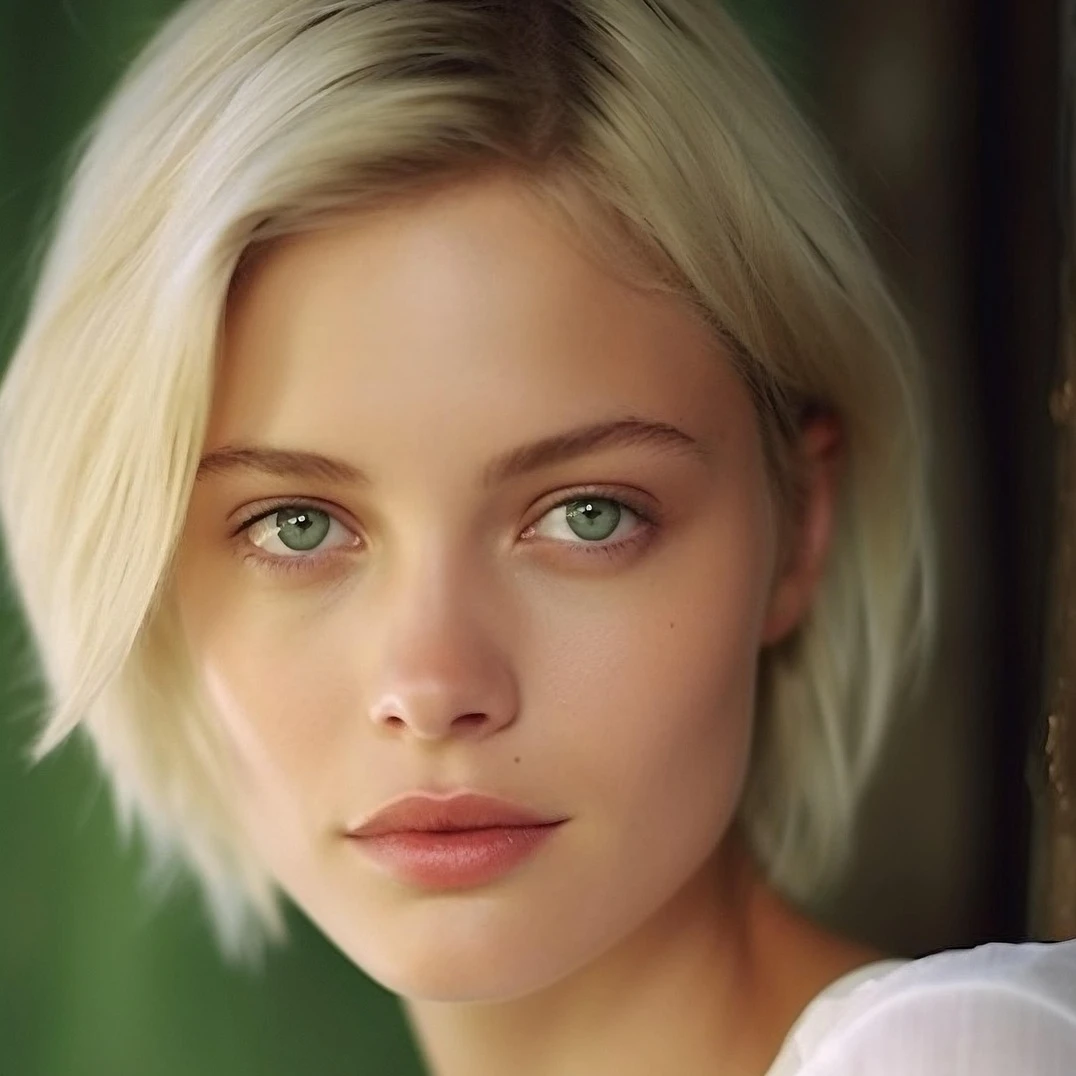
Prueba un ajuste abajo, o abre tu propia imagen.
Ajustar
Corrige exposición y color desde Imagen → Ajustar. Ajusta brillo y contraste, tono y saturación, vibrance, escala de grises, umbral, niveles, curvas, posterizar, equilibrio de color, filtro RGB, mezclador de canales y mapa de degradado, y sigue editando en PictorX. Prueba un ajuste abajo, o abre tu propia imagen.
como funciona
- Abre PictorX en el navegador y comienza un proyecto nuevo o carga una imagen.
- Usa Ajustar para dar forma al resultado y luego afínalo con las demás herramientas del editor.
- Sigue editando, exporta tu trabajo o convierte el resultado en tu próximo diseño.
Cómo encaja Ajustar en tu flujo de trabajo
Corrige exposición y color desde Imagen → Ajustar. PictorX mantiene la función junto a tus fotos, capas, tipografía y herramientas de diseño, para pasar de una idea a un gráfico terminado sin cambiar de aplicación.
Crea más con Ajustar
Empieza con un cambio concreto, revisa el resultado en contexto y sigue iterando. Combina Ajustar con otras herramientas PictorX para redes, presentaciones, impresión o proyectos personales.
Looks in this set
Preguntas frecuentes
What is in the Adjust menu?
Brightness and contrast, hue and saturation, vibrance, black-and-white tools (threshold and grayscale), levels, curves, posterize, color balance, RGB filter, channel mixer, and gradient map.
How is Adjust different from Color effects?
Adjust is for correcting tone and color. Color effects are stylized looks such as invert, heatmap, x-ray, neon glow, duotone, and tritone.
Can I change brightness without losing the original?
Yes. Apply Adjust on a layer, then keep editing. Non-destructive adjustments and undo let you refine or reverse the change.
Do these tools run in the browser?
Yes. PictorX applies Adjust in your browser, then you can keep editing with layers, text, and other effects.
Herramientas relacionadas

Efectos de color
Dale a tus fotos un glow-up cinematográfico desde Efectos → Color.
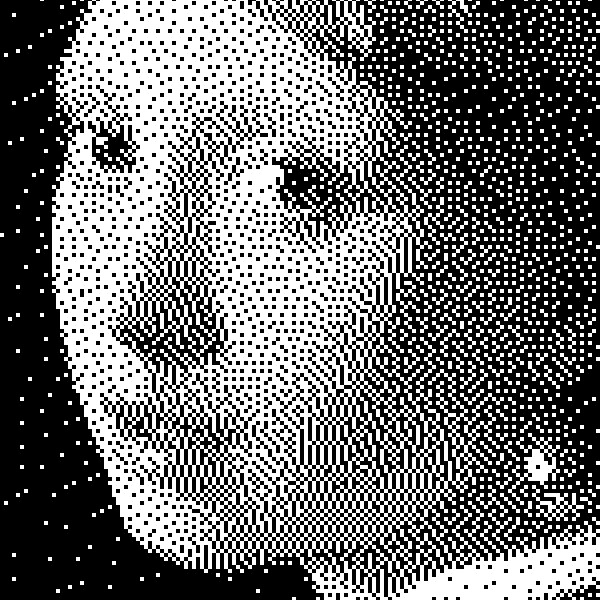
Efectos en blanco y negro
Aplica escala de grises, umbral, puntos, cuadrados, tramado ordenado, difusión de error y mezzotinta a una foto en el navegador. Rampas de gris completas o impresiones de dos tonos con colores de primer plano y fondo.

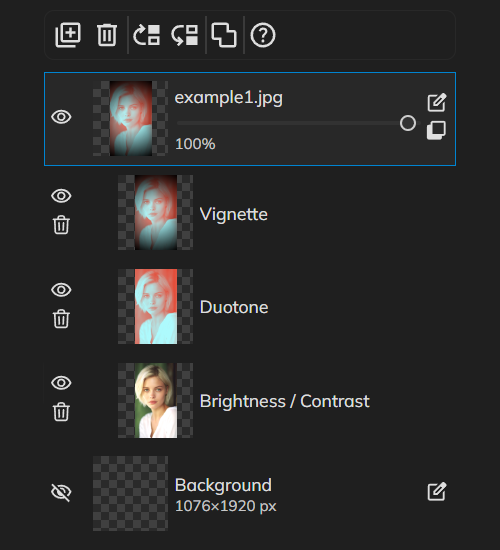
Ajustes no destructivos
Corrige el color como un profesional sin fijar píxeles.
Mejores prácticas para editar imágenes digitales
Flujos no destructivos, resolución, color, capas, formatos de exportación y copias—mejores prácticas para editar imágenes en PictorX.
¿Listo para probarlo?
Abra PictorX en su navegador: no requiere instalación ni tarjeta de crédito para comenzar.
Ir al editor