
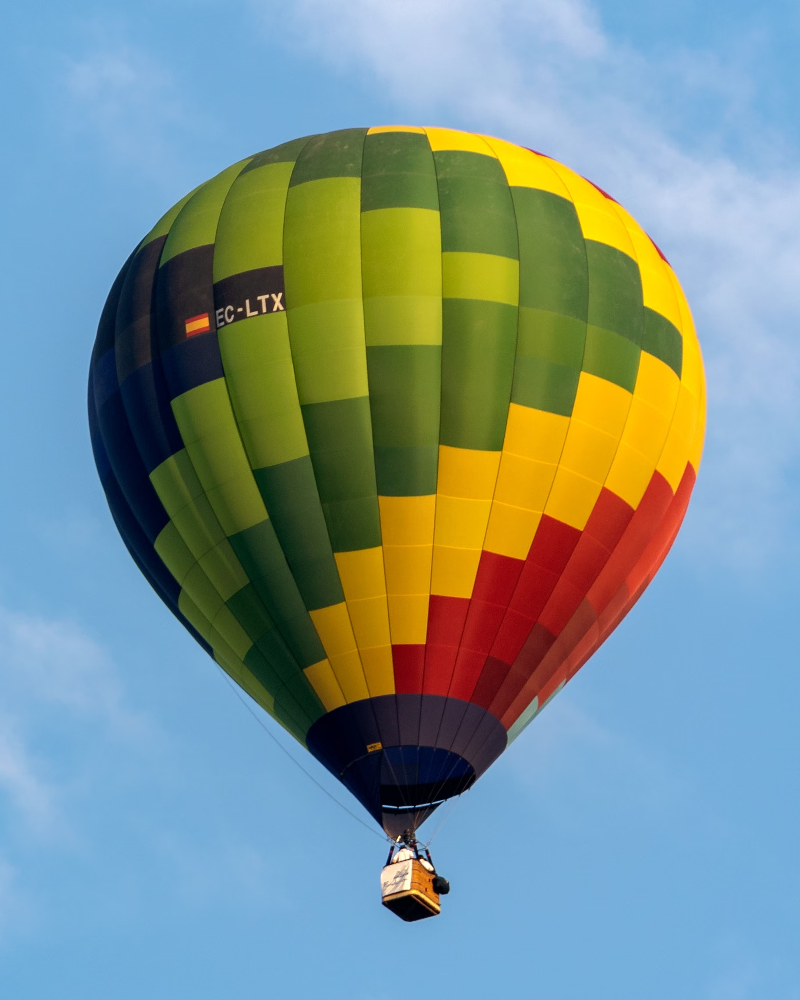
AI desrecorta y pinta imágenes
¿Necesita más cielo para un banner o más espacio para el texto? PictorX uncrop expande el lienzo con IA para que puedas convertir un recorte ajustado en una composición más amplia. Abre una imagen o usa la muestra y luego haz clic en Iniciar.
como funciona
- Abre una imagen o usa la muestra y elige una relación de aspecto como 16:9 o 1:1.
- Haz clic en Iniciar. La IA LaMa en el dispositivo rellena los nuevos bordes — no se sube nada.
- Revisa los bordes ampliados y continúa en el editor para añadir texto o exportar.
Cuando desrecortar
Los banners sociales, las miniaturas de YouTube y las portadas de presentaciones a menudo necesitan un espacio que la foto original no tiene. Dejar de recortar extiende los bordes para que la tipografía y los logotipos encajen sin aplastar al sujeto.
Consejos para resultados naturales
Comience con una expansión modesta, mantenga el sujeto centrado cuando sea posible y refine las uniones con herramientas de clonación o pincel si es necesario. Luego agregue texto en las áreas recién generadas.
Preguntas frecuentes
¿Desrecortar es lo mismo que relleno generativo?
Uncrop se centra en extender el lienzo hacia afuera. Los resultados varían según la imagen; Siempre revise los bordes antes de publicar.
¿Puedo agregar texto en el nuevo espacio?
Sí. Esa es una razón común para desrecortar: crear espacio para un título, logotipo o tratamiento de título de YouTube.
¿Las caras se verán estiradas?
Recortar extiende los bordes en lugar de estirar el sujeto original. Comience con una expansión modesta y revise las nuevas áreas antes de continuar.
¿Es útil recortar para banners y miniaturas?
Sí. Los banners sociales, las miniaturas de YouTube y las portadas de presentaciones a menudo necesitan espacio que la foto original no tiene.
Herramientas relacionadas

Reemplazar fondo
Cambia el escenario alrededor de un sujeto sin subir nada. Usa PictorX gratis en el navegador, sin instalar software.
Creador de miniaturas de YouTube gratuito
Cree miniaturas de YouTube dignas de hacer clic de forma gratuita en PictorX. Texto en negrita, recortes, efectos y plantillas: exportación lista para cargar.

Elimina fondos en tu dispositivo
Recorta sujetos con IA en el dispositivo en PictorX. Las fotos se quedan en el navegador — sin subida a nuestros servidores.

Modelos de IA
Qué son la IA y los modelos de IA, cómo impulsan la edición—quitar fondo, inpainting, mejorar, uncrop—y cómo PictorX ejecuta muchas herramientas en el dispositivo.
¿Listo para probarlo?
Abra PictorX en su navegador: no requiere instalación ni tarjeta de crédito para comenzar.
Ir al editor