
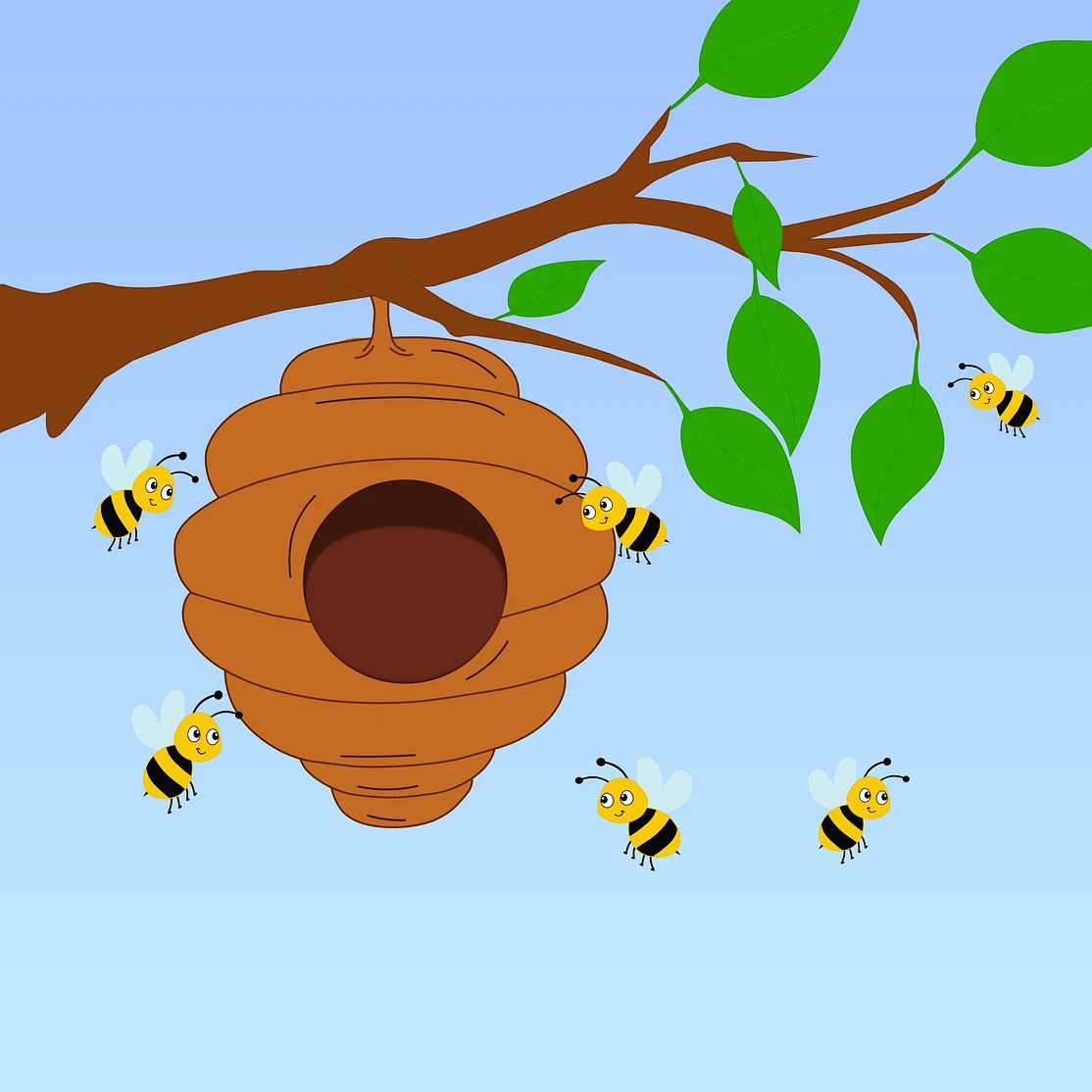
Pinta sobre la foto de abajo, o abre tu propia imagen.
Herramienta Sello de clonación
Copia textura desde un punto muestreado y píntala en otro lugar desde Herramientas → Dibujar → Tampón de clonar. Alt-clic (Opción en Mac) para fijar el origen y luego pinta para ocultar manchas, duplicar detalles o rellenar huecos. Haz clic para muestrear un origen, luego arrastra para clonar. Alt-clic (Opción en Mac) elige un origen nuevo. Restablecer recupera el original.
como funciona
- Abra PictorX en su navegador y cargue una imagen o comience un nuevo diseño.
- Elija Clonar sello en las herramientas del editor y ajuste el resultado para que se ajuste a su composición.
- Continúe editando con capas, efectos y texto, luego exporte cuando esté listo.
Cómo utilizar la herramienta Tampón de clonar
Copie la textura de un punto de muestra y píntela en otra parte de una imagen. PictorX mantiene la herramienta en el mismo espacio de trabajo del navegador que sus capas, fotos, texto y elementos de diseño, para que pueda refinar una composición sin cambiar de aplicación.
Sigue creando en PictorX
Utilice Clone Stamp como un paso en un flujo de trabajo de edición completo. Ajuste la composición, agregue texto o gráficos y mantenga cada cambio editable mientras convierte una imagen en un diseño terminado.
Preguntas frecuentes
¿Cómo clono la textura?
Muestre un punto de origen y luego pinte esa textura sobre imperfecciones o puntos vacíos.
¿Puedo ocultar un objeto pequeño de esta manera?
Sí, para pequeñas distracciones. Utilice la eliminación de objetos con IA cuando la brecha sea grande.
¿Por qué el clon parece repetido?
Realinee la muestra a medida que estampa para que la textura continúe en lugar de formar mosaicos.
¿Puedo estampar sobre otra capa?
Sí. Pruebe la textura que desee y luego pinte en la capa objetivo.
Herramientas relacionadas

herramienta de difuminar
Combine los píxeles vecinos arrastrándolos por la imagen. Utilice el editor en línea gratuito PictorX en su navegador.

Eliminación de objetos con IA
Borra distracciones sin dejar huecos. Usa PictorX gratis en el navegador, sin instalar software.

Herramientas de pintura y dibujo
Pinta, borra y refina píxeles directamente en capas ráster. Usa PictorX gratis en el navegador, sin instalar software.
¿Listo para probarlo?
Abra PictorX en su navegador: no requiere instalación ni tarjeta de crédito para comenzar.
Ir al editor