
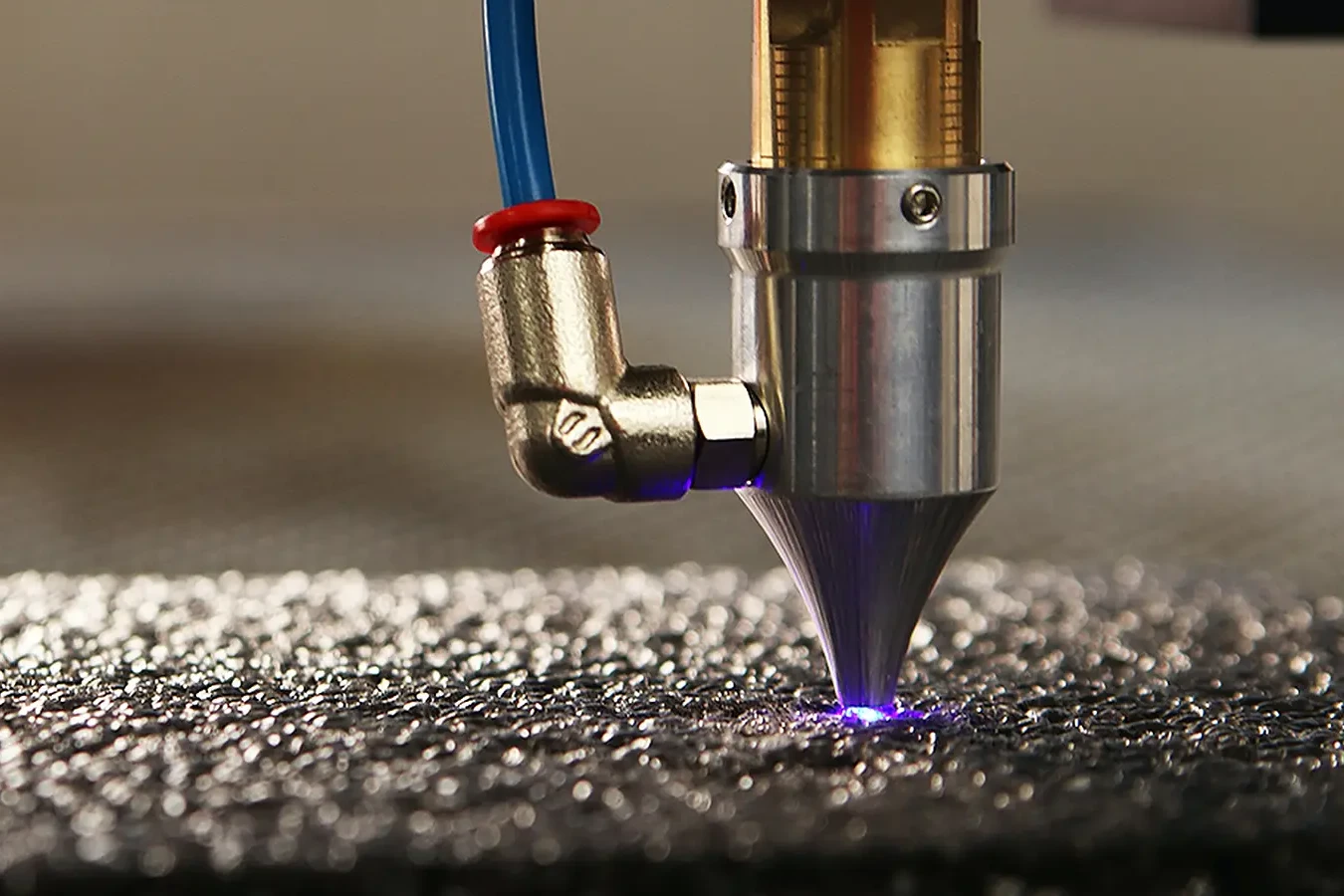
Efectos de borde
Traza contornos desde Efectos → Bordes. Usa Canny, Sobel, Laplace o XDoG, el Gradiente morfológico para contornos más gruesos, o Buscar bordes y Bordes brillantes para arte lineal y un look neón. Invierte los colores, conserva la transparencia y sigue editando en PictorX. Prueba un estilo de bordes abajo o abre tu propia imagen.
como funciona
- Abra PictorX en su navegador e inicie un nuevo proyecto o cargue una imagen.
- Utilice efectos de borde para dar forma al resultado y luego refinelo con las herramientas del editor circundantes.
- Sigue editando, exporta tu trabajo o convierte el resultado en tu próximo diseño.
Cómo se adaptan los efectos de Edge a su flujo de trabajo
Traza contornos con Canny, Sobel, Laplace, Buscar bordes, Bordes brillantes, XDoG y Gradiente morfológico: detectores que convierten una foto en arte lineal. PictorX mantiene la función junto a tus fotos, capas, tipografía y herramientas de diseño, para pasar de una idea a un gráfico terminado sin cambiar de aplicación.
Crea más con efectos Edge
Comience con un cambio enfocado, revise el resultado en contexto y siga iterando. Combine los efectos de Edge con otras herramientas de PictorX cuando necesite una imagen pulida para las redes sociales, una presentación, un diseño de impresión o un proyecto personal.
Looks in this set
Preguntas frecuentes
¿Qué hacen los efectos de borde?
Trazan contornos en una foto: Canny, Sobel, Laplace, Buscar bordes, Bordes brillantes, XDoG y Gradiente morfológico.
¿En qué se diferencia Canny de Sobel?
Canny traza líneas binarias finas con desenfoque y umbrales. Sobel es un degradado más suave. XDoG es un boceto a partir de dos desenfoques; el Gradiente morfológico dibuja contornos de forma más gruesos.
¿Buscar bordes invertirá la foto?
Sí de forma predeterminada: los bordes se muestran como líneas oscuras en un campo claro. Desactive la inversión para obtener bordes brillantes en negro.
¿Puedo aplicar bordes solo a una parte de una foto?
Utilice una selección o una capa duplicada para que el resto de la imagen permanezca sin cambios.
Herramientas relacionadas
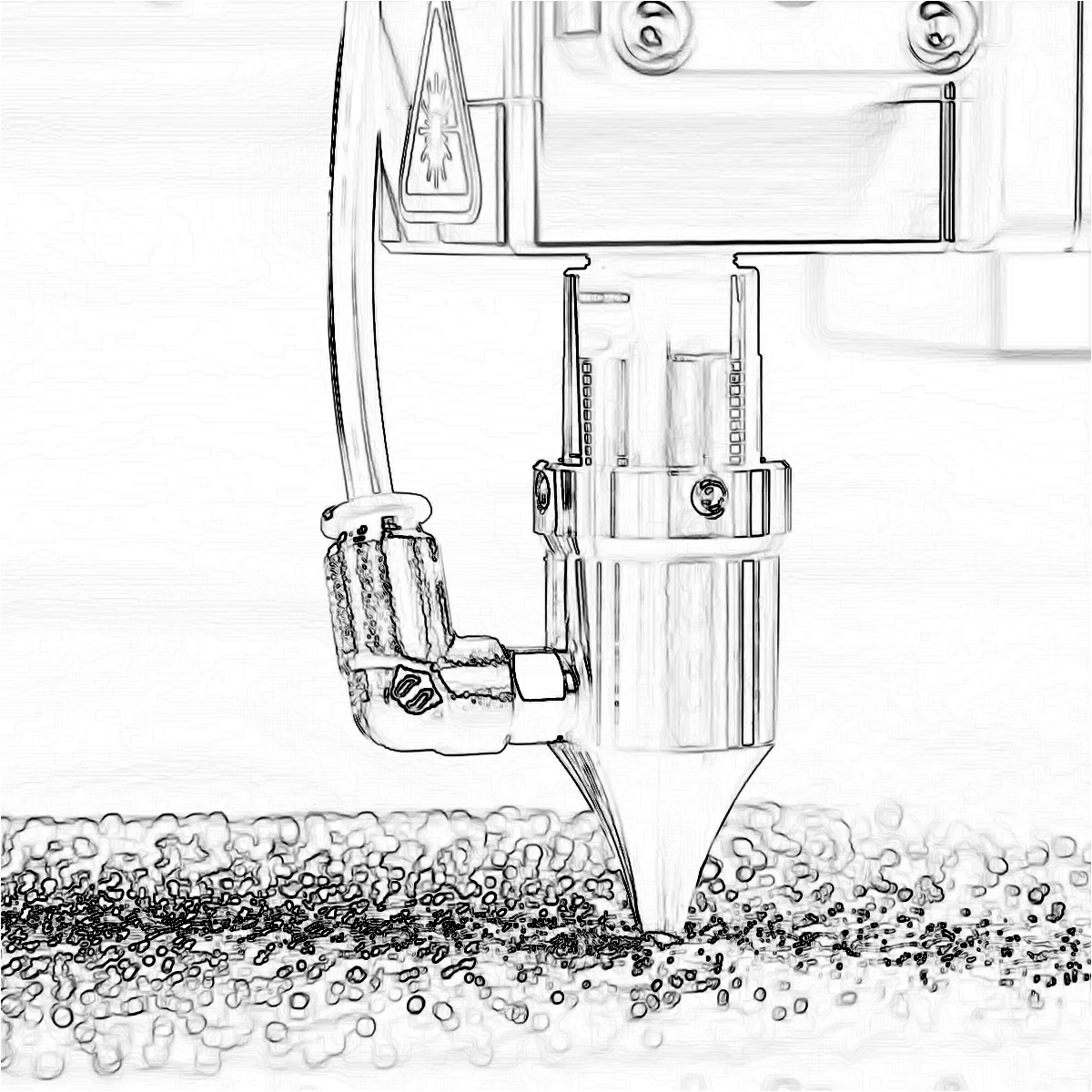
Buscar bordes
Aprende cómo Buscar bordes, Canny, Sobel, Laplace, Bordes brillantes, XDoG y el Gradiente morfológico detectan contornos en una foto.
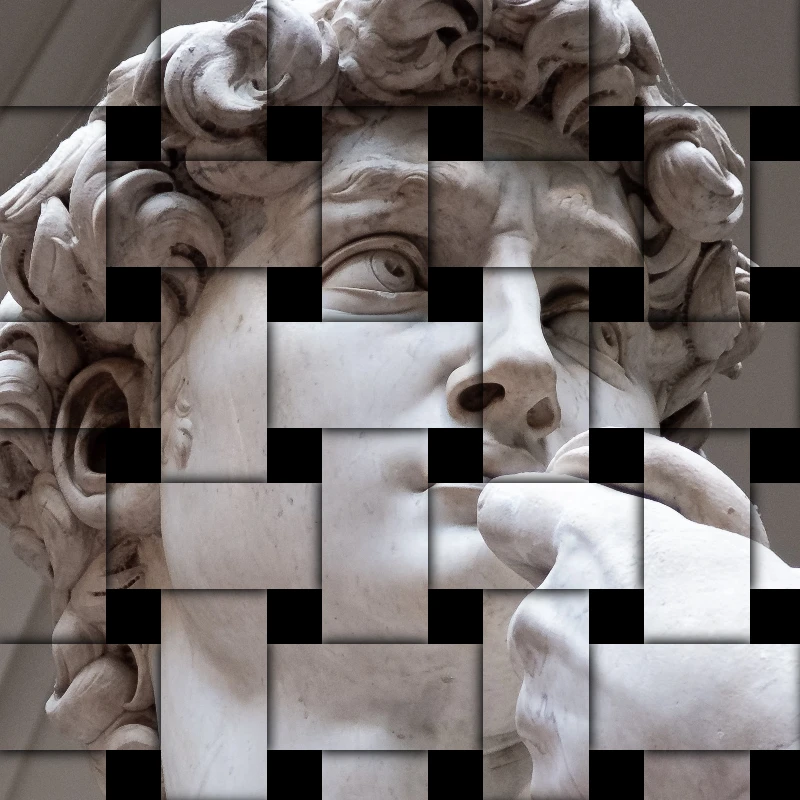
Efectos de estilizar
Agregue fragmentos, fallas, fuego, relieves, viñetas y otros estilos de estudio a las fotos.
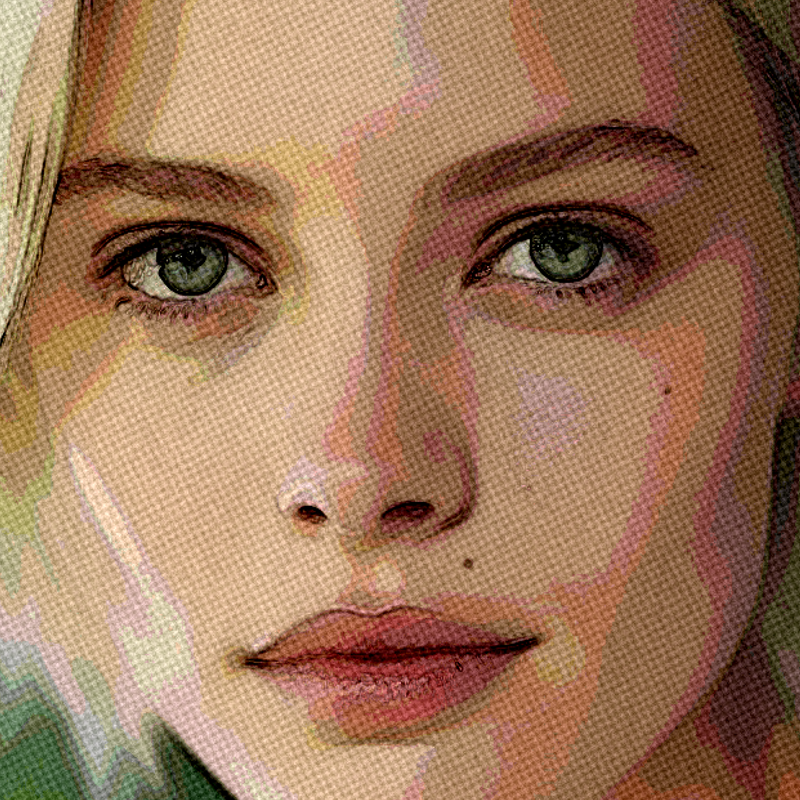
Efectos artísticos
Transforme fotografías con pintura al óleo, acuarela, lápiz, tinta de cómic, pasteles, recortes de papel y otros estilos de arte de estudio.
¿Listo para probarlo?
Abra PictorX en su navegador: no requiere instalación ni tarjeta de crédito para comenzar.
Ir al editor