
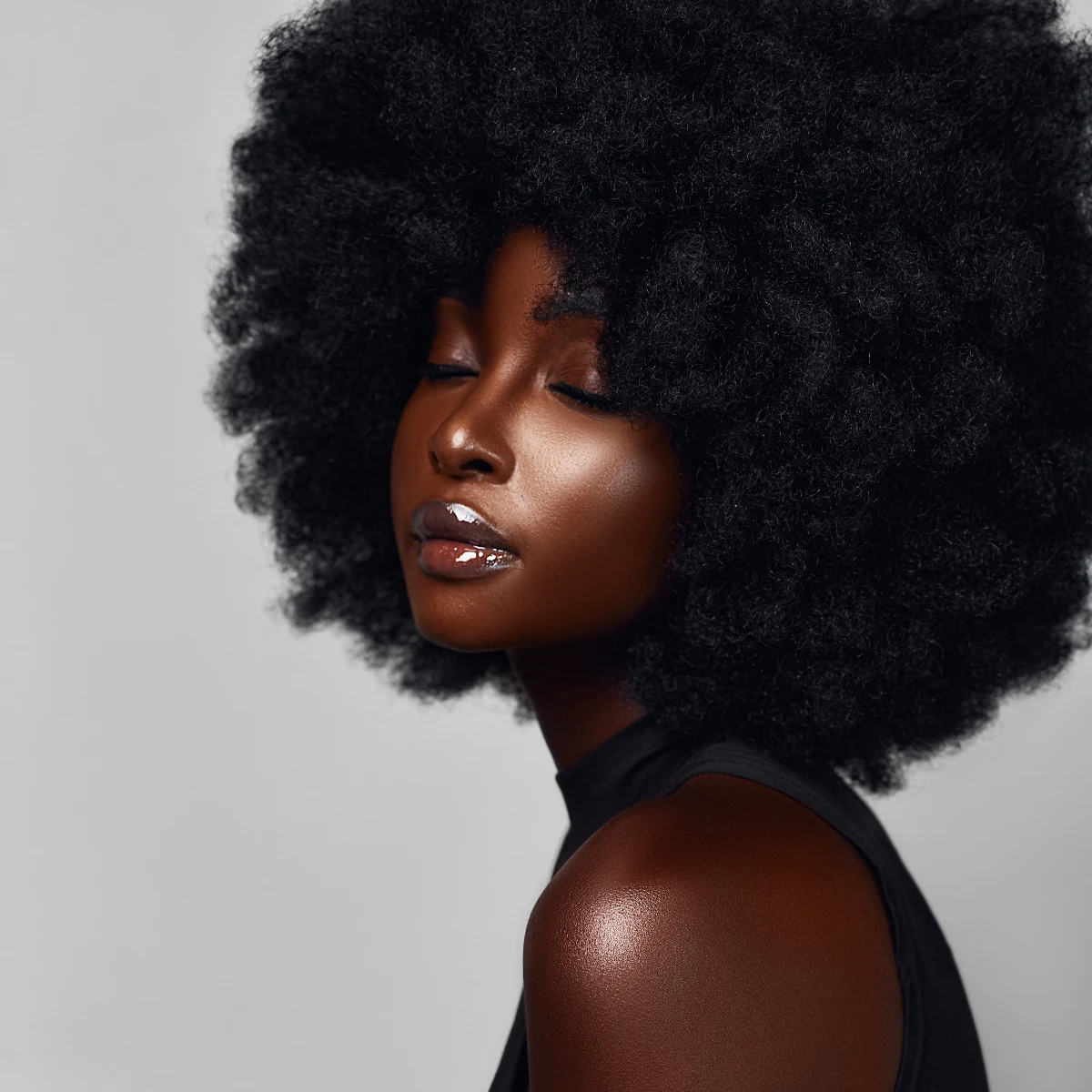
Pinta sobre la foto de abajo, o abre tu propia imagen.
Herramienta Borrador Mágico
Elimina colores coincidentes dentro de una tolerancia desde Herramientas → Dibujar → Borrador mágico. Arrastra sobre la foto para usar la herramienta. Restablecer recupera el original.
como funciona
- Abra PictorX en su navegador y cargue una imagen o comience un nuevo diseño.
- Elija Magic Eraser en las herramientas del editor y ajuste el resultado para que se ajuste a su composición.
- Continúe editando con capas, efectos y texto, luego exporte cuando esté listo.
Cómo utilizar la herramienta Borrador Mágico
Elimina los colores coincidentes dentro de una tolerancia elegida mientras pintas. PictorX mantiene la herramienta en el mismo espacio de trabajo del navegador que sus capas, fotos, texto y elementos de diseño, para que pueda refinar una composición sin cambiar de aplicación.
Sigue creando en PictorX
Utilice Magic Eraser como un paso en un flujo de trabajo de edición completo. Ajuste la composición, agregue texto o gráficos y mantenga cada cambio editable mientras convierte una imagen en un diseño terminado.
Preguntas frecuentes
¿Cómo elige el borrador mágico qué eliminar?
Elimina los colores que coinciden dentro de una tolerancia, no todos los píxeles debajo de la punta.
¿Puedo eliminar un fondo blanco?
Sí. Cepille el blanco, luego aumente la tolerancia para las motas sobrantes o bájela si muerde al sujeto.
¿Morderá el cabello?
Colores similares en el cabello pueden combinar con el fondo. Utilice una tolerancia más baja o termine con el borrador normal.
¿Puedo deshacer un trazo y volver a intentarlo?
Sí. Deshacer, cambiar la tolerancia y volver a cepillar.
Herramientas relacionadas
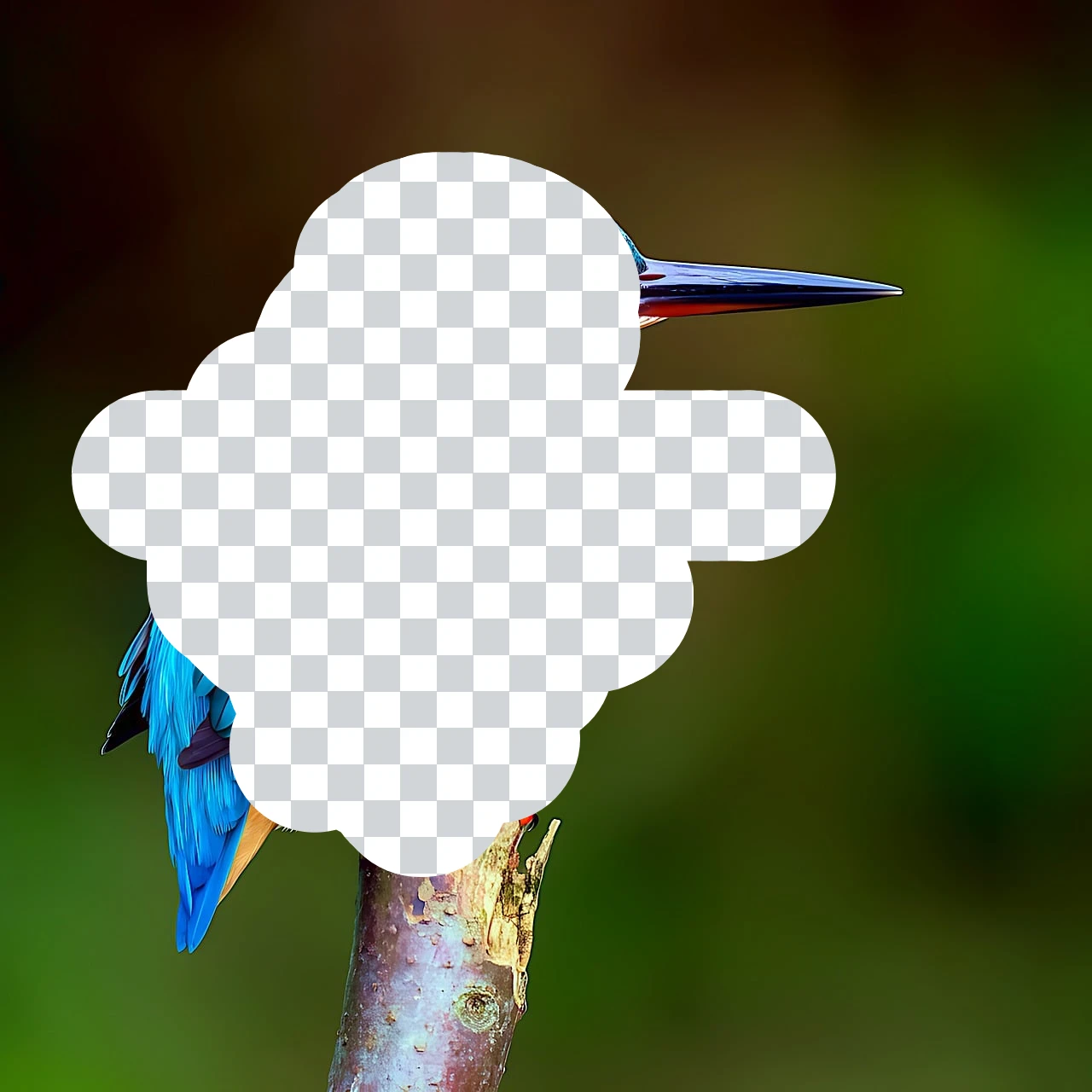
herramienta borrador
Borre píxeles con un pincel de tamaño variable en la capa ráster activa. Utilice el editor en línea gratuito PictorX en su navegador.

Herramienta Bote de pintura
Rellene las áreas de imagen conectadas con color usando tolerancia ajustable y modo de inundación. Utilice el editor en línea gratuito PictorX en su navegador.

Elimina fondos en tu dispositivo
Recorta sujetos con IA en el dispositivo en PictorX. Las fotos se quedan en el navegador — sin subida a nuestros servidores.

Modelos de IA
Qué son la IA y los modelos de IA, cómo impulsan la edición—quitar fondo, inpainting, mejorar, uncrop—y cómo PictorX ejecuta muchas herramientas en el dispositivo.
¿Listo para probarlo?
Abra PictorX en su navegador: no requiere instalación ni tarjeta de crédito para comenzar.
Ir al editor