
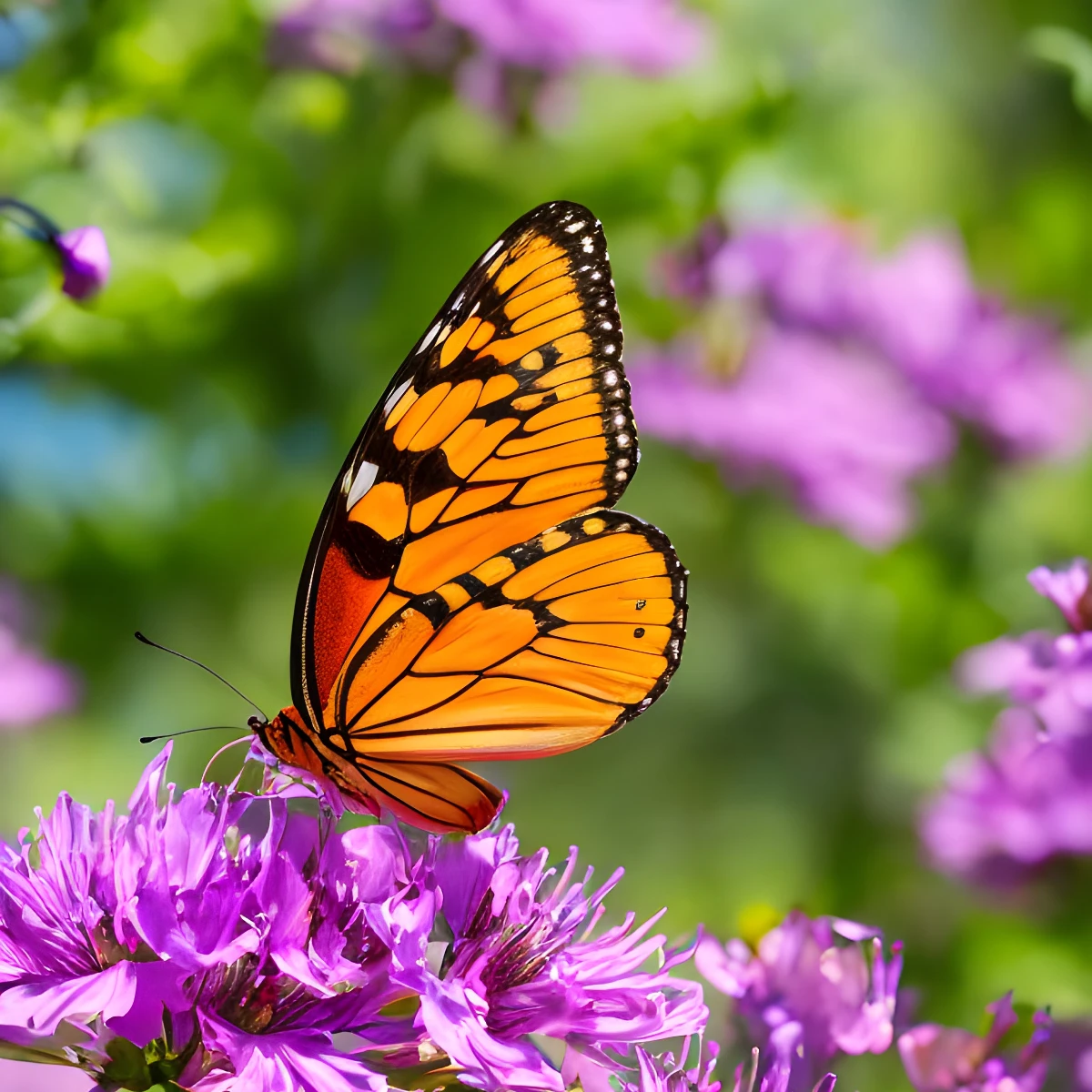
사진을 열거나 샘플을 사용한 후 시작을 클릭하세요.
프레임 밖으로 피사체를 꺼내세요
Out ofbounds는 기기 내 AI를 사용하여 피사체를 잘라낸 다음 원본 사진을 원근감 있는 프레임 안에 유지하여 피사체가 경계를 넘어갑니다. 왼쪽에서 오른쪽으로의 그라데이션이 카드 주변 공간을 채웁니다. 크기, 오프셋, 기울기, 색상을 조정한 다음 동일한 작업 공간에서 계속 편집하세요. 사진을 열거나 샘플을 사용한 후 시작을 클릭하세요.
작동 원리
- 브라우저에서 PictorX를 열고 피사체가 선명한 사진을 로드하세요.
- 범위를 벗어남을 선택합니다. 온디바이스 AI는 피사체를 분리한 다음 프레임, 그라데이션 및 팝아웃을 구성합니다.
- 크기, 오프셋, 기울기를 조정한 다음 레이어와 효과를 사용하여 내보내거나 계속 편집하세요.
범위를 벗어난 모양이 작동하는 이유
환영은 경계를 벗어나는 사진입니다. 장면은 사다리꼴 프레임 안에 머무르고 피사체는 그 가장자리를 넘습니다. 오버플로 뒤에 그림자가 있고 잘린 배경이 간단한 그라데이션으로 대체되면 머리카락, 날개, 손, 제품 가장자리가 3D로 읽혀집니다.
기기 내 컷아웃 후 프레임
PictorX는 지원되는 브라우저에서 로컬로 배경 제거를 실행한 다음 프레임에 있는 사진과 분리된 피사체를 합성합니다. 기울이기는 프레임 모양(상단이 더 좁아짐)만 변경하므로 피사체가 정렬된 상태로 유지됩니다. 색상 1과 색상 2는 왼쪽에서 오른쪽으로 배경을 칠합니다.
자주 묻는 질문
범위를 벗어난 사진 효과란 무엇입니까?
피사체가 액자에서 벗어나는 것처럼 보입니다. PictorX는 온디바이스 AI로 피사체를 분리하고, 원본 사진을 사다리꼴 프레임 안에 유지하며, 피사체가 그림자와 함께 경계선 위로 튀어 나오도록 합니다.
내 사진이 내 기기 밖으로 나가나요?
범위 외에서는 지원되는 브라우저에서 기기 내 배경 제거를 사용하므로 해당 단계에서 사진이 PictorX 서버에 업로드되지 않습니다.
어떤 사진이 가장 잘 나오나요?
인물, 새, 제품, 전신 사진 등 뚜렷한 엣지를 지닌 선명한 피사체를 촬영합니다. 피사체가 배경과 어우러지는 바쁜 장면은 깔끔하게 자르기가 더 어렵습니다.
프레임과 색상을 변경할 수 있나요?
예. 크기, 오프셋, 테두리 및 기울어짐이 카드의 모양을 결정합니다. 색상은 프레임입니다. 색상 1과 색상 2는 왼쪽에서 오른쪽으로의 그라데이션입니다. 투명은 그라데이션을 건너뜁니다.
관련 도구

기기에서 배경 제거
PictorX의 온디바이스 AI로 피사체를 잘라보세요. 사진은 브라우저에 남아 있으므로 서버에 업로드되지 않습니다.

사진으로 다이컷 스티커 만들기
브라우저에서 사진을 다이컷 스티커로 바꿔보세요. 온디바이스 AI는 사람이나 물체를 잘라낸 다음 흰색 윤곽선, 그림자, 홀로그램 포일 또는 색상 테두리를 추가합니다. 투명한 PNG를 내보냅니다.

사진을 완벽한 실루엣으로 바꿔보세요
브라우저에서 사진을 완벽한 실루엣으로 바꿔보세요. 온디바이스 AI는 피사체를 잘라내어 깔끔한 모양으로 채운 다음 단색, 그라데이션, 일몰 또는 투명한 배경 위에 배치합니다.

사진을 작은 행성으로 바꿔보세요
브라우저에서 스카이라인이나 풍경을 작은 행성으로 바꿔보세요. 온디바이스 AI는 하늘을 제거하고, 장면을 뒤집고, 극좌표로 감싸고, 구름, 별, 그라데이션 또는 단색 위에 배치합니다.
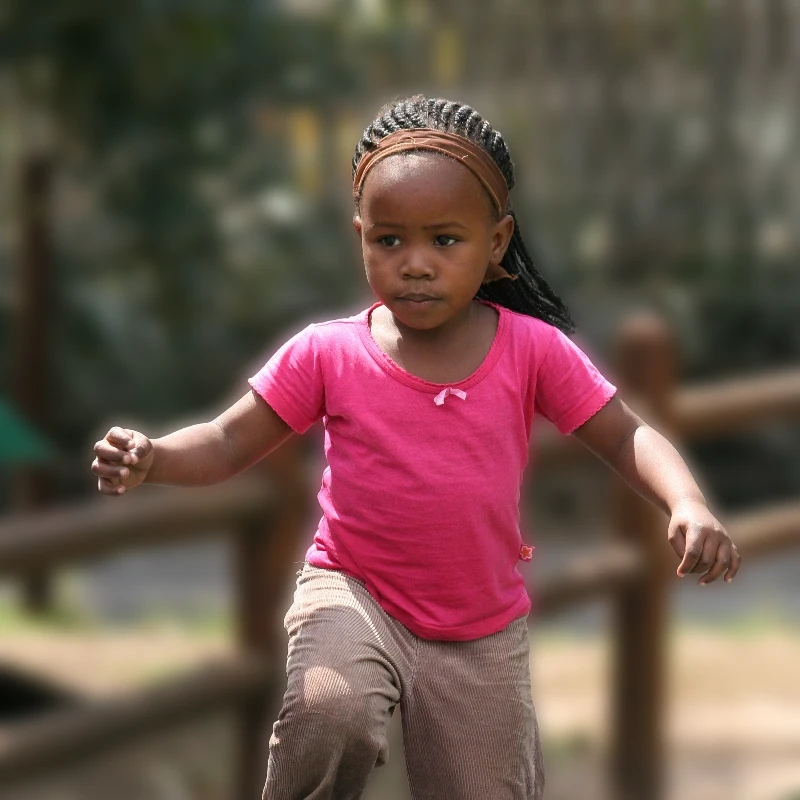
배경 흐림
피사체는 선명하게 유지하고 배경은 부드럽게 유지하세요.
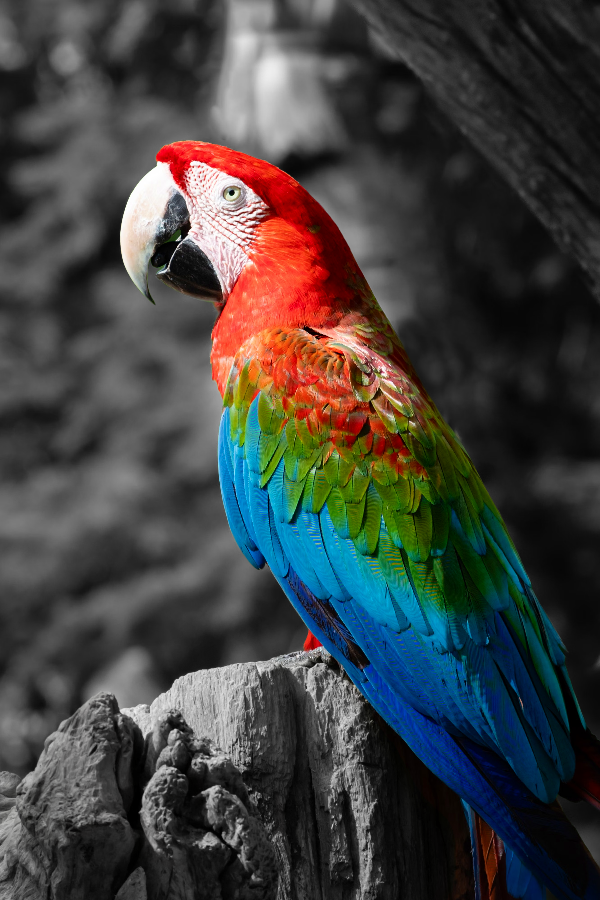
선택적 색상 스포트라이트
일상의 사진을 영화 같은 순간으로 바꿔보세요.
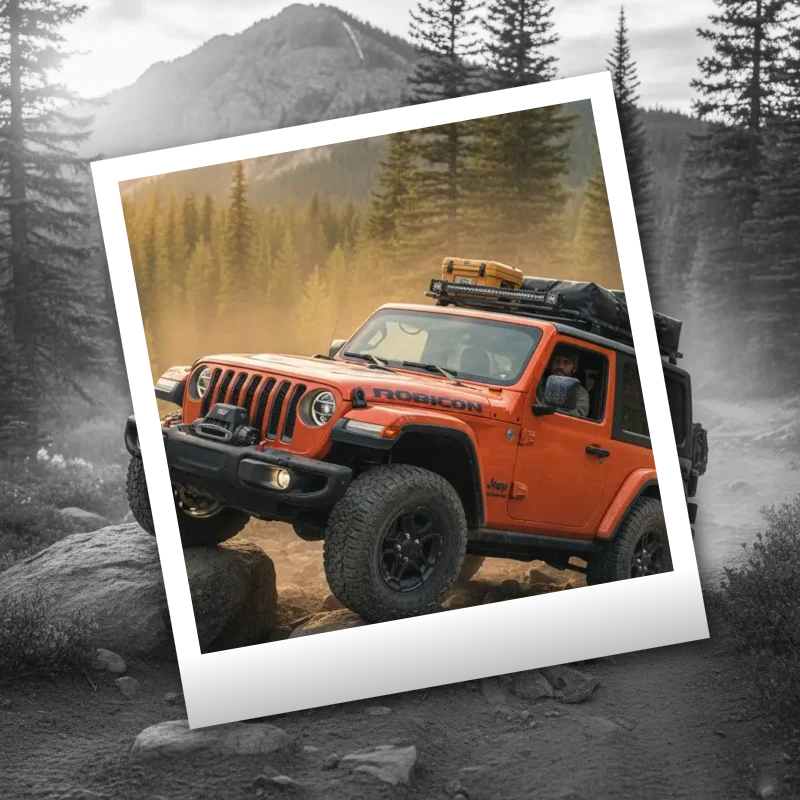
폴라로이드 효과
프레임, 빈티지 스타일, 창의적인 폴라로이드 구성을 사용하여 사진에 즉석 영화 느낌을 더해 보세요.
시도해 볼 준비가 되셨나요?
브라우저에서 PictorX를 엽니다. 설치가 필요 없고 시작하는 데 신용 카드가 필요하지 않습니다.
편집자로 이동