

사진으로 다이컷 스티커 만들기
스티커 메이커는 배경 제거 및 개체 복사와 동일한 기기 내 컷아웃을 사용합니다. 사진을 업로드하고 피사체를 분리한 다음 흰색 스티커 아웃라인으로 감싸세요. 그림자, 홀로그램 광택 또는 색상 테두리를 추가하고 투명도가 포함된 PNG를 내보내 채팅, 상점 및 인쇄에 사용할 수 있습니다. 사진을 열거나 샘플을 사용한 후 시작을 클릭하세요.
작동 원리
- 브라우저에서 PictorX를 열고 피사체가 선명한 사진을 로드하세요.
- 스티커 메이커를 선택하세요. 온디바이스 AI가 사람이나 사물을 잘라내어 흰색 윤곽선을 만듭니다.
- 윤곽선, 그림자, 홀로그램 강도 및 테두리 색상을 조정한 다음 투명한 PNG를 내보냅니다.
잘라내고 나면 스티커 모양이 됩니다.
첫 번째 단계는 배경 제거 및 개체 복사에 사용되는 것과 동일한 비공개 컷아웃입니다. RMBG가 장치에서 실행되므로 사진이 업로드되지 않습니다. 고립된 피사체는 직사각형 대신 머리카락, 제품, 불규칙한 모양을 따르는 다이컷 흰색 윤곽선을 얻습니다.
그림자, 포일, 색상 테두리
Shadow는 캔버스에서 스티커를 들어 올립니다. 홀로그램은 피사체 위에 무지개 호일 광택을 칠합니다. 테두리는 흰색 외곽선 외부에 분홍색, 네온 또는 브랜드 색상 등의 색상 테두리를 추가합니다. 트림은 캔버스를 조여 PNG가 컴팩트하게 유지되도록 합니다. 파일 > PNG 내보내기는 투명도를 유지합니다.
자주 묻는 질문
스티커 메이커는 무엇을 합니까?
온디바이스 AI를 사용하여 사진에서 사람이나 사물을 잘라낸 다음 컷아웃을 흰색 다이컷 윤곽선으로 감쌉니다. 그림자, 홀로그램 포일 모양, 색상 테두리를 추가한 다음 투명한 PNG를 내보낼 수 있습니다.
내 사진이 내 기기 밖으로 나가나요?
스티커 메이커는 지원되는 브라우저의 배경 제거와 동일한 장치 내 배경 제거를 사용하므로 해당 단계에서 사진이 PictorX 서버에 업로드되지 않습니다.
투명도가 포함된 PNG를 내보낼 수 있나요?
예. 스티커는 투명한 캔버스 위에 놓여 있습니다. 파일 > 내보내기를 사용하고 PNG를 선택하면 채팅, 상점 및 인쇄 파일이 선명한 배경을 유지합니다.
배경 제거 또는 개체 복사와 어떻게 다릅니까?
배경을 제거하면 깨끗한 컷아웃이 남습니다. 개체 복사는 클릭한 주제를 새 레이어로 들어 올립니다. 스티커 메이커는 동일한 컷아웃에서 시작하여 스티커 윤곽선, 그림자, 홀로그램 광택 및 선택적 색상 테두리를 추가합니다.
관련 도구

기기에서 배경 제거
PictorX의 온디바이스 AI로 피사체를 잘라보세요. 사진은 브라우저에 남아 있으므로 서버에 업로드되지 않습니다.

AI 복사 객체
한 번의 클릭으로 피사체를 자체 레이어로 들어 올릴 수 있습니다.
스티커 콜라주
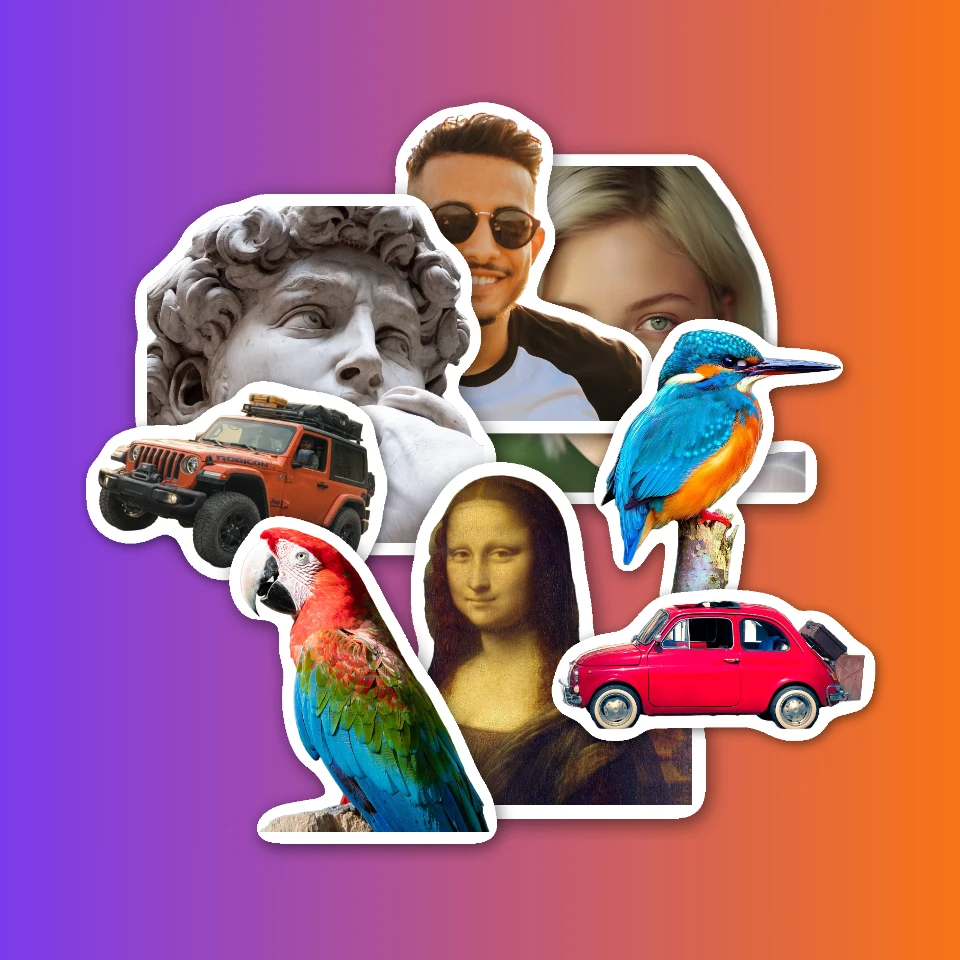
PictorX를 사용하여 온라인에서 무료로 스티커 콜라주를 만들어보세요. 1~8장의 사진을 열고 각 피사체를 잘라내어 스티커로 감싼 다음 투명, 단색 또는 그라데이션 배경에서 드래그하여 크기를 조정하세요.

프레임 밖으로 피사체를 꺼내세요
브라우저에서 범위를 벗어난 3D 사진 효과를 만듭니다. 온디바이스 AI는 피사체를 분리하여 사다리꼴 프레임 밖으로 튀어나오게 합니다.

사진을 완벽한 실루엣으로 바꿔보세요
브라우저에서 사진을 완벽한 실루엣으로 바꿔보세요. 온디바이스 AI는 피사체를 잘라내어 깔끔한 모양으로 채운 다음 단색, 그라데이션, 일몰 또는 투명한 배경 위에 배치합니다.

사진을 작은 행성으로 바꿔보세요
브라우저에서 스카이라인이나 풍경을 작은 행성으로 바꿔보세요. 온디바이스 AI는 하늘을 제거하고, 장면을 뒤집고, 극좌표로 감싸고, 구름, 별, 그라데이션 또는 단색 위에 배치합니다.

무료 투명 PNG 메이커
온라인에서 투명 PNG를 무료로 만드세요. PictorX를 사용하여 배경을 제거하고 로고, 제품, 스티커용 투명 PNG를 내보낼 수 있습니다.
시도해 볼 준비가 되셨나요?
브라우저에서 PictorX를 엽니다. 설치가 필요 없고 시작하는 데 신용 카드가 필요하지 않습니다.
편집자로 이동