

텍스트를 입력하고, 새로운 스타일을 위해 무작위화를 클릭하거나, 자신만의 사진을 엽니다.
세례반
세례반
채우기
윤곽
그림자
3D
구부리기
변형
장식
배경 상자
레이어
배경
텍스트 및 타이포그래피 도구
글꼴, 채우기, 그라디언트, 획, 그림자, 3D 효과, 윤곽선 및 장식을 사용한 서식 있는 텍스트 스타일링. 글자를 구부리거나 기울이거나 점점 가늘어지게 하고, 원형 텍스트와 배경을 추가하고, 눈에 띄는 헤드라인을 만드세요. 텍스트를 입력하고, 새로운 스타일을 위해 무작위화를 클릭하거나, 자신만의 사진을 엽니다.
작동 원리
- 브라우저에서 PictorX를 열고 이미지를 로드하거나 새 디자인을 시작하세요.
- 편집기 도구에서 텍스트 및 타이포그래피를 선택하고 결과를 컴포지션에 맞게 조정합니다.
- 계속해서 레이어, 효과, 텍스트를 편집한 다음 준비가 되면 내보냅니다.
텍스트 및 타이포그래피 도구를 사용하는 방법
글꼴, 채우기, 그라디언트, 획, 그림자, 3D 효과, 윤곽선 및 장식을 사용한 서식 있는 텍스트 스타일링. PictorX는 도구를 레이어, 사진, 텍스트, 디자인 요소와 동일한 브라우저 작업 공간에 유지하므로 애플리케이션을 전환하지 않고도 구성을 다듬을 수 있습니다.
PictorX에서 계속 창작하세요
전체 편집 워크플로의 한 단계로 텍스트 및 타이포그래피를 사용하세요. 이미지를 완성된 디자인으로 바꾸는 동안 구성을 조정하고, 텍스트나 그래픽을 추가하고, 모든 변경 사항을 편집 가능한 상태로 유지하세요.
자주 묻는 질문
사진에 제목을 넣을 수 있나요?
예. 사진, 게시물, 문서에 캡션, 제목, 라벨을 추가하세요.
텍스트를 계속 편집할 수 있나요?
예. 나중에 다시 작성할 수 있도록 문자를 자체 레이어에 보관하세요.
썸네일의 글꼴과 크기를 제어할 수 있나요?
예. 이미지가 작을 때에도 읽을 수 있도록 스타일 유형을 지정합니다.
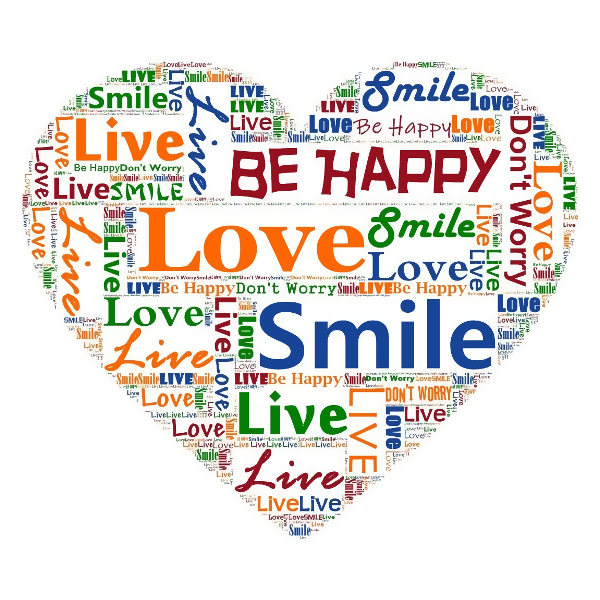
Letter-Mosaic 룩은 어디에서 라이브로 볼 수 있나요?
사진 자체를 문자로 구성하려면 인쇄 효과를 사용하십시오.
관련 도구


시도해 볼 준비가 되셨나요?
브라우저에서 PictorX를 엽니다. 설치가 필요 없고 시작하는 데 신용 카드가 필요하지 않습니다.
편집자로 이동