
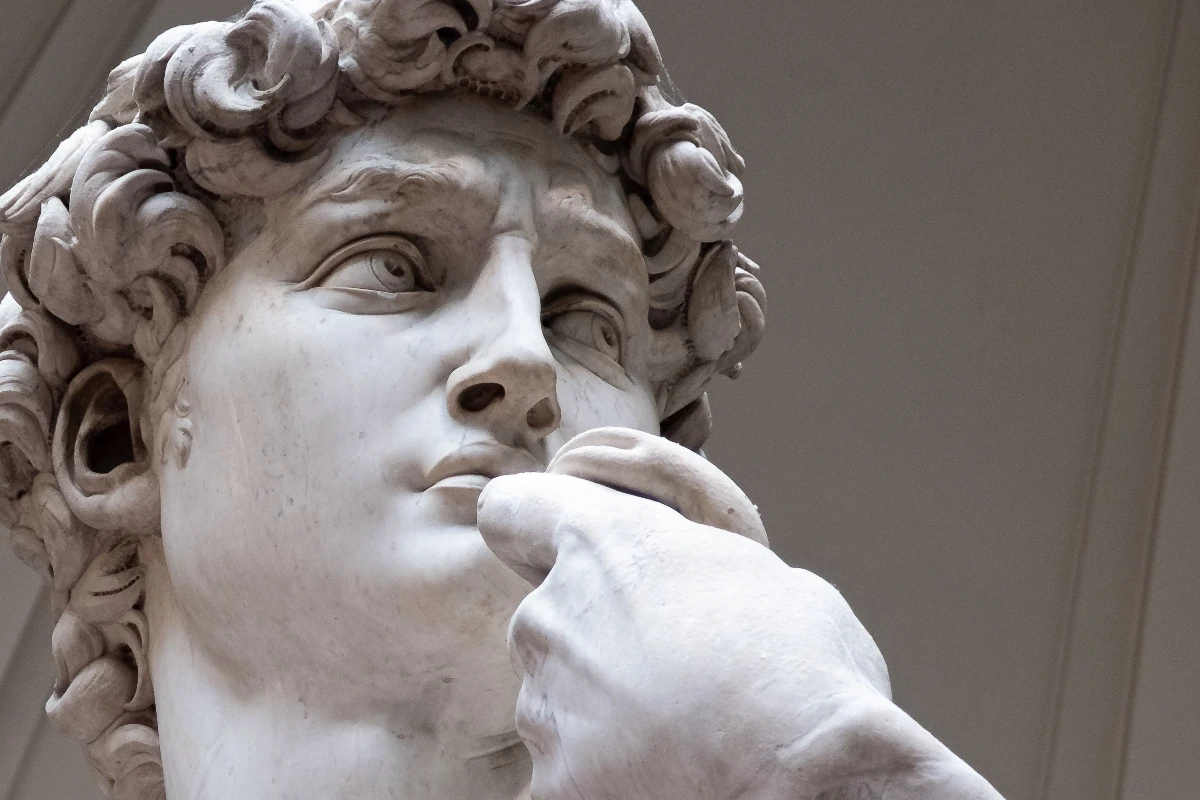
아래 스타일을 적용해 보거나 자신의 사진을 열어보세요.
스타일화 효과
효과 → 스타일화하다에서 사진에 스튜디오 마감을 적용하세요. 프레임을 조각으로 쪼개고, RGB 채널을 분할하고, 부조를 엠보싱하고, 선을 새기고, 청사진을 작성하고, 서리 유리를 만들고, 바람 줄무늬를 불어넣고, 신호를 글리치하고, 엮은 사진을 엮고, 블록을 돌출시키고, 큐브를 폭발시키고, 사진에 불을 붙이고, 시간의 모래를 뿌리고, 비네팅으로 가장자리를 어둡게 합니다. 스택은 레이어를 살펴보고, 불투명도를 다이얼하고, 포스터에 적합한 스타일화된 그래픽을 내보냅니다. 아래 스타일을 적용해 보거나 자신의 사진을 열어보세요.
작동 원리
- 브라우저에서 PictorX를 열고 새 프로젝트를 시작하거나 이미지를 로드하세요.
- 스타일화 효과를 사용하여 결과를 형성한 다음 주변 편집기 도구를 사용하여 다듬습니다.
- 계속 편집하고, 작업을 내보내고, 결과를 다음 디자인으로 바꾸세요.
작업 흐름에 스타일화 효과를 적용하는 방법
균열, 결함, 불꽃, 엠보싱, 비네팅 및 기타 스튜디오 스타일을 사진에 추가하세요. PictorX는 사진, 레이어, 타이포그래피 및 디자인 도구와 함께 이 기능을 유지하므로 애플리케이션을 전환하지 않고도 아이디어에서 완성된 그래픽으로 이동할 수 있습니다.
스타일화 효과로 더 많은 작품 만들기
하나의 집중된 변경으로 시작하여 상황에 맞게 결과를 검토하고 계속 반복하세요. 소셜 미디어, 프리젠테이션, 인쇄 레이아웃 또는 개인 프로젝트를 위한 세련된 이미지가 필요한 경우 스타일화 효과를 다른 PictorX 도구와 결합하세요.
Looks in this set
자주 묻는 질문
어떤 룩이 스타일화로 간주되나요?
균열, 결함, 불꽃, 엠보싱, 비네팅 및 유사한 스튜디오 처리.
스타일화가 초상화를 망칠까요?
강력한 설정이 가능합니다. 더 가볍게 시작하고 얼굴이 더 이상 읽혀지지 않으면 실행 취소하세요.
글리치와 비네팅이 썸네일에 유용합니까?
예. 편집자를 떠나지 않고도 에너지나 집중력을 더할 수 있습니다.
사진의 일부만 스타일을 지정할 수 있나요?
이미지의 나머지 부분이 깨끗하게 유지되도록 선택 항목이나 복제 레이어를 사용하세요.
관련 도구
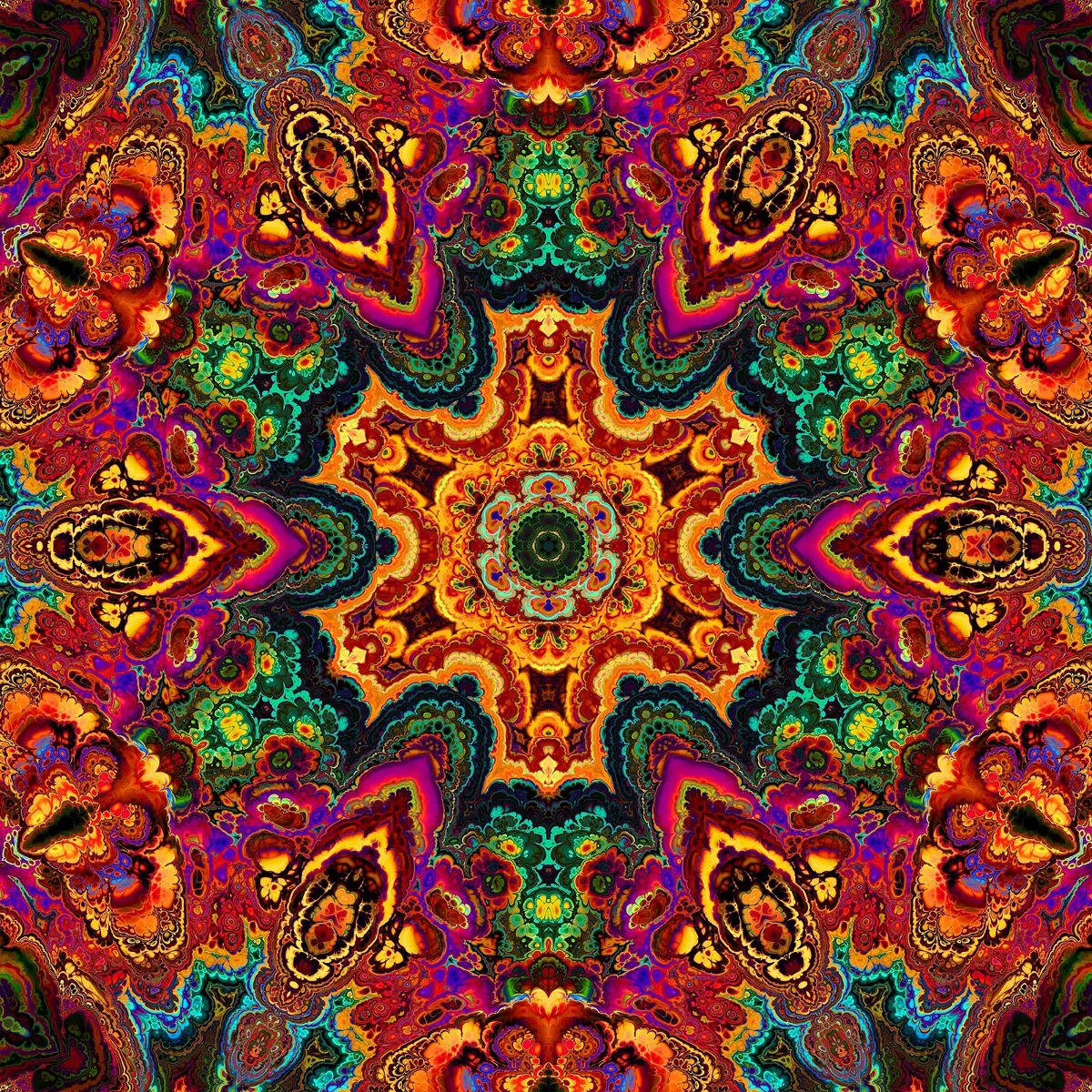
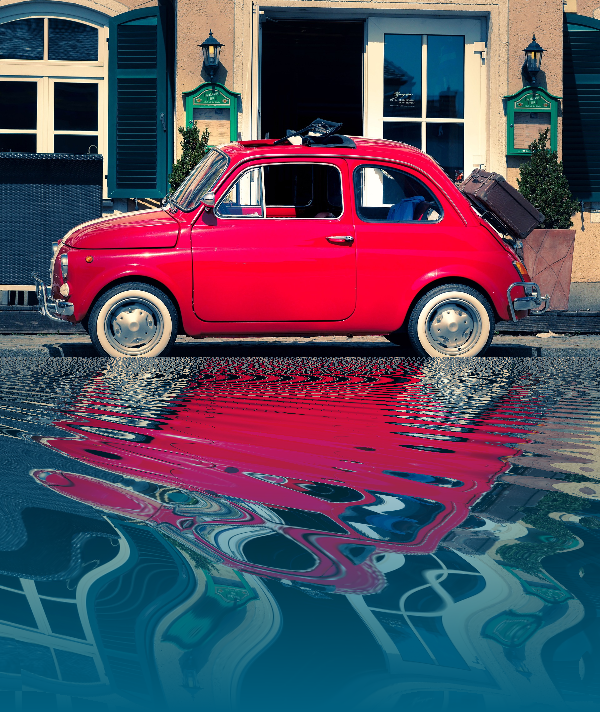
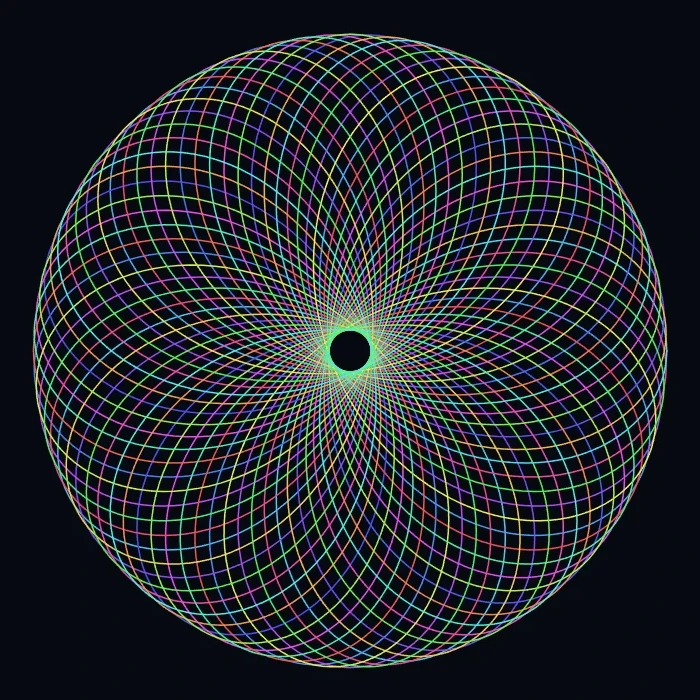
시도해 볼 준비가 되셨나요?
브라우저에서 PictorX를 엽니다. 설치가 필요 없고 시작하는 데 신용 카드가 필요하지 않습니다.
편집자로 이동