

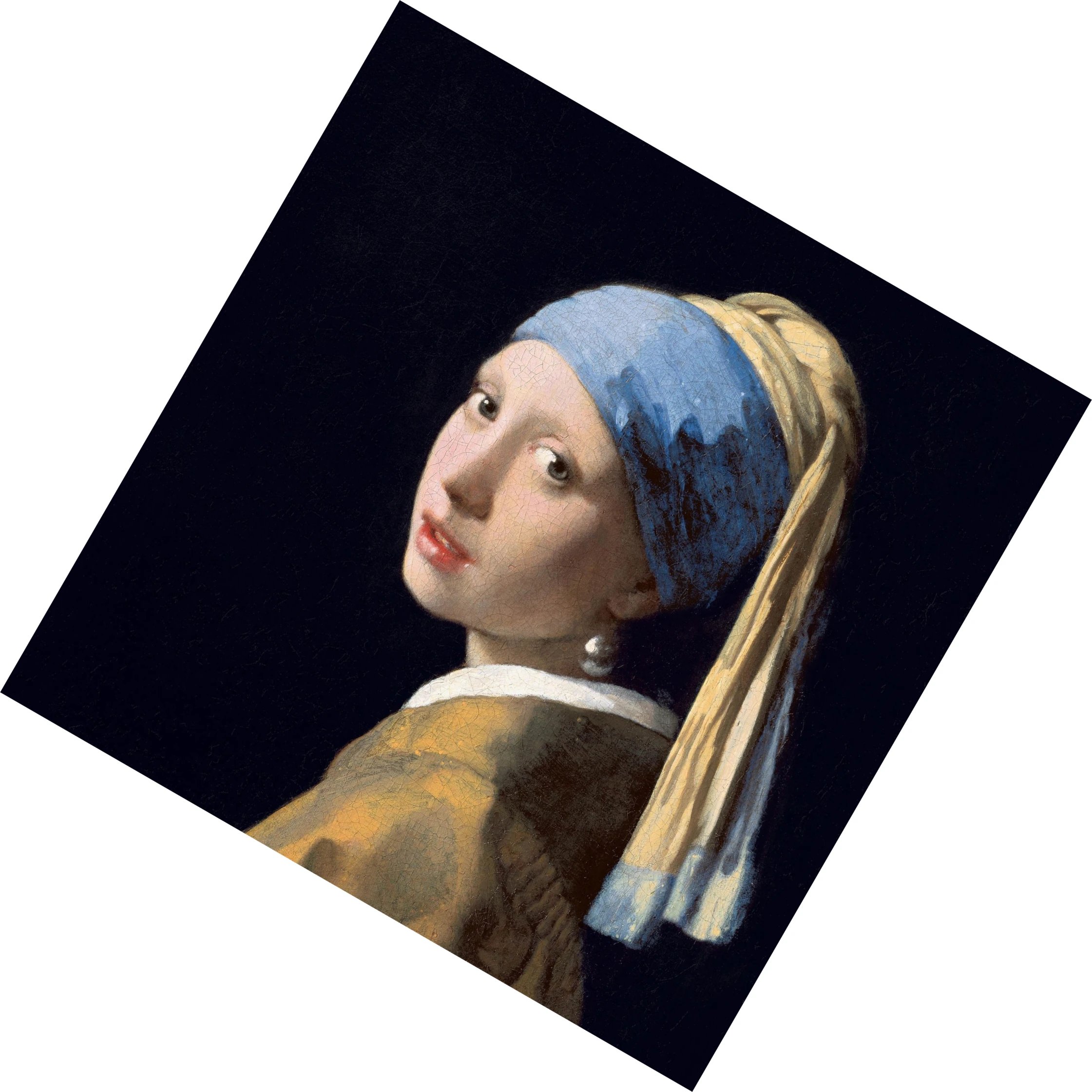
Drag the canvas frame to set the document size, or open your own picture.
캔버스 크기 도구
새 디자인이나 기존 디자인의 정확한 너비와 높이를 설정하세요. Drag the handles to resize the canvas. Add margin or pick an aspect, then Apply. Reset restores the original.
작동 원리
- 브라우저에서 PictorX를 열고 이미지를 로드하거나 새 디자인을 시작하세요.
- 편집기 도구에서 캔버스 크기를 선택하고 결과를 구성에 맞게 조정하세요.
- 계속해서 레이어, 효과, 텍스트를 편집한 다음 준비가 되면 내보냅니다.
캔버스 크기 도구를 사용하는 방법
새 디자인이나 기존 디자인의 정확한 너비와 높이를 설정하세요. PictorX는 도구를 레이어, 사진, 텍스트 및 디자인 요소와 동일한 브라우저 작업 공간에 유지하므로 응용 프로그램을 전환하지 않고도 구성을 다듬을 수 있습니다.
PictorX에서 계속 창작하세요
캔버스 크기를 전체 편집 작업 과정의 한 단계로 사용하세요. 이미지를 완성된 디자인으로 바꾸는 동안 구성을 조정하고, 텍스트나 그래픽을 추가하고, 모든 변경 사항을 편집 가능한 상태로 유지하세요.
자주 묻는 질문
캔버스 크기는 어떻게 변경되나요?
작업 문서의 너비와 높이. 반드시 사진 자체일 필요는 없습니다.
사진 주위에 여백을 추가할 수 있나요?
예. 캔버스를 확대한 다음 추가 공간에 새 요소를 채우거나 자르거나 배치합니다.
캔버스 크기는 이미지 크기 조정과 동일합니까?
아니요. 크기 조정은 콘텐츠의 크기를 조정합니다. 캔버스 크기는 문서 경계를 변경합니다.
소셜 또는 인쇄 크기를 어떻게 일치시키나요?
내보낼 픽셀이나 인쇄 대상으로 너비와 높이를 설정합니다.
관련 도구


시도해 볼 준비가 되셨나요?
브라우저에서 PictorX를 엽니다. 설치가 필요 없고 시작하는 데 신용 카드가 필요하지 않습니다.
편집자로 이동