
AI 이미지 복구 온라인
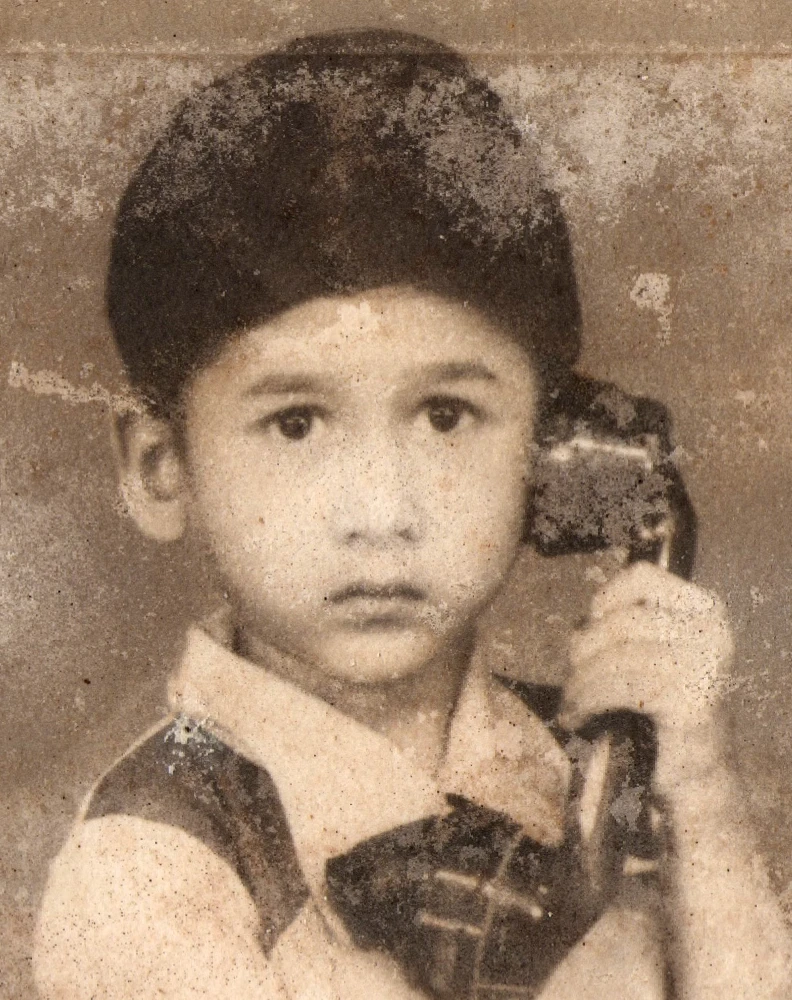
PictorX 복구 도구를 사용하여 긁히거나 노이즈가 있거나 부드러운 사진을 되살리세요. 오래된 가족 사진이나 품질이 낮은 다운로드를 열고 AI 복구를 실행한 다음 클래식 편집 도구로 다듬으세요. 긁힌 부분이나 손상된 부분을 마우스나 손가락으로 칠한 후 시작을 클릭하세요. 남은 부분을 칠하고 다시 시작을 클릭하세요. 지우기는 현재 선택 항목만 제거합니다. 재설정이 다시 시작됩니다.
작동 원리
- 사진을 열거나 샘플을 사용하세요. 긁힌 자국, 얼룩 또는 손상된 부분을 칠하십시오.
- 시작을 클릭합니다. 온디바이스 LaMa AI가 페인팅된 영역을 복구하며 아무것도.
- 남은 부분을 칠하고 시작을 다시 클릭하거나 재설정을 사용하여 다시 시작하세요.
복원한 후 다시 디자인하세요.
수리한 후 사진을 자르고 색상을 수정한 후 스크랩북, 포스터 또는 소셜 템플릿에 배치하세요. PictorX는 복원과 창의적인 레이아웃을 하나의 흐름으로 유지합니다.
수리에 적합한 후보
스캔한 인쇄물, 압축된 소셜 다운로드, 약간 부드러운 휴대폰 사진은 눈에 띄게 개선되는 경우가 많습니다. 손상이 심한 경우 레이어를 사용한 수동 손질과 수리를 병행하세요.
자주 묻는 질문
흑백 사진도 복구가 되나요?
예. 회색조 이미지를 복구하고 선택적으로 나중에 창의적인 색상 처리를 추가할 수 있습니다.
몇 가지 작은 단계를 거쳐 수리해야 합니까?
예. 일반적으로 작은 증분 패스는 공격적인 패스 하나보다 더 자연스럽게 보입니다. 사진이 지나치게 매끄럽지 않고 복원된 것처럼 보이면 중지하십시오.
수리하기에 좋은 사진은 무엇입니까?
스캔한 인쇄물, 압축된 소셜 다운로드, 약간 부드러운 휴대폰 사진은 눈에 띄게 개선되는 경우가 많습니다. 심한 손상에는 여전히 수동 손질이 필요할 수 있습니다.
수리 후에도 계속 편집할 수 있나요?
예. 복원된 사진을 자르고, 색상을 교정하고, 동일한 작업 공간의 스크랩북, 포스터 또는 소셜 템플릿에 배치하세요.
관련 도구

AI 객체 제거
구멍을 남기지 않고 방해 요소를 제거합니다.

AI 이미지 자르기 및 색칠하기
PictorX AI 자르기 기능을 사용하여 프레임 너머로 사진을 확장하세요. 배너 및 썸네일을 위해 브라우저에서 무료로 Outpaint 배경을 사용할 수 있습니다.

기기에서 배경 제거
PictorX의 온디바이스 AI로 피사체를 잘라보세요. 사진은 브라우저에 남아 있으므로 서버에 업로드되지 않습니다.

AI 모델
AI와 AI 모델이 무엇인지, 배경 제거·인페인팅·향상·언크롭 등 사진 편집을 어떻게 구동하는지, PictorX가 많은 도구를 기기에서 실행하는 방법.
시도해 볼 준비가 되셨나요?
브라우저에서 PictorX를 엽니다. 설치가 필요 없고 시작하는 데 신용 카드가 필요하지 않습니다.
편집자로 이동