
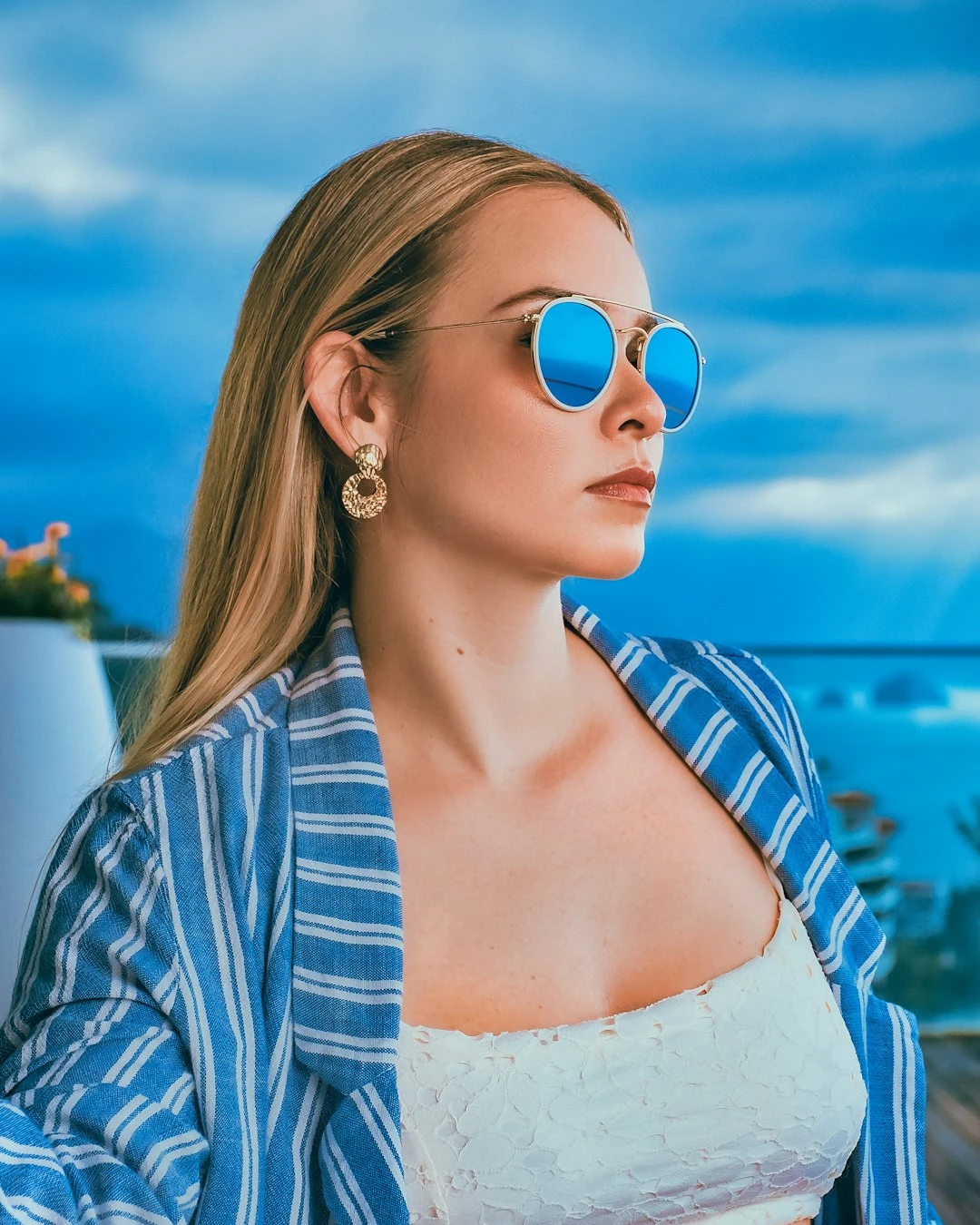
아래 만화 페이지를 시도하거나 자신의 사진을 열어보세요.
사진을 만화 패널로 변환
한 장의 사진으로 만화 페이지를 만드세요. 각 패널은 서로 다른 세부 사항을 확대하고 약간 다른 잉크나 팝아트 모양을 사용합니다. PictorX Comic Maker는 브라우저에서 실행되며 레이어, 텍스트 및 기타 효과를 사용하여 계속 편집할 수 있습니다. 패널을 클릭하여 선택한 다음 드래그하여 확대된 세부정보를 이동합니다. 속성은 점과 캡션을 추가합니다. 셔플은 작물과 스타일을 변경합니다.
작동 원리
- 브라우저에서 PictorX를 열고 사진을 로드하세요.
- 패널 레이아웃을 선택한 다음 드래그하여 확대된 각 세부정보를 이동하세요. 원하는 경우 점이나 캡션을 켜세요.
- 만화 페이지를 내보내거나 동일한 작업 공간에서 레이어 및 기타 효과를 사용하여 계속 편집하세요.
패널은 사본이 아닌 세부정보입니다.
1 | 2 레이아웃은 두 개의 작은 패널 옆에 하나의 큰 만화 패널로, 동일한 사진이 세 번 타일링된 것이 아닙니다. 각 셀은 서로 다른 영역을 확대하고 이를 약간 다른 팝아트 또는 잉크 스타일로 렌더링합니다. 마치 만화 페이지가 넓은 장면에서 클로즈업 장면으로 자르는 방식입니다.
잉크, 점 및 캡션
선 두께는 잉크 스트로크입니다. 색상 수준은 채우기를 병합합니다. 선택 사항인 Ben-Day 도트는 리히텐슈타인 스타일 화면을 추가합니다. 캡션 상자가 페이지에 위치하므로 미니 앱을 종료하지 않고도 짧은 줄을 쓸 수 있습니다.
자주 묻는 질문
What does Comic maker do?
It turns one photo into a comic page. Each panel zooms a different detail, flattens color, and draws ink outlines. Optional Ben-Day dots and captions finish the panel.
Do extra panels just repeat the same photo?
No. A 2-up or 1 | 2 page crops and enlarges different regions—wide shot beside close-ups—and gives each cell a slightly different pop-art or ink style.
Can I add dots and captions?
Yes. Open Properties to toggle Ben-Day dots and caption boxes.
Can I keep editing after applying comic?
Yes. Continue with layers, text, other artistic looks, or export from the same PictorX workspace.
관련 도구
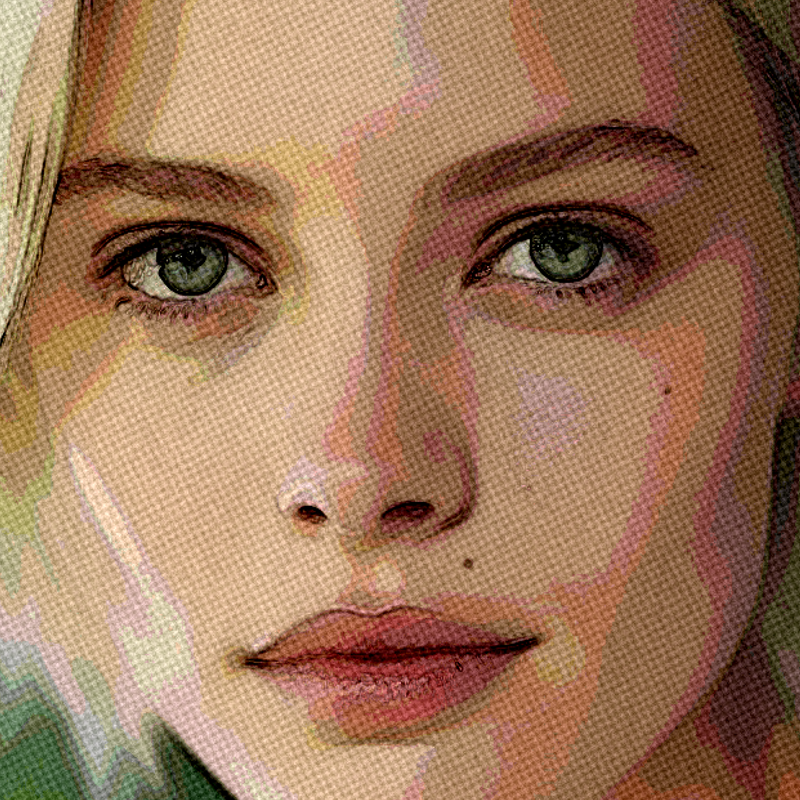
예술적 효과
유화, 수채화, 연필, 코믹 잉크, 파스텔, 종이 컷아웃 및 기타 스튜디오 아트 룩으로 사진을 변형해 보세요.
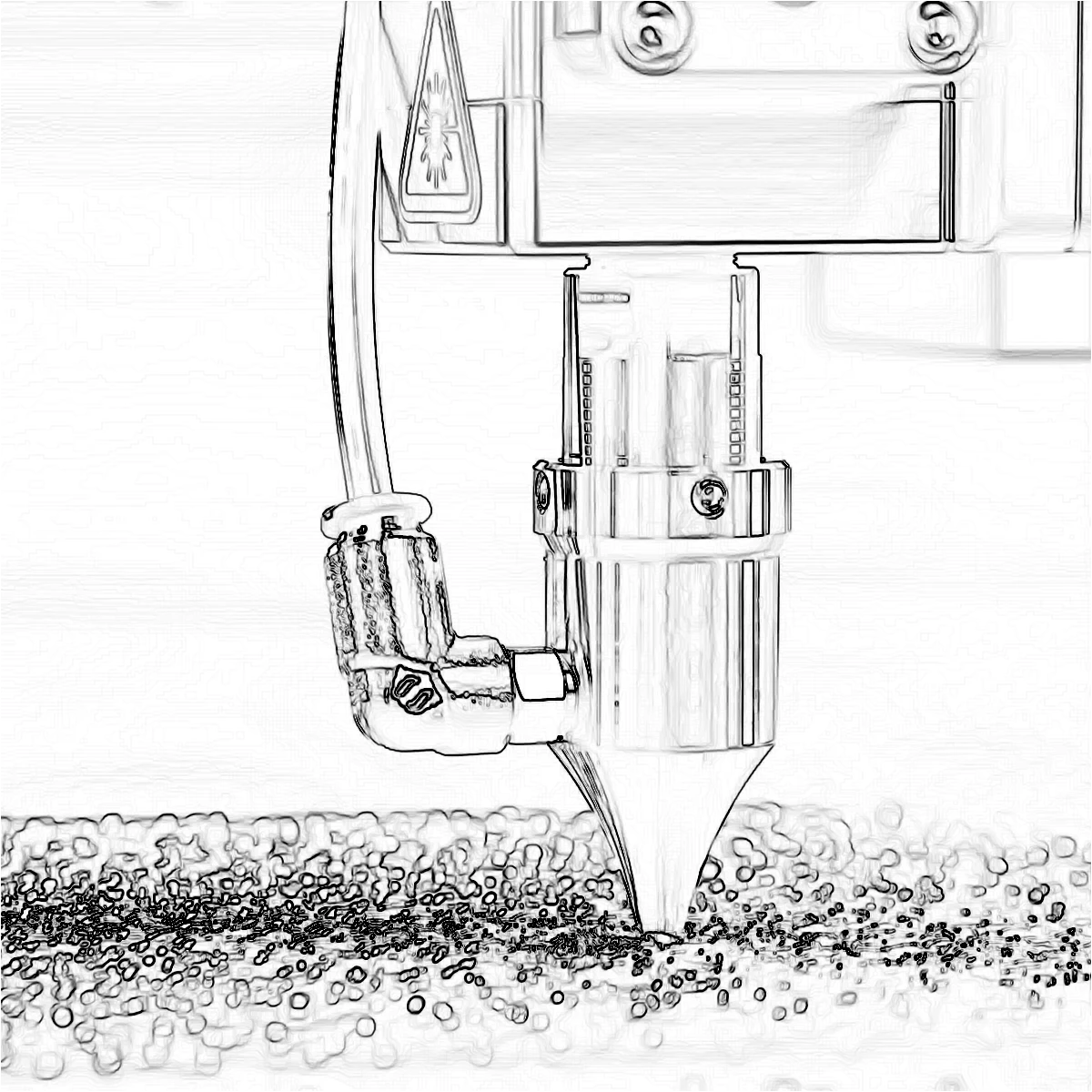
가장자리 효과
Canny, Sobel, Laplace, Find Edges, Glowing Edges, XDoG 및 Morphological Gradient(사진을 라인 아트로 바꾸는 클래식 감지기)를 사용하여 윤곽선을 추적합니다.
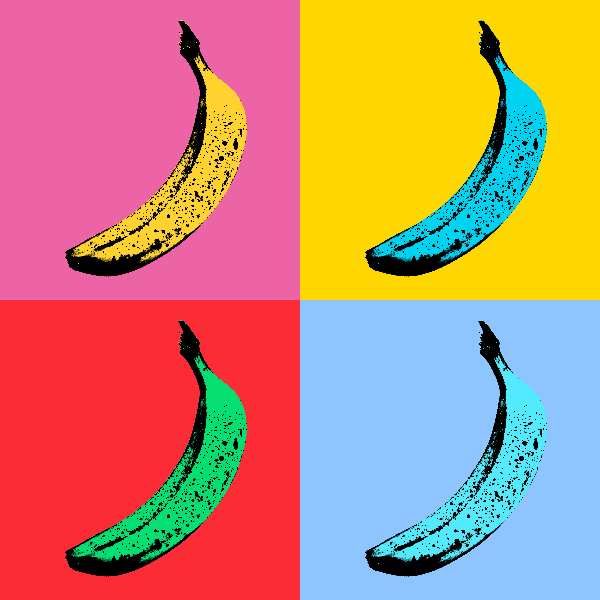
팝아트 효과
사진을 네온 격자, 코믹 도트, 리소그래프 잉크, 리히텐슈타인, Banksy 스텐실 등 대담한 팝아트 포스터로 바꿔보세요.

사진을 작은 행성으로 바꿔보세요
브라우저에서 스카이라인이나 풍경을 작은 행성으로 바꿔보세요. 온디바이스 AI는 하늘을 제거하고, 장면을 뒤집고, 극좌표로 감싸고, 구름, 별, 그라데이션 또는 단색 위에 배치합니다.
시도해 볼 준비가 되셨나요?
브라우저에서 PictorX를 엽니다. 설치가 필요 없고 시작하는 데 신용 카드가 필요하지 않습니다.
편집자로 이동