
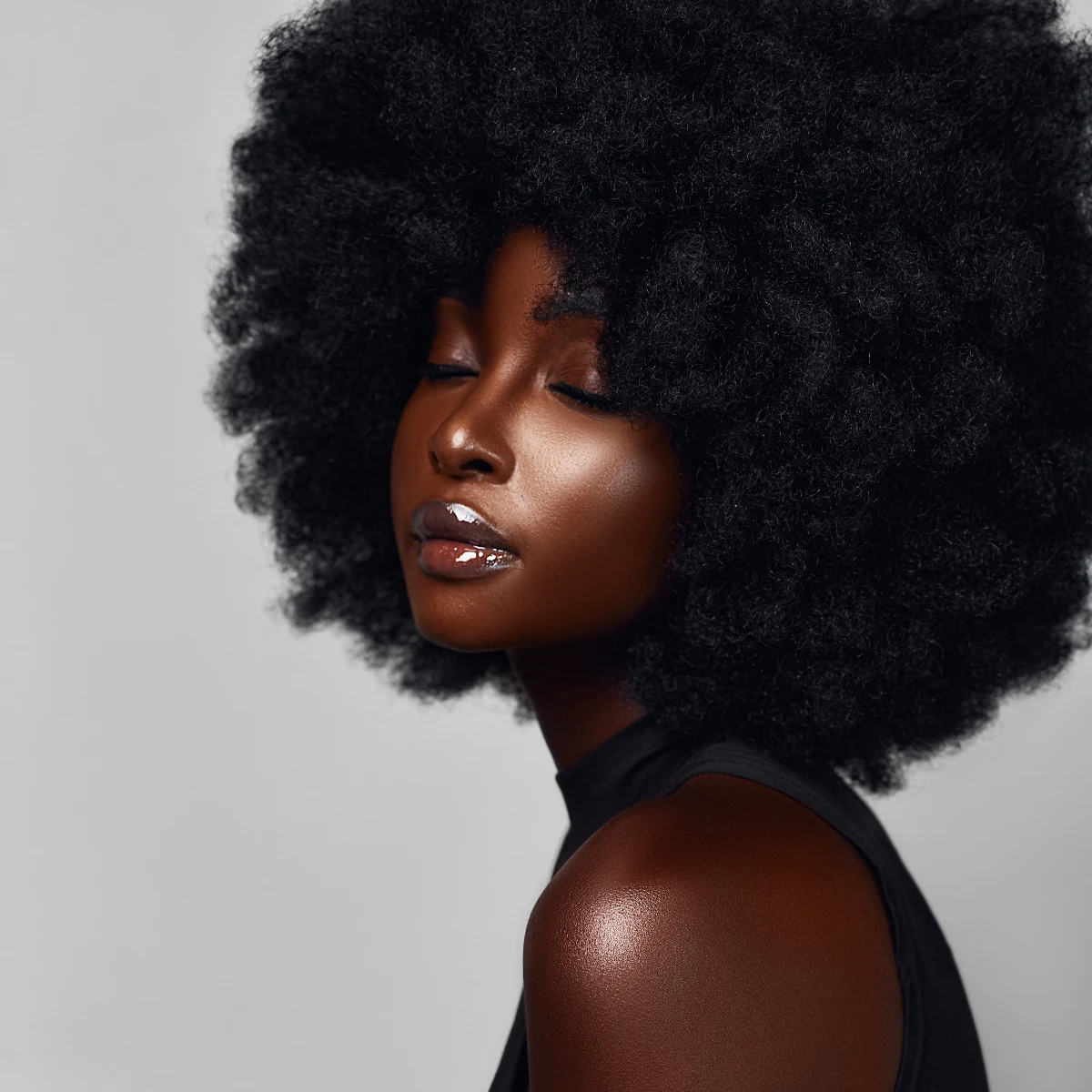
아래 사진에 그림을 그리거나 자신의 사진을 엽니다.
매직 지우개 도구
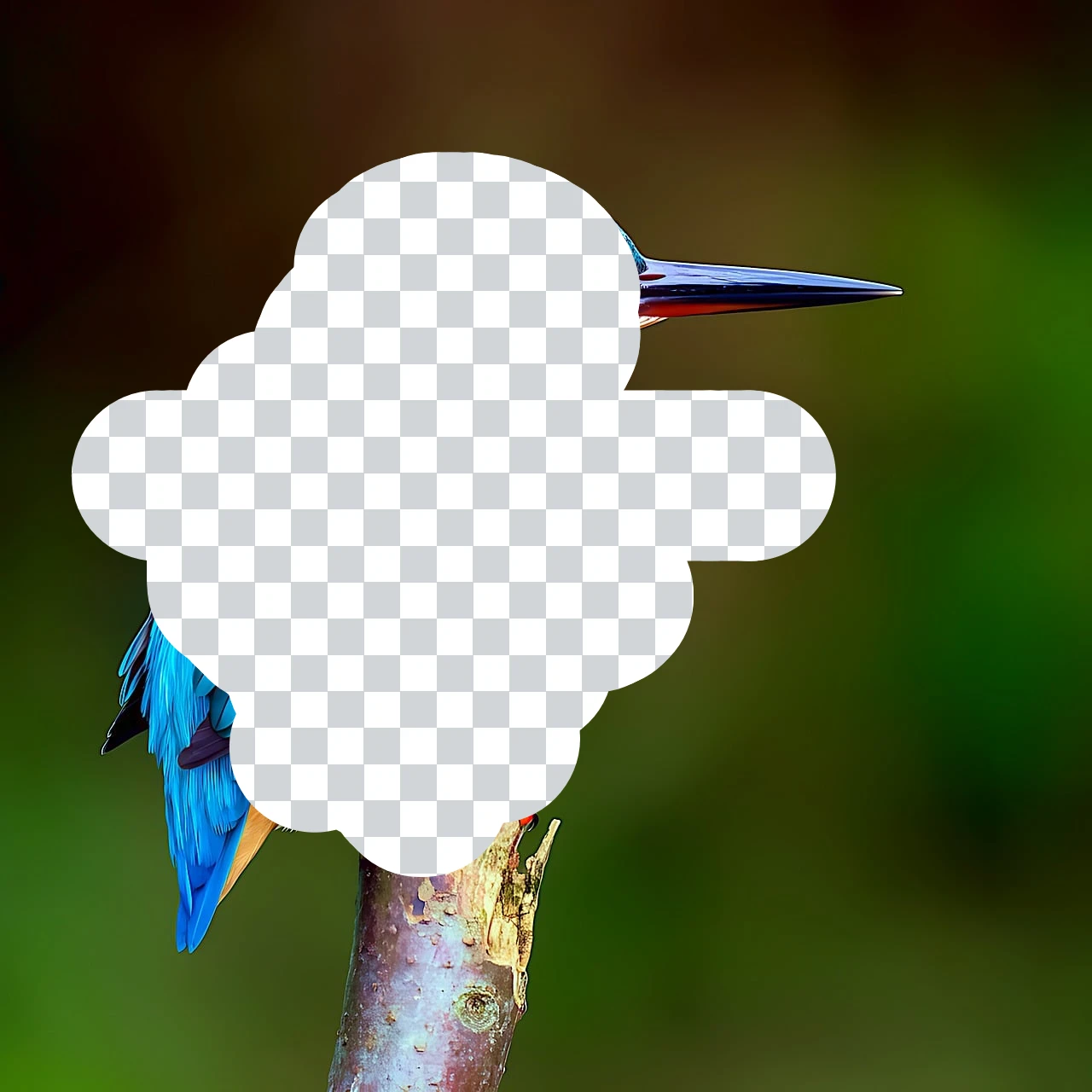
도구 → 그리다 → 매직 지우개에서 선택한 허용 오차 내에서 일치하는 색상을 제거합니다. 도구를 사용하려면 사진을 드래그하세요. 재설정은 원본을 복원합니다.
작동 원리
- 브라우저에서 PictorX를 열고 이미지를 로드하거나 새 디자인을 시작하세요.
- 편집기 도구에서 Magic Eraser를 선택하고 결과를 구성에 맞게 조정하세요.
- 계속해서 레이어, 효과, 텍스트를 편집한 다음 준비가 되면 내보냅니다.
매직 지우개 도구를 사용하는 방법
페인팅하는 동안 선택한 허용치 내에서 일치하는 색상을 닦아냅니다. PictorX는 도구를 레이어, 사진, 텍스트 및 디자인 요소와 동일한 브라우저 작업 공간에 유지하므로 응용 프로그램을 전환하지 않고도 구성을 다듬을 수 있습니다.
PictorX에서 계속 창작하세요
Magic Eraser를 전체 편집 작업 흐름의 한 단계로 사용하세요. 이미지를 완성된 디자인으로 바꾸는 동안 구성을 조정하고, 텍스트나 그래픽을 추가하고, 모든 변경 사항을 편집 가능한 상태로 유지하세요.
자주 묻는 질문
매직 지우개는 제거할 항목을 어떻게 선택하나요?
팁 아래의 모든 픽셀이 아닌 허용 범위 내에서 일치하는 색상을 제거합니다.
흰색 배경을 녹아웃할 수 있나요?
예. 흰색을 브러시로 칠한 다음 남은 얼룩에 대한 허용치를 높이거나 피사체에 물린 경우에는 낮추십시오.
머리카락을 씹을 것인가?
머리카락의 비슷한 색상이 배경과 잘 어울릴 수 있습니다. 낮은 공차를 사용하거나 일반 지우개로 마무리하십시오.
스트로크 하나를 취소하고 다시 시도할 수 있나요?
예. 실행 취소하고, 허용치를 변경하고, 다시 브러싱합니다.
관련 도구
지우개 도구
활성 래스터 레이어에서 크기 조정 가능한 브러시를 사용하여 픽셀을 지웁니다. 브라우저에서 무료 PictorX 온라인 편집기를 사용하세요.

페인트 통 도구
조정 가능한 허용 오차 및 플러드 모드를 사용하여 연결된 이미지 영역을 색상으로 채웁니다. 브라우저에서 무료 PictorX 온라인 편집기를 사용하세요.

기기에서 배경 제거
PictorX의 온디바이스 AI로 피사체를 잘라보세요. 사진은 브라우저에 남아 있으므로 서버에 업로드되지 않습니다.

AI 모델
AI와 AI 모델이 무엇인지, 배경 제거·인페인팅·향상·언크롭 등 사진 편집을 어떻게 구동하는지, PictorX가 많은 도구를 기기에서 실행하는 방법.
시도해 볼 준비가 되셨나요?
브라우저에서 PictorX를 엽니다. 설치가 필요 없고 시작하는 데 신용 카드가 필요하지 않습니다.
편집자로 이동