

아래 레이아웃을 시도하거나 2~20장의 사진을 열어 콜라주를 채웁니다.
사진 콜라주
2~20장의 사진을 하나의 프레임에 결합합니다. 이 페이지의 레이아웃을 시도하고 셀을 바꾼 다음 PictorX에서 텍스트, 컷아웃 및 템플릿을 사용하여 계속 편집하세요. 사진을 클릭하여 선택한 다음 열기를 클릭하여 교체하세요. 드래그하여 팬하세요. 만화 말풍선을 추가하고 사진처럼 드래그하세요. 재설정은 샘플을 복원합니다.
작동 원리
- 이 페이지의 콜라주 메이커에서 2~20장의 사진을 열거나 샘플에서 시작하세요.
- 레이아웃을 선택하고 테두리와 배경을 설정한 다음 셀을 클릭하여 사진을 바꾸거나 이동합니다.
- 콜라주를 저장하거나 PictorX 편집기에서 계속해서 텍스트, 컷아웃 및 효과를 추가하세요.
그리드 콜라주와 자유 형식 레이아웃
그리드 콜라주는 룩북과 세트 전후에 정리된 느낌을 줍니다. 자유형 스크랩북 스타일은 여행 및 축하 행사에 적합합니다. 몇 장의 강렬한 사진으로 시작하세요. 작은 이미지가 너무 많으면 노이즈가 발생합니다.
제품 및 포트폴리오 콜라주
판매자와 광고 소재는 종종 하나의 목록 이미지에 세부 사진을 결합합니다. 간격을 균일하게 유지하고, 가장자리를 정렬하고, 공유 배경색을 사용하여 콜라주가 브랜드 느낌을 받게 합니다.
자주 묻는 질문
사진은 몇 장까지 합칠 수 있나요?
이 메이커에서는 2~20장의 사진을 찍습니다. 소셜 게시물의 경우 일반적으로 2~9가 가장 잘 읽힙니다. 룩북이나 밀착 시트에 더 많은 것을 사용하세요.
콜라주 안의 배경을 제거할 수 있나요?
예. 피사체를 잘라낸 다음 공유 배경 위에 겹쳐서 붙여넣은 것보다 콜라주가 디자인된 느낌을 줍니다.
그리드와 자유형 중 무엇을 선택해야 합니까?
그리드는 룩북과 세트 전/후를 위해 정리된 느낌을 줍니다. 자유 형식 스크랩북 레이아웃은 여행 및 축하 행사에 더 적합합니다.
캡션이나 제목을 추가할 수 있나요?
예. 사진을 정렬한 후 텍스트나 도형을 추가하고 문자는 휴대폰에서 읽을 수 있을 만큼 크게 유지하세요.
관련 도구
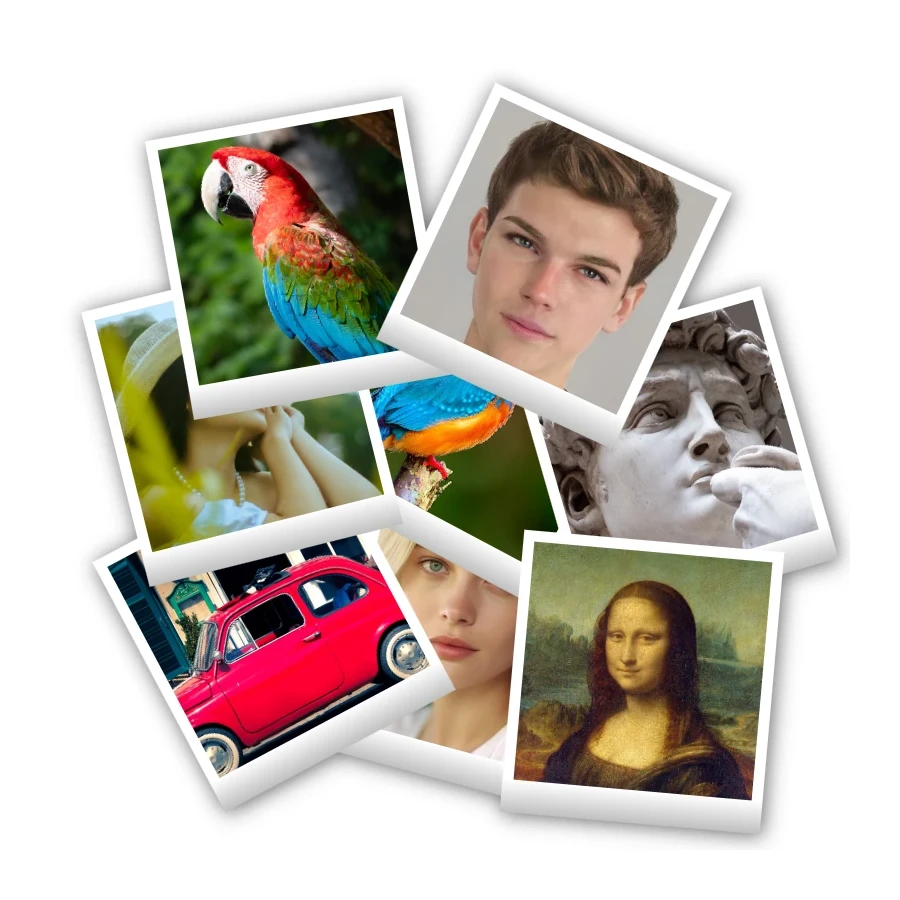
폴라로이드 콜라주
PictorX를 사용하여 온라인에서 폴라로이드 콜라주를 무료로 만들어 보세요. 다양한 사진으로 큰 그림, 스택, 분산 및 Droste 레이아웃을 채웁니다.
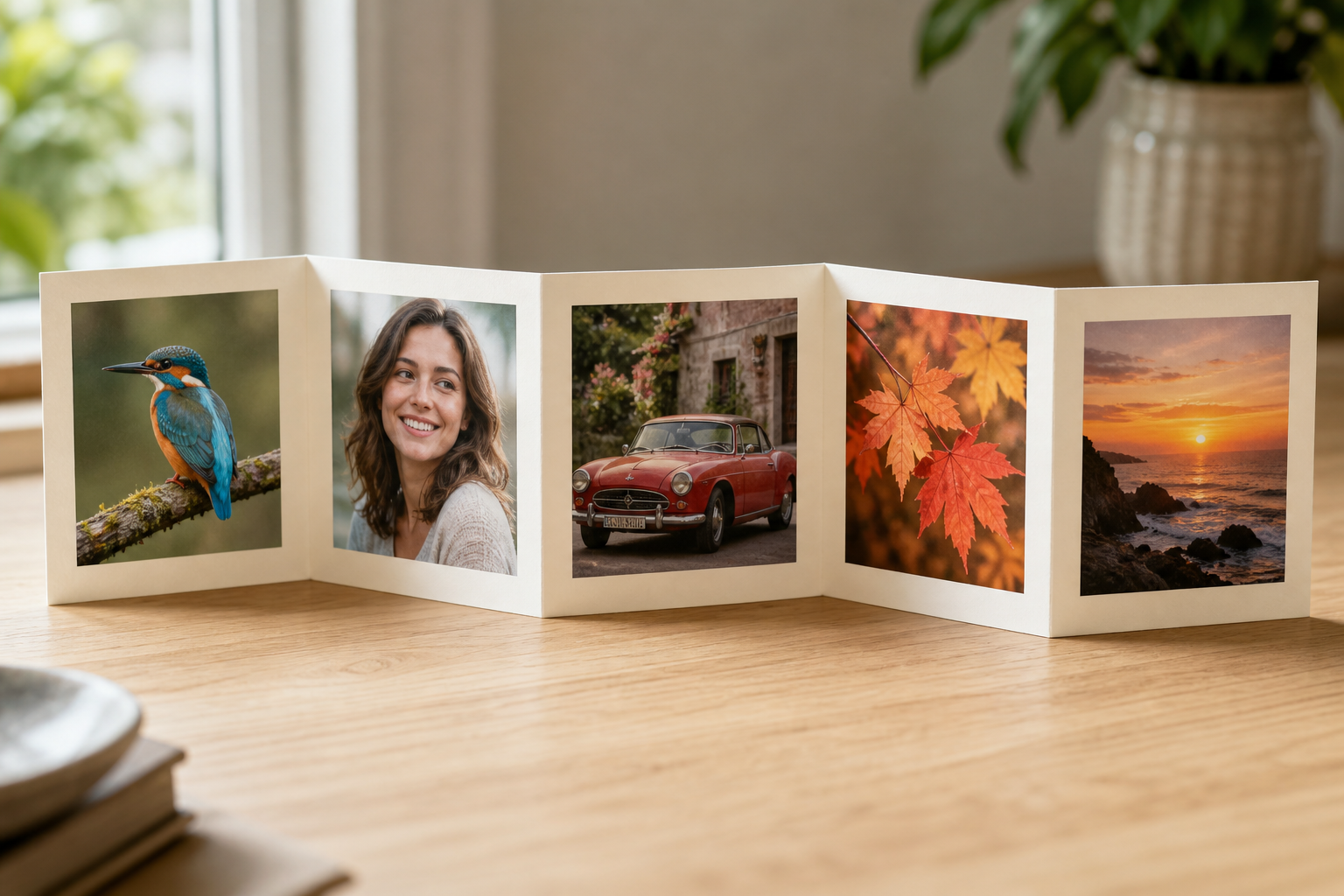
사진 접기 콜라주
PictorX를 사용하여 온라인에서 무료로 사진 접기 콜라주를 만들어 보세요. 사진 1~6장을 아코디언 하모니카로 접어서 내보냅니다.

스티커 콜라주
PictorX를 사용하여 온라인에서 무료로 스티커 콜라주를 만들어보세요. 1~8장의 사진을 열고 각 피사체를 잘라내어 스티커로 감싼 다음 투명, 단색 또는 그라데이션 배경에서 드래그하여 크기를 조정하세요.
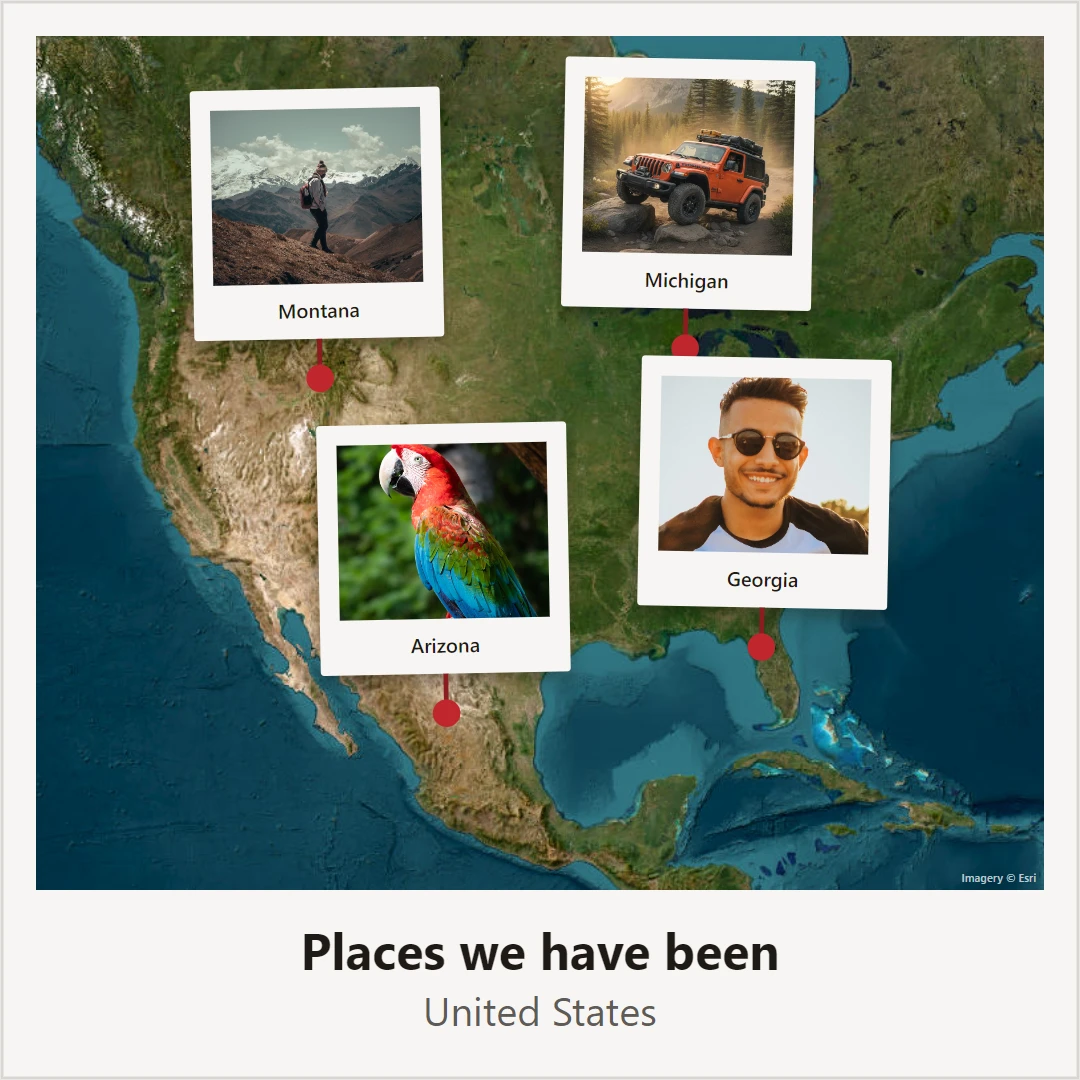
사진 지도
온라인으로 사진 지도를 무료로 만드세요. 만난 장소, 고향, 휴가 장소의 지도에 사진과 텍스트를 고정한 다음 포스터를 저장하세요.
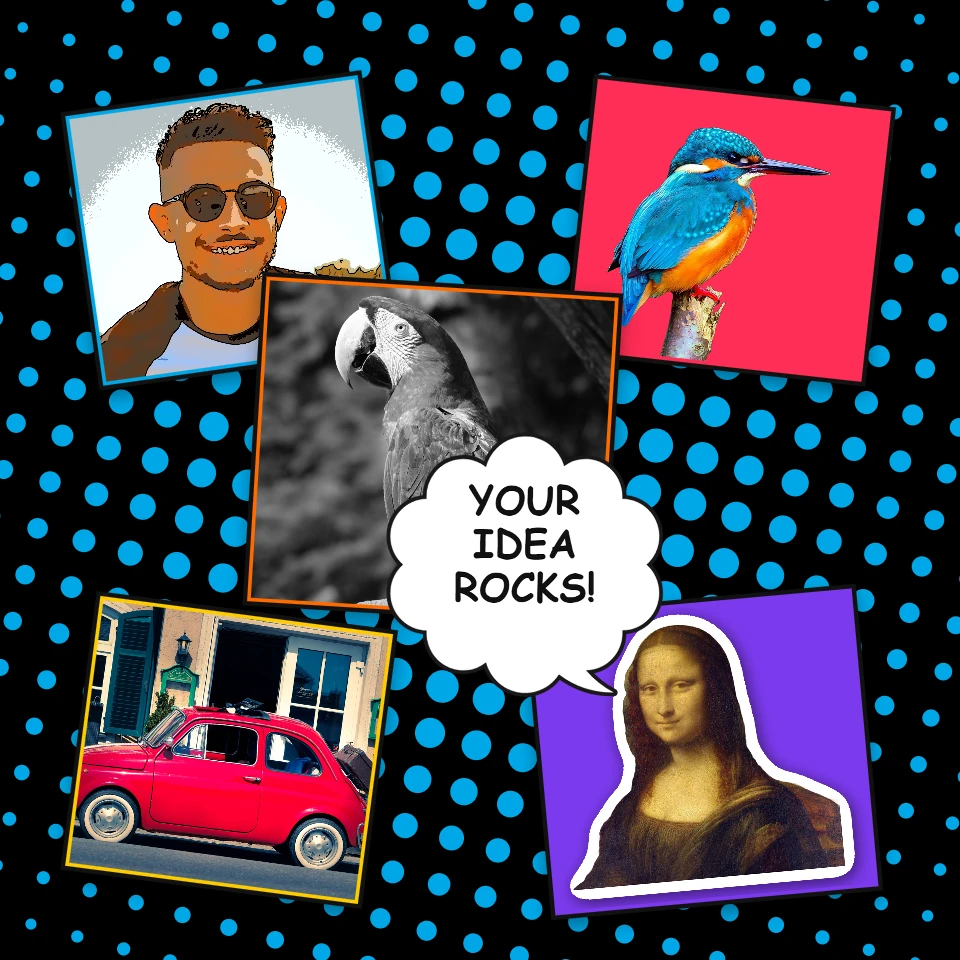
팝아트 콜라주
PictorX를 사용하여 온라인으로 팝아트 콜라주를 무료로 만들어 보세요. 만화판에 사진을 올리고 리히텐슈타인 스타일의 룩, Ben-Day 도트, POW를 추가하세요! 버스트한 다음 내보냅니다.
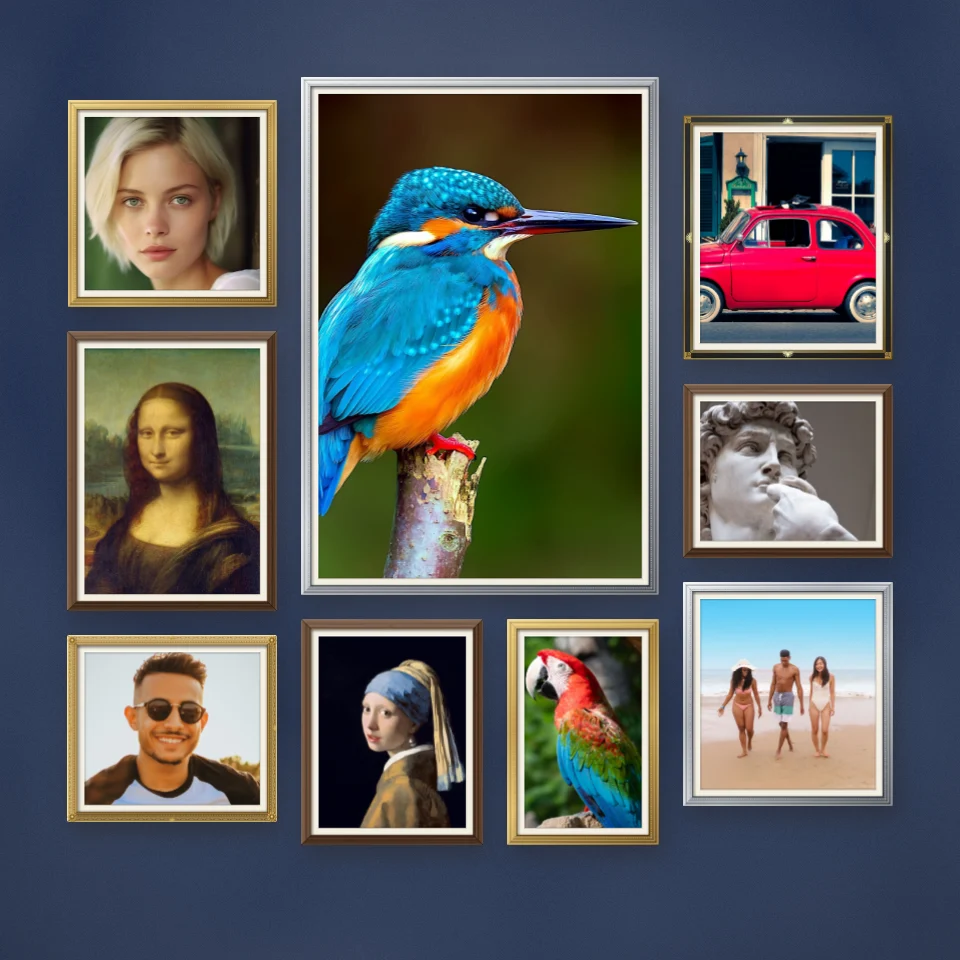
포토월 콜라주
PictorX로 무료 온라인 포토월 콜라주를 만드세요. 액자 만들기의 액자에 사진을 넣어 갤러리 벽에 걸고 내보내세요.
시도해 볼 준비가 되셨나요?
브라우저에서 PictorX를 엽니다. 설치가 필요 없고 시작하는 데 신용 카드가 필요하지 않습니다.
편집자로 이동