
AI 복사 객체
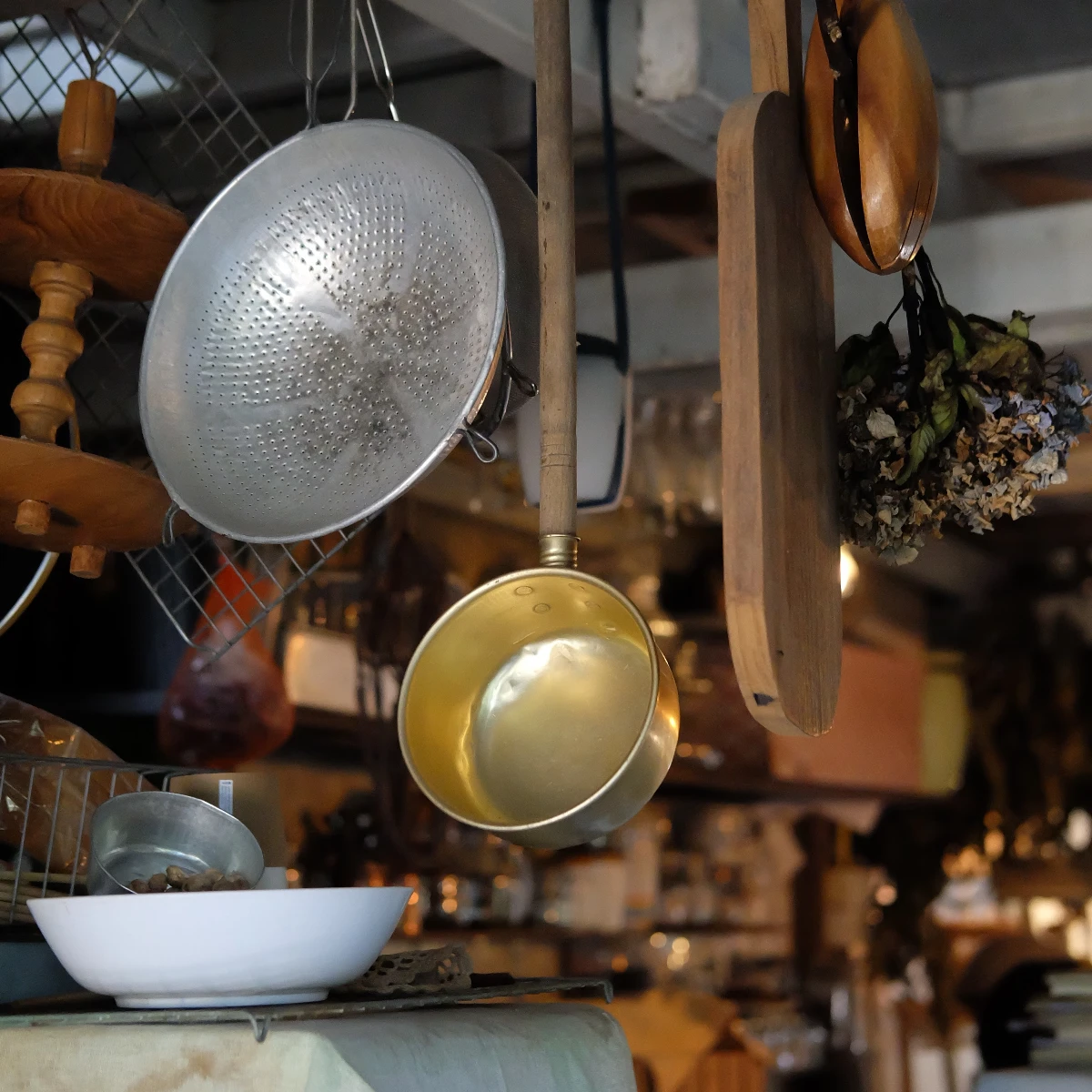
한 번의 클릭으로 피사체를 자체 레이어로 들어 올릴 수 있습니다. AI → 개체 복사는 기기 내 SAM을 사용하여 클릭한 개체를 마스크한 다음 새 레이어에 깨끗한 컷아웃을 배치합니다. 선택적으로 원본에서 제거합니다. 제품 합성, 콜라주 및 레이어드 디자인에 이상적입니다. 복사하려면 개체를 클릭하세요. 사본을 드래그하거나 다른 곳을 클릭하여 다른 사본을 복사하세요. 적용(Apply)은 복사본을 원본에 추가합니다. 재설정은 원본을 복원합니다.
작동 원리
- 브라우저에서 PictorX를 열고 새 프로젝트를 시작하거나 이미지를 로드하세요.
- AI 복사 객체를 사용하여 결과를 형성한 다음 주변 편집기 도구를 사용하여 구체화합니다.
- 계속 편집하고, 작업을 내보내고, 결과를 다음 디자인으로 바꾸세요.
AI 복사 객체이 귀하의 워크플로에 어떻게 적합한지
한 번의 클릭으로 피사체를 자체 레이어로 들어 올릴 수 있습니다. PictorX는 사진, 레이어, 타이포그래피, 디자인 도구와 함께 이 기능을 유지하므로 애플리케이션을 전환하지 않고도 아이디어에서 완성된 그래픽으로 이동할 수 있습니다.
AI 복사 객체로 더 많은 것을 만들어보세요
하나의 집중된 변경으로 시작하여 상황에 맞게 결과를 검토하고 계속 반복하세요. 소셜 미디어, 프리젠테이션, 인쇄 레이아웃 또는 개인 프로젝트를 위한 세련된 이미지가 필요한 경우 AI 복사 객체를 다른 PictorX 도구와 결합하세요.
자주 묻는 질문
복사 객체는 무엇을 합니까?
사진에서 감지된 개체를 복제하므로 프레임에 이미 있는 개체를 사용하여 새로운 구성을 만들 수 있습니다.
복사한 개체를 이동할 수 있나요?
예. 복사본이 나타나면 사진의 새 위치로 드래그합니다.
복사 개체가 제품과 사람에게 작동합니까?
물체가 배경과 명확하게 분리되어 있을 때 가장 잘 작동합니다. 제품, 소품, 독특한 피규어는 일반적으로 바쁜 장면에 어울리는 아이템보다 더 깔끔하게 복사됩니다.
먼저 개체를 선택해야 합니까?
사진 속 개체를 클릭하세요. 온디바이스 AI가 이를 복사한 다음 복제본을 드래그할 수 있습니다.
관련 도구

AI 객체 제거
구멍을 남기지 않고 방해 요소를 제거합니다.

사진으로 다이컷 스티커 만들기
브라우저에서 사진을 다이컷 스티커로 바꿔보세요. 온디바이스 AI는 사람이나 물체를 잘라낸 다음 흰색 윤곽선, 그림자, 홀로그램 포일 또는 색상 테두리를 추가합니다. 투명한 PNG를 내보냅니다.

선택 도구
그 이상도 그 이하도 아닌 꼭 필요한 것을 정확하게 분리하세요. 브라우저에서 무료 PictorX 온라인 편집기를 사용하세요.

레이어 및 블렌드 모드
전체 레이어 지원을 통해 이미지, 텍스트 및 모양을 쌓을 수 있습니다.

AI 모델
AI와 AI 모델이 무엇인지, 배경 제거·인페인팅·향상·언크롭 등 사진 편집을 어떻게 구동하는지, PictorX가 많은 도구를 기기에서 실행하는 방법.
AI 이미지 편집에 대한 추가 정보
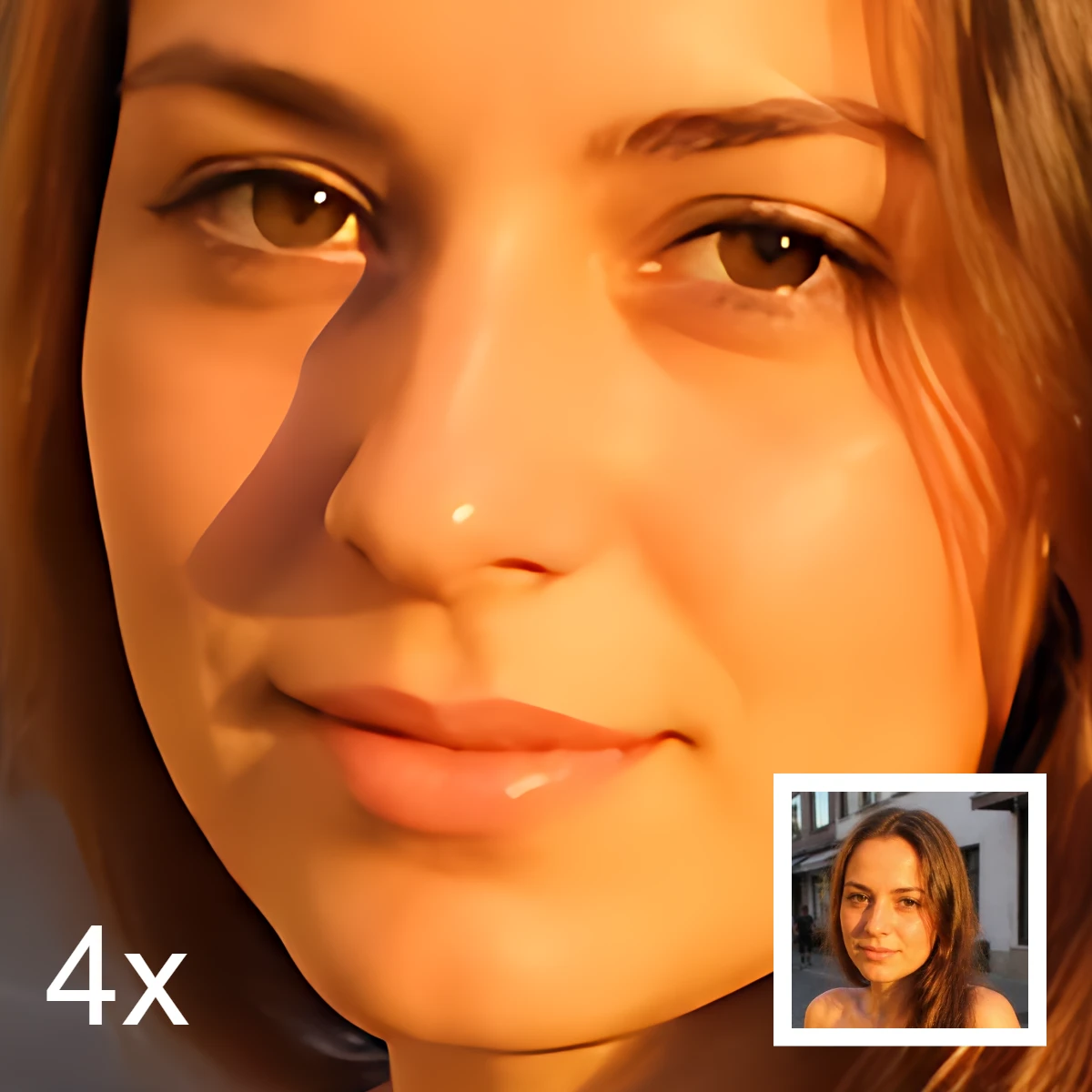
AI 이미지 편집이란—컷아웃, 객체 제거, 향상, 복구, 언크롭—고전 리터칭과의 차이, 그리고 PictorX가 많은 도구를 기기에서 실행하는 방식.
시도해 볼 준비가 되셨나요?
브라우저에서 PictorX를 엽니다. 설치가 필요 없고 시작하는 데 신용 카드가 필요하지 않습니다.
편집자로 이동