
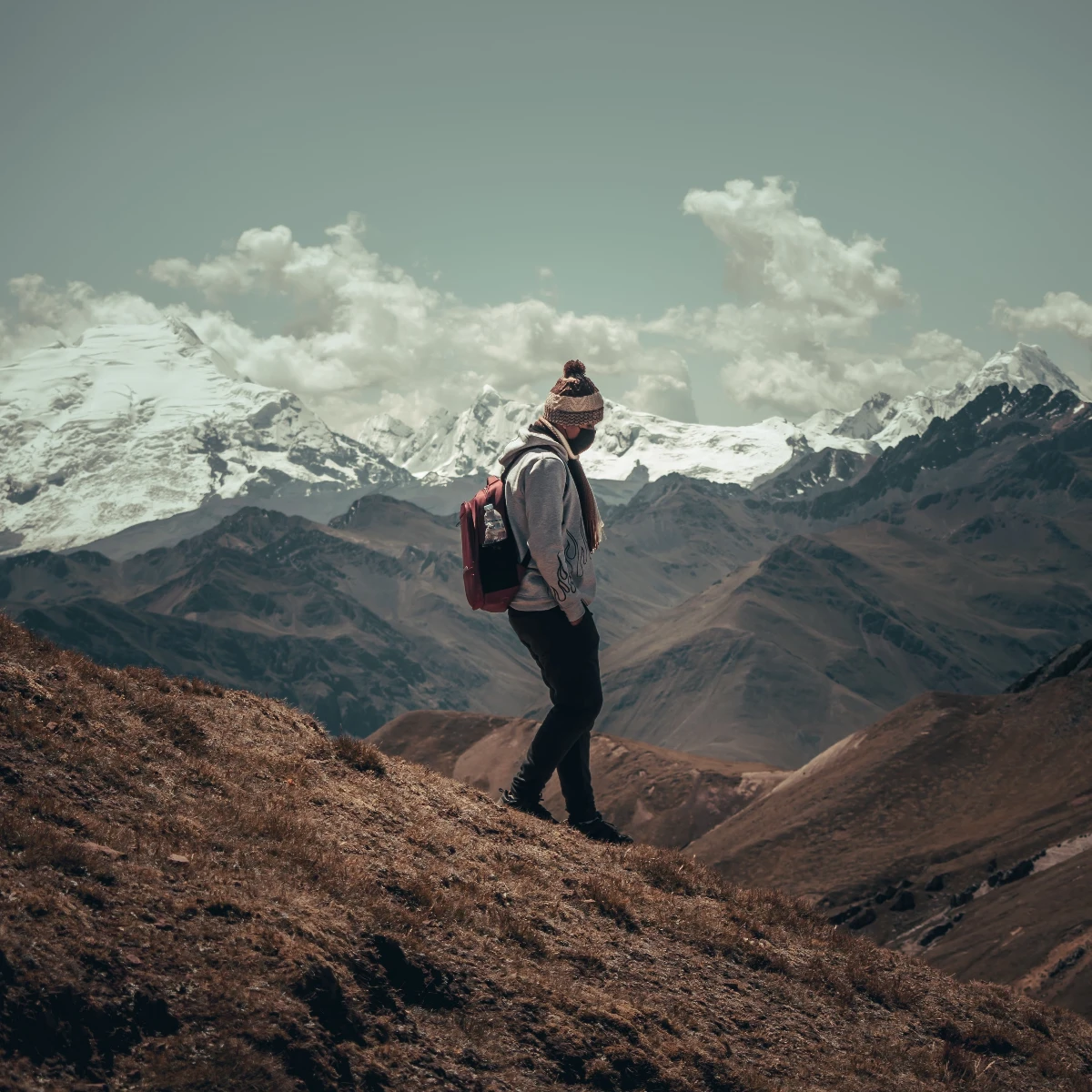
AI 객체 제거
구멍을 남기지 않고 방해 요소를 제거합니다. AI → 개체 제거(또한 이미지 → 채우다 → 내용 인식 채우기)는 제거할 영역을 선택하거나 브러싱한 후 기기 내 LaMa AI를 사용하여 배경을 재구성합니다. 관광 사진, 제품 사진, 소셜 게시물 청소에 이상적입니다. 마우스나 손가락으로 개체 위에 페인팅한 다음 시작을 클릭합니다. 남은 부분을 칠하고 다시 시작을 클릭하세요. 지우기는 현재 선택 항목만 제거합니다. 재설정이 다시 시작됩니다.
작동 원리
- 브라우저에서 PictorX를 열고 새 프로젝트를 시작하거나 이미지를 로드하세요.
- AI 객체 제거를 사용하여 결과를 형성한 다음 주변 편집기 도구를 사용하여 구체화합니다.
- 계속 편집하고, 작업을 내보내고, 결과를 다음 디자인으로 바꾸세요.
AI 객체 제거이 귀하의 워크플로에 어떻게 적합한지
구멍을 남기지 않고 방해 요소를 제거합니다. PictorX는 사진, 레이어, 타이포그래피, 디자인 도구와 함께 이 기능을 유지하므로 애플리케이션을 전환하지 않고도 아이디어에서 완성된 그래픽으로 이동할 수 있습니다.
AI 객체 제거로 더 많은 것을 만들어보세요
하나의 집중된 변경으로 시작하여 상황에 맞게 결과를 검토하고 계속 반복하세요. 소셜 미디어, 프리젠테이션, 인쇄 레이아웃 또는 개인 프로젝트를 위한 세련된 이미지가 필요한 경우 AI 객체 제거를 다른 PictorX 도구와 결합하세요.
자주 묻는 질문
사진에서 무엇을 제거할 수 있나요?
사람, 케이블, 지점, 로고 및 기타 물체를 산만하게 합니다. 해당 영역을 칠하고 제거를 실행한 다음 채우기를 검토합니다.
물체를 제거하면 배경이 자연스럽게 보일까요?
결과는 주변 질감에 따라 달라집니다. 단순한 하늘과 벽은 복잡한 패턴보다 더 깔끔하게 채워집니다. 복제 또는 복구 도구로 남은 솔기를 마무리할 수 있습니다.
물체 제거 시 내 사진이 업로드되나요?
개체 제거는 지원되는 브라우저에서 기기 내 AI로 실행되므로 해당 단계에서 사진이 PictorX 서버에 업로드되지 않습니다.
둘 이상의 개체를 제거할 수 있나요?
예. 주의를 산만하게 하는 요소 하나를 제거하고 결과를 검토한 후 다음 영역에서 반복하세요.
관련 도구
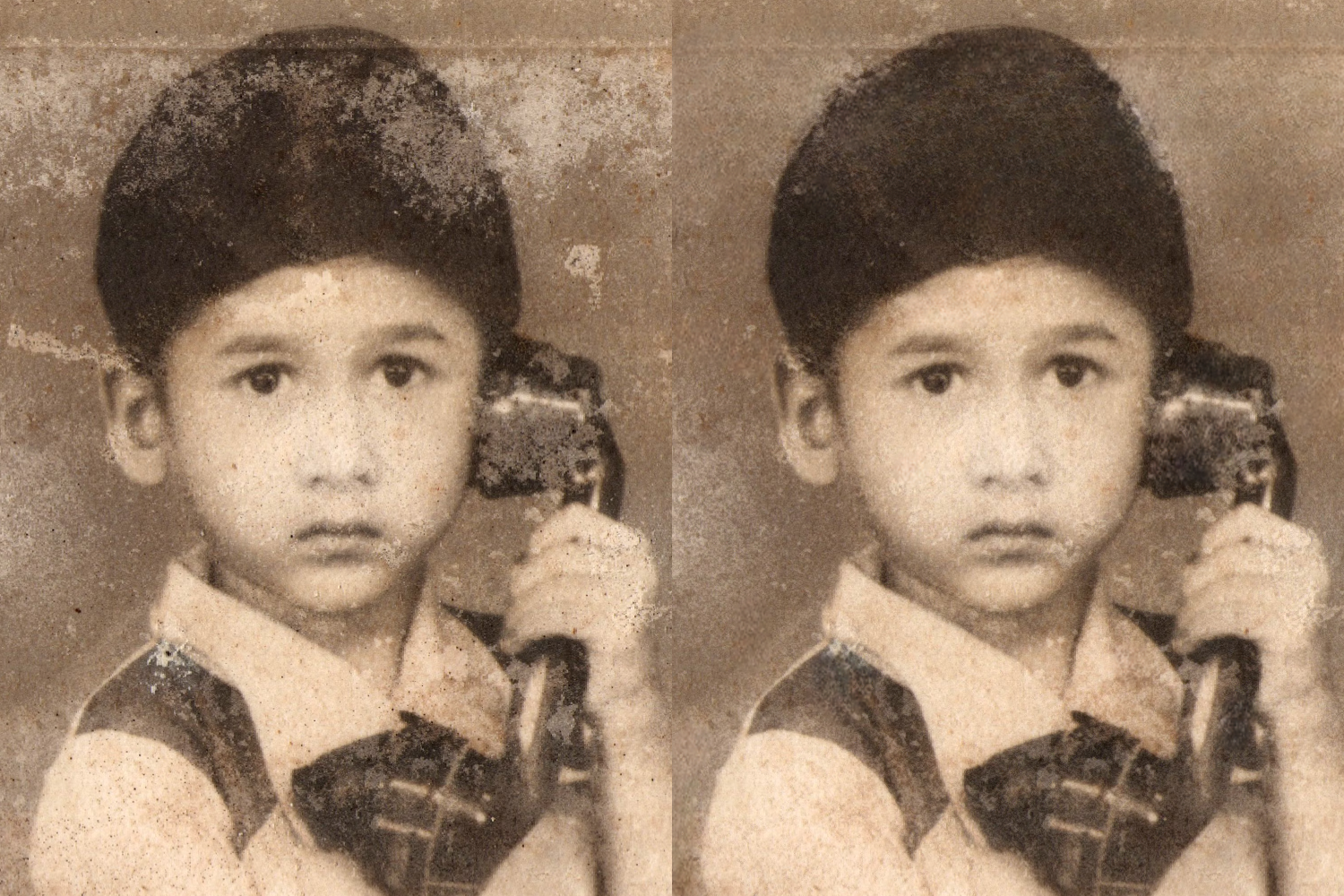
AI 이미지 복구 온라인
PictorX AI 이미지 복구로 오래되거나 손상된 사진을 복구하세요. 브라우저에서 세부정보를 복원하세요. 설치가 필요하지 않습니다.

배경 교체
업로드하지 않고 피사체 주변의 설정을 변경합니다.

기기에서 배경 제거
PictorX의 온디바이스 AI로 피사체를 잘라보세요. 사진은 브라우저에 남아 있으므로 서버에 업로드되지 않습니다.

AI 모델
AI와 AI 모델이 무엇인지, 배경 제거·인페인팅·향상·언크롭 등 사진 편집을 어떻게 구동하는지, PictorX가 많은 도구를 기기에서 실행하는 방법.
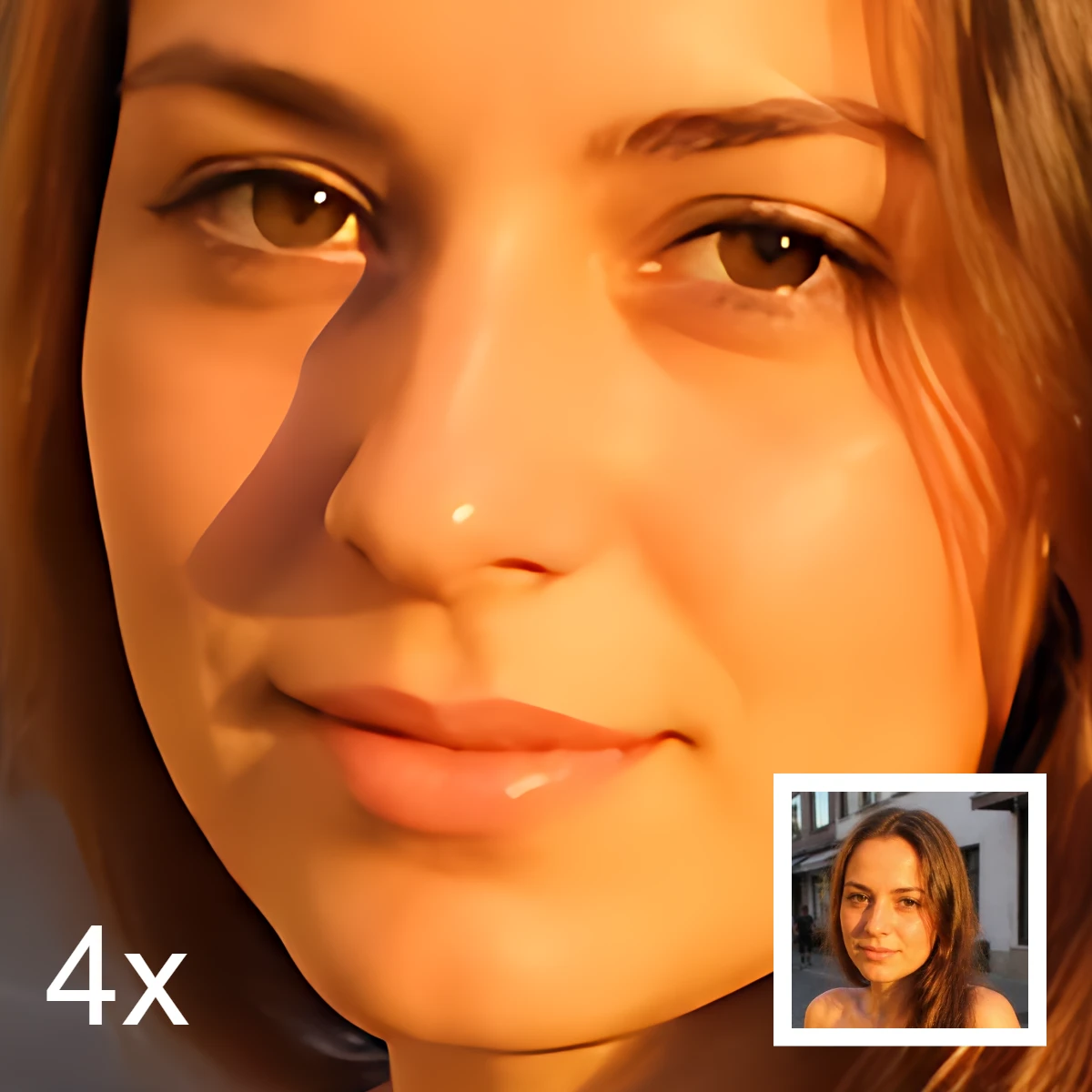
AI 이미지 편집에 대한 추가 정보
AI 이미지 편집이란—컷아웃, 객체 제거, 향상, 복구, 언크롭—고전 리터칭과의 차이, 그리고 PictorX가 많은 도구를 기기에서 실행하는 방식.
시도해 볼 준비가 되셨나요?
브라우저에서 PictorX를 엽니다. 설치가 필요 없고 시작하는 데 신용 카드가 필요하지 않습니다.
편집자로 이동