
기기에서 배경 제거
지원되는 브라우저에서 로컬로 백그라운드 제거를 실행하세요. PictorX는 컴팩트 모델을 한 번 다운로드한 다음 기기에서 피사체를 잘라내므로 해당 단계에서는 사진이 업로드되지 않습니다. 사진을 열거나 샘플을 사용한 후 시작을 클릭하세요.
작동 원리
- 브라우저에서 PictorX를 열고 사진을 로드하세요.
- 배경 제거를 선택하고 기기 내 AI가 피사체를 분리하도록 하세요.
- 투명한 PNG를 내보내거나 동일한 작업 공간에서 계속 편집하세요.
기기 내 컷아웃이 중요한 이유
제품 사진, 인물 사진, 로고는 기계 밖으로 나갈 수 없는 경우가 많습니다. 기기 내 제거는 모델이 캐시된 후 브라우저에서 해당 작업을 유지한 다음 동일한 편집기에서 가장자리를 다듬거나 컷아웃을 템플릿에 놓을 수 있도록 합니다.
배경 제거 페이지와 다른 점
배경 제거 페이지는 컷아웃에 대한 일반적인 검색 시작 페이지입니다. 이 페이지는 특히 개인정보 보호 및 로컬 처리에 관한 것입니다. 한 번에 많은 파일의 경우 일괄 배경 제거를 사용하세요. 투명한 PNG를 주요 목표로 삼으려면 PNG 메이커를 사용하세요.
자주 묻는 질문
오프라인이란 인터넷 없이 일할 수 있다는 뜻인가요?
PictorX가 로드된 후 지원되는 브라우저에서 장치의 백그라운드 제거를 실행할 수 있습니다. 편집기를 열려면 여전히 웹 앱이 필요합니다.
배경 제거 도구와 어떻게 다릅니까?
배경 제거 페이지는 일반적인 컷아웃 도구입니다. 이 페이지에서는 사진이 PictorX 서버에 업로드되지 않도록 장치에서 해당 컷아웃을 실행하는 방법에 대해 설명합니다.
일괄 제거와 어떻게 다릅니까?
오프라인 제거는 열려 있는 사진에 적용됩니다. 일괄 제거는 많은 이미지에 동일한 단계를 적용합니다.
머리카락과 털은 깨끗해 보일까요?
고대비 사진이 가장 잘 작동합니다. 나중에 확대하고 무늬가 남아 있으면 복구 도구나 브러시 도구를 사용하여 가장자리를 다듬습니다.
관련 도구
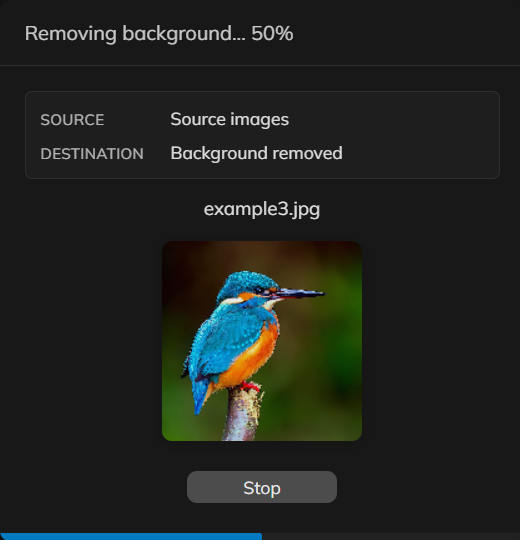
한 번에 여러 사진의 배경 제거
PictorX의 제품 또는 인물 사진 세트에서 배경을 제거합니다. 동일한 기기 내 컷아웃이 여러 파일에 적용됩니다.
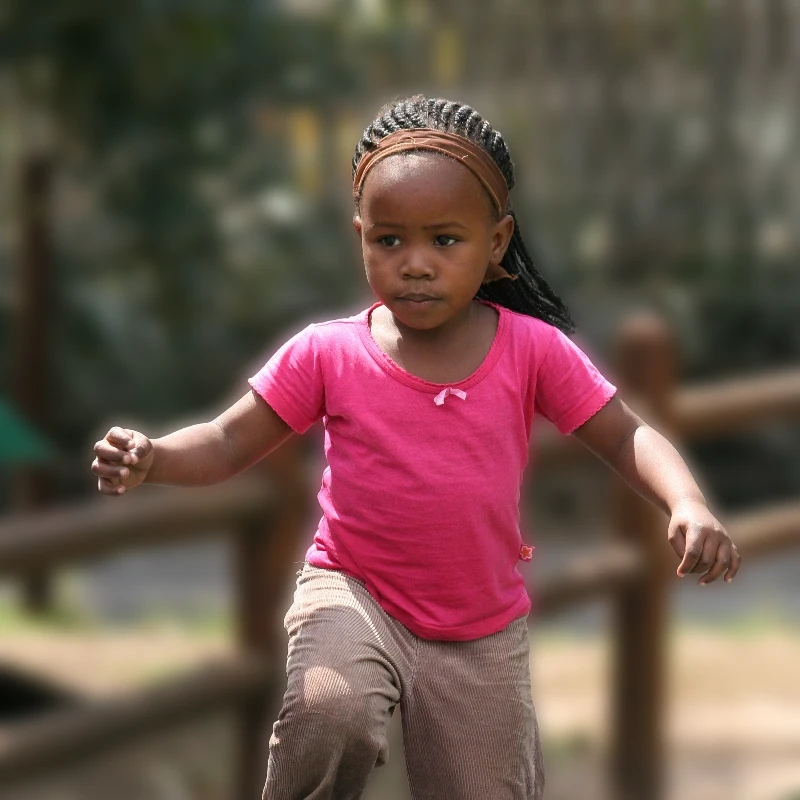
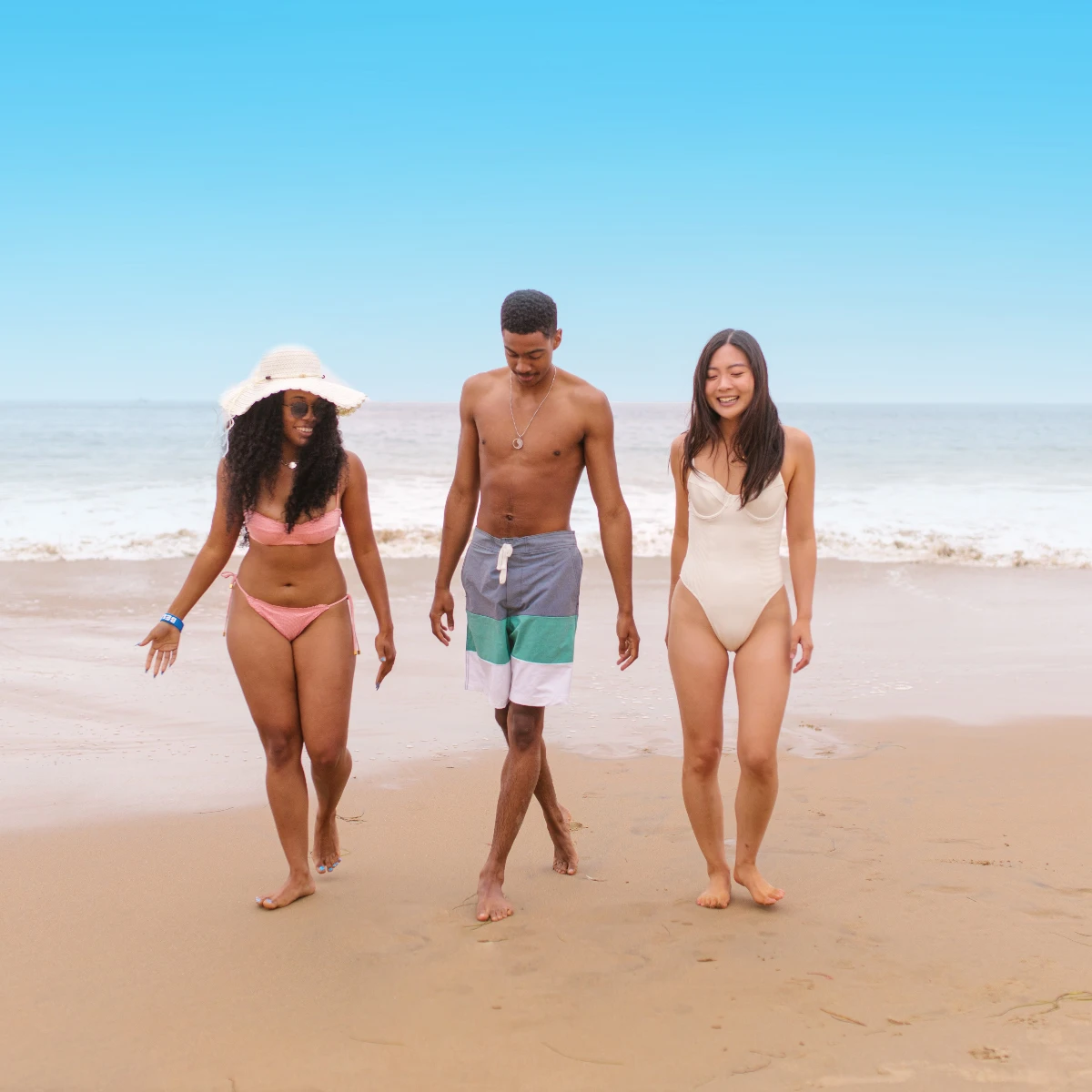
배경 흐림
피사체는 선명하게 유지하고 배경은 부드럽게 유지하세요.

프레임 밖으로 피사체를 꺼내세요
브라우저에서 범위를 벗어난 3D 사진 효과를 만듭니다. 온디바이스 AI는 피사체를 분리하여 사다리꼴 프레임 밖으로 튀어나오게 합니다.

사진으로 다이컷 스티커 만들기
브라우저에서 사진을 다이컷 스티커로 바꿔보세요. 온디바이스 AI는 사람이나 물체를 잘라낸 다음 흰색 윤곽선, 그림자, 홀로그램 포일 또는 색상 테두리를 추가합니다. 투명한 PNG를 내보냅니다.

사진을 완벽한 실루엣으로 바꿔보세요
브라우저에서 사진을 완벽한 실루엣으로 바꿔보세요. 온디바이스 AI는 피사체를 잘라내어 깔끔한 모양으로 채운 다음 단색, 그라데이션, 일몰 또는 투명한 배경 위에 배치합니다.

사진을 작은 행성으로 바꿔보세요
브라우저에서 스카이라인이나 풍경을 작은 행성으로 바꿔보세요. 온디바이스 AI는 하늘을 제거하고, 장면을 뒤집고, 극좌표로 감싸고, 구름, 별, 그라데이션 또는 단색 위에 배치합니다.

배경 교체
업로드하지 않고 피사체 주변의 설정을 변경합니다.

실루엣을 사진으로 채우기
브라우저에서 피사체 실루엣을 스톡 사진으로 채우세요. 기기 내 AI가 사람이나 물체를 오리고, 라이브러리 사진을 형태 안에 칠한 뒤 단색, 그라데이션, 투명 배경 또는 원본 위에 올립니다.

AI 객체 제거
구멍을 남기지 않고 방해 요소를 제거합니다.

AI 모델
AI와 AI 모델이 무엇인지, 배경 제거·인페인팅·향상·언크롭 등 사진 편집을 어떻게 구동하는지, PictorX가 많은 도구를 기기에서 실행하는 방법.
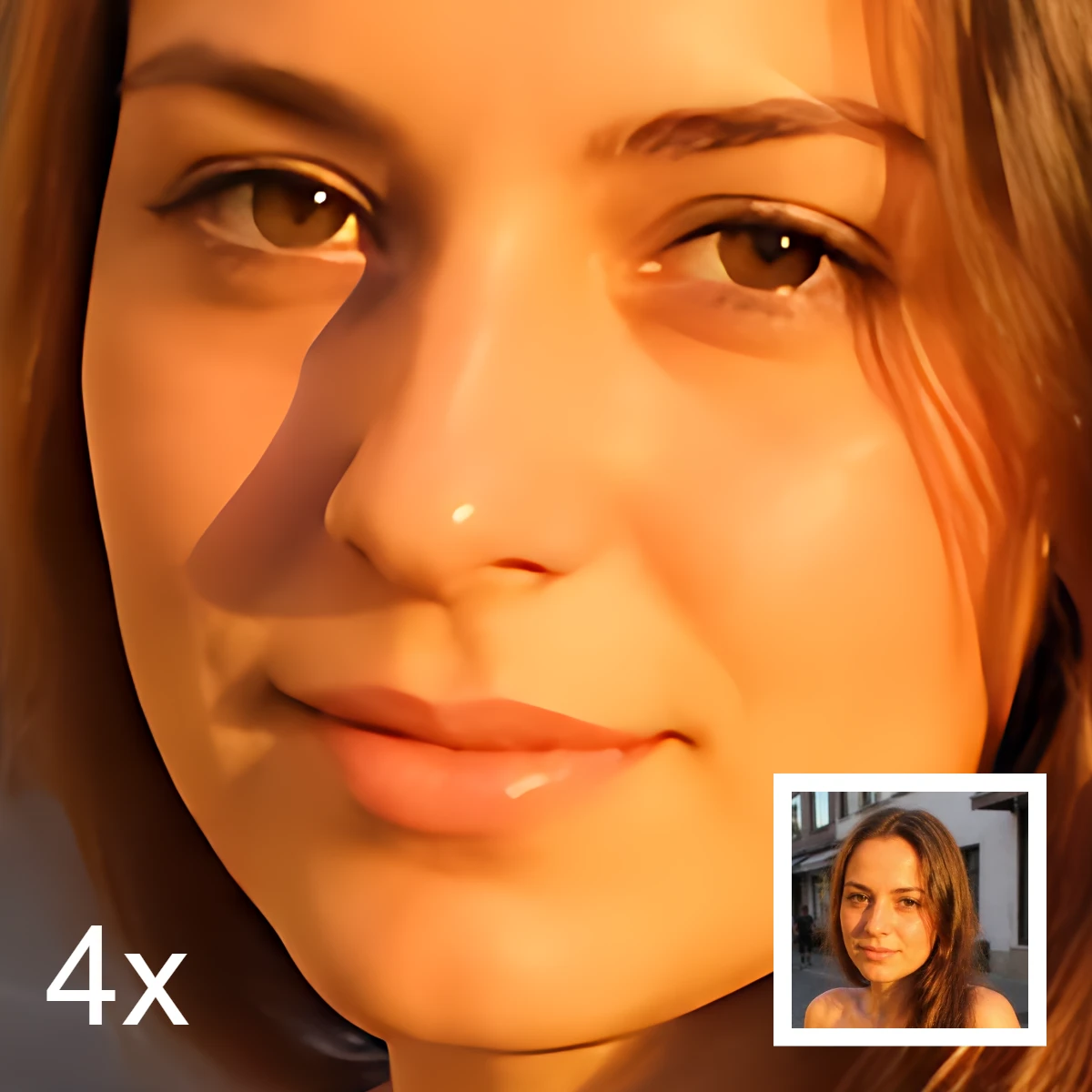
AI 이미지 편집에 대한 추가 정보
AI 이미지 편집이란—컷아웃, 객체 제거, 향상, 복구, 언크롭—고전 리터칭과의 차이, 그리고 PictorX가 많은 도구를 기기에서 실행하는 방식.
시도해 볼 준비가 되셨나요?
브라우저에서 PictorX를 엽니다. 설치가 필요 없고 시작하는 데 신용 카드가 필요하지 않습니다.
편집자로 이동