
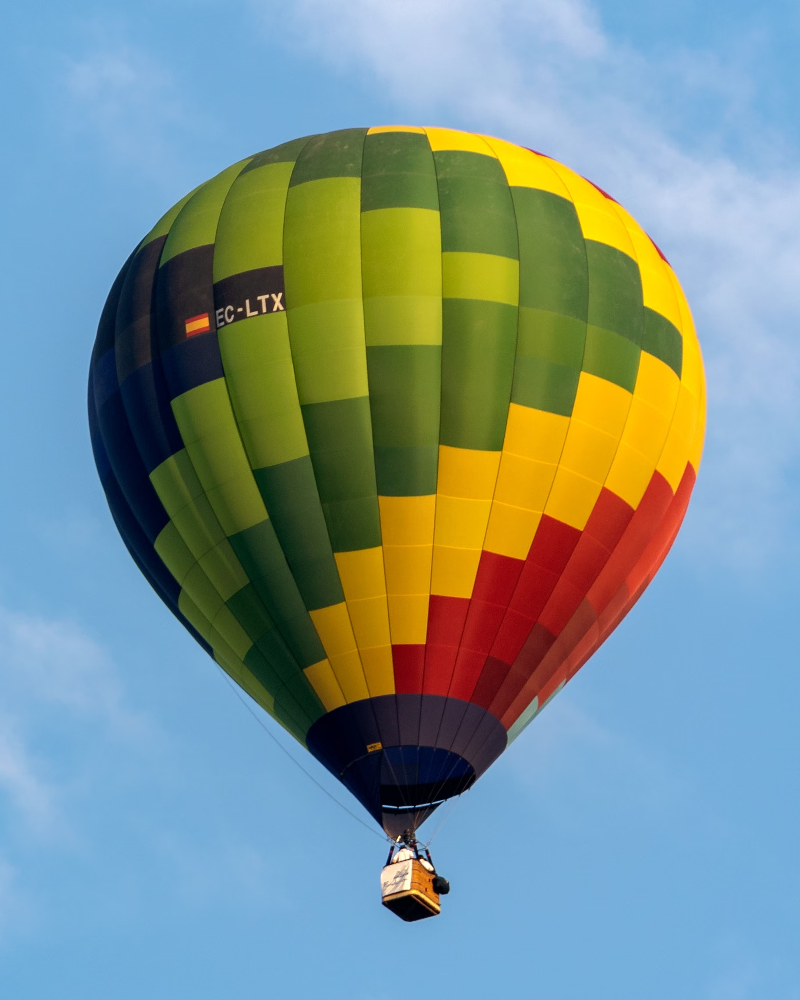
AI 이미지 자르기 및 색칠하기
배너를 위한 더 많은 하늘이나 텍스트를 위한 더 많은 공간이 필요하십니까? PictorX 자르기 해제는 AI로 캔버스를 확장하므로 꽉 자른 자르기를 더 넓은 구성으로 바꿀 수 있습니다. 사진을 열거나 샘플을 사용한 후 시작을 클릭하세요.
작동 원리
- 사진을 열거나 샘플을 사용한 다음 16:9 또는 1:1과 같은 화면 비율을 선택하세요.
- 시작을 클릭합니다. 온디바이스 LaMa AI가 새로운 경계를 채웁니다. 아무것도.
- 확장된 가장자리를 검토한 다음 편집기에서 계속해서 텍스트를 추가하거나 내보냅니다.
자르는 시기
소셜 배너, YouTube 썸네일, 프레젠테이션 표지에는 원본 사진에 없는 공간이 필요한 경우가 많습니다. 자르기를 해제하면 가장자리가 확장되어 피사체가 찌그러지지 않고 타이포그래피와 로고가 잘 맞습니다.
자연스러운 결과를 위한 팁
적당한 확장으로 시작하고 가능하면 피사체를 중앙에 유지하고 필요한 경우 복제 도구나 브러시 도구를 사용하여 이음새를 다듬습니다. 그런 다음 새로 생성된 영역에 텍스트를 추가합니다.
자주 묻는 질문
자르기 해제는 생성 채우기와 동일합니까?
Uncrop은 캔버스를 바깥쪽으로 확장하는 데 중점을 둡니다. 결과는 이미지에 따라 다릅니다. 게시하기 전에 항상 가장자리를 검토하세요.
새 공간에 텍스트를 추가할 수 있나요?
예. 자르기를 해제하는 일반적인 이유는 헤드라인, 로고 또는 YouTube 제목 처리를 위한 공간을 만드는 것입니다.
얼굴이 늘어져 보일까요?
자르기 취소는 원본 피사체를 늘리는 대신 가장자리를 늘립니다. 적당한 확장으로 시작하고 더 나아가기 전에 새로운 영역을 검토하세요.
자르기 해제는 배너와 썸네일에 유용합니까?
예. 소셜 배너, YouTube 썸네일, 프레젠테이션 표지에는 원본 사진에 없는 공간이 필요한 경우가 많습니다.
관련 도구

배경 교체
업로드하지 않고 피사체 주변의 설정을 변경합니다.
무료 YouTube 썸네일 메이커
PictorX에서 눈에 띄는 YouTube 썸네일을 무료로 만드세요. 굵은 텍스트, 컷아웃, 효과, 템플릿까지 — 바로 업로드할 수 있게 내보내세요.

기기에서 배경 제거
PictorX의 온디바이스 AI로 피사체를 잘라보세요. 사진은 브라우저에 남아 있으므로 서버에 업로드되지 않습니다.

AI 모델
AI와 AI 모델이 무엇인지, 배경 제거·인페인팅·향상·언크롭 등 사진 편집을 어떻게 구동하는지, PictorX가 많은 도구를 기기에서 실행하는 방법.
시도해 볼 준비가 되셨나요?
브라우저에서 PictorX를 엽니다. 설치가 필요 없고 시작하는 데 신용 카드가 필요하지 않습니다.
편집자로 이동