

让主体从抠出的形状中跳出来
抠图会保留照片的一部分——一半、圆形、心形、星形、六边形或拱形——并把完整的主体放回最上层,让头部、翅膀和双手冲出形状的边界。设备端 AI 负责识别主体,照片不会被上传。你可以沿切口添加边框和投影,背景可选纯色、渐变或淡化的照片,也可以保持透明以保存为 PNG。 打开图片或使用示例,然后点击开始。
它是如何运作的
- 打开一张主体清晰的照片——人物、宠物、小鸟或产品——或使用示例图。
- 点击开始。设备端 AI 会识别主体,然后选择形状:斜切、一半、圆形、心形、星形、六边形、拱形等。
- 设置偏移、旋转和居中主体,添加边框、阴影和背景,然后保存为 PNG,或在编辑器中打开图层。
跳出效果的原理
照片先被裁成一个形状,形状之外的部分被移除。随后,设备端 AI(与移除背景使用的 RMBG 模型相同)找出主体,并把完整的主体放回形状之上。形状内部保持照片原样;形状外部只显示越过边缘的那部分主体——圆形上方的头部、星形上伸出的翅膀——看起来就像主体从画面中走了出来。
形状、边框、阴影和背景
一半(从左到右、从上到下、斜切)沿一条直线切开照片:偏移用于移动切线,角度用于旋转斜线。形状(圆形、椭圆、正方形、矩形、心形、星形、六边形、三角形、拱形)的大小由偏移决定,并随旋转转动;居中主体会把形状放在主体的中央。边框沿切口画一条任意颜色的线,阴影添加柔和的投影,背景填充被切掉的部分:纯色、线性渐变或径向渐变、淡化为灰色的原始图像,或不填充以得到透明 PNG。使用铅笔按钮或编辑器中的应用,可将背景、阴影、照片、边框和主体作为独立图层导出。
常见问题
抠图效果有什么作用?
它会保留照片的一部分——一半,或圆形、心形、星形、六边形、拱形等形状——并移除其余部分。设备端 AI 识别出主体后将其完整放回最上层,因此越过形状的部分会跳出来。
我的照片会离开设备吗?
不会。在受支持的浏览器中,抠图使用与移除背景相同的设备端背景去除技术,所以这一步不会把照片上传到 PictorX 服务器。
什么样的照片效果最好?
主体单一、轮廓分明的照片:人像、宠物、小鸟、产品和全身照。让形状比主体稍小一点,或开启居中主体,这样头部、耳朵或翅膀就能伸出形状之外。
可以添加边框、阴影或背景吗?
可以。边框宽度和边框颜色会沿切口画一条线,阴影会在照片和主体下方添加柔和的投影,背景则用纯色、线性渐变或径向渐变、淡化为灰色的原始图像来填充被切掉的部分,或保持透明以保存为 PNG。
可以分图层编辑结果吗?
可以。点击本页的铅笔按钮,或在编辑器中选择 AI → 效果 → 抠图 → 应用,结果会以独立图层打开:背景、阴影、形状内的照片、边框和主体。你可以单独移动主体、重新为背景着色或隐藏阴影。
相关工具
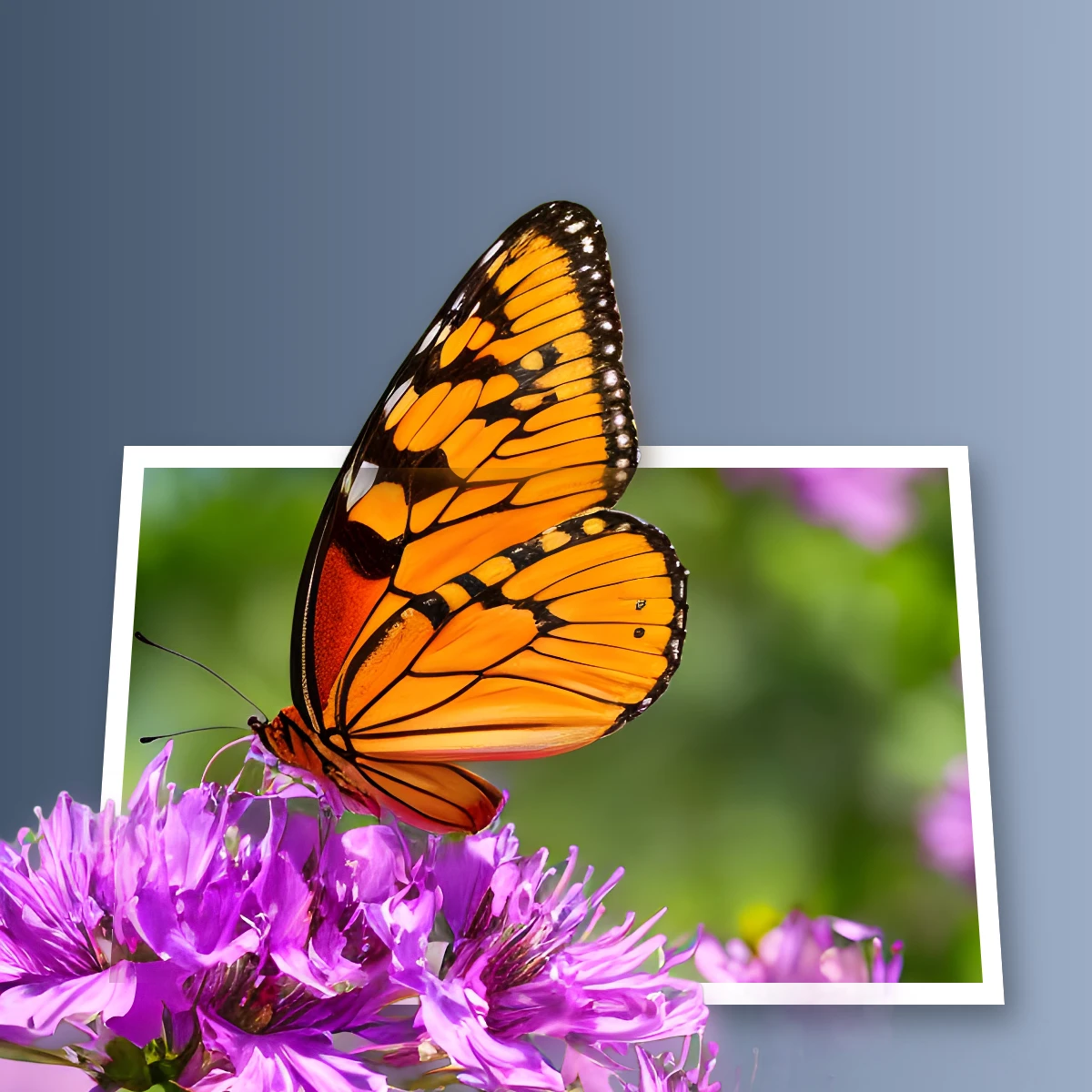
让主体破框而出
在浏览器中创建破框 3D 照片效果。设备端 AI 抠出主体,使其从梯形画框中弹出。

用任意照片制作模切贴纸
在浏览器中把照片做成模切贴纸。设备端 AI 抠出人物或物体,再添加白色描边、阴影、全息箔或彩色边。导出透明 PNG。

把照片做成完美剪影
在浏览器中把照片做成完美剪影。设备端 AI 抠出主体、填成干净形状,再放到纯色、渐变、日落或透明背景上。
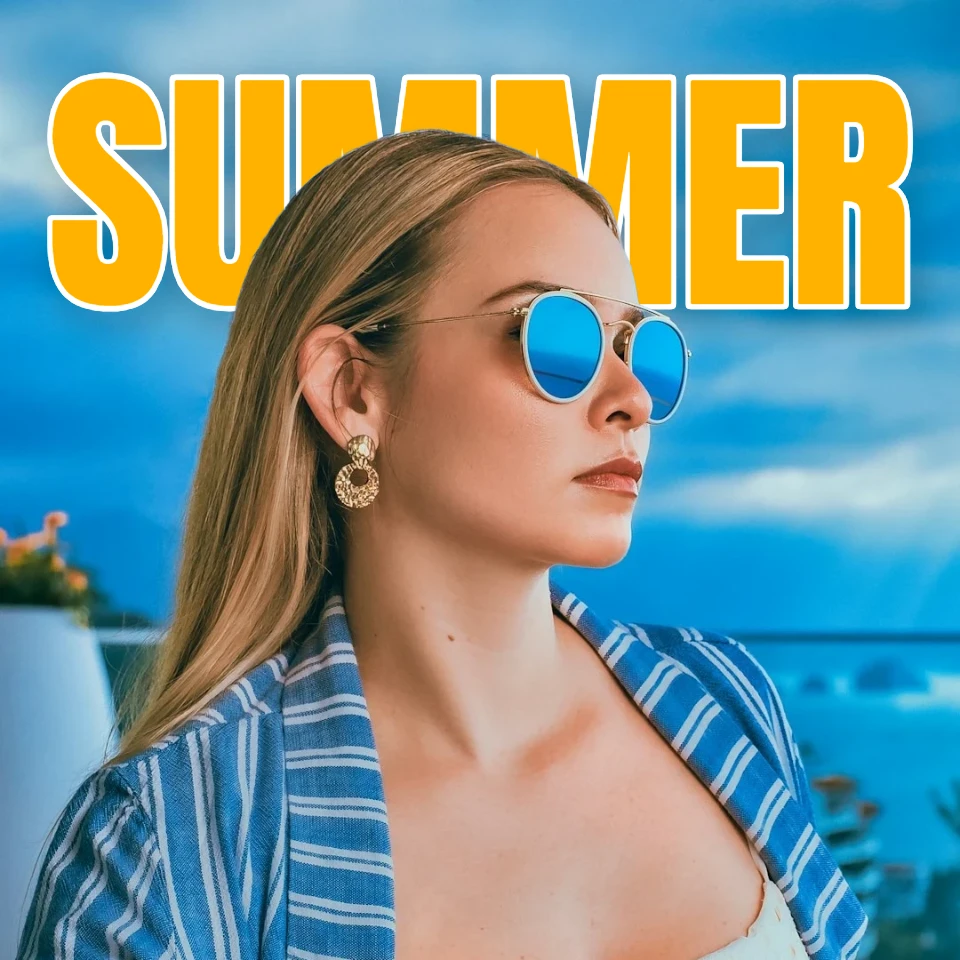
把文字创意地放在图像主体后面
在浏览器中把文字创意地放在图像主体的后面。设备端 AI 抠出人物或物体,让文字位于主体和背景之间。可自定义字体、大小、位置、描边和颜色。

在设备上移除背景
在 PictorX 中用设备端 AI 抠出主体。照片留在浏览器中——不会上传到我们的服务器。

AI 模型
什么是 AI 模型?模型如何训练和运行、为何规模很重要、设备端 AI 与云端 API 的区别,以及 AI 如何抠图、修补和扩图。

了解更多 AI 图像编辑知识
什么是 AI 图像编辑?它与传统修图有何不同、主要用途(抠图、移除物体、增强、修复、扩图)、设备端隐私,以及局限。
准备好尝试了吗?
在浏览器中打开 PictorX — 无需安装,无需信用卡即可启动。
前往编辑器