

Wyciągnij obiekt poza wycięty kształt
Wytnij zachowuje część zdjęcia — połowę, koło, serce, gwiazdę, sześciokąt lub sklepienie — i nakłada cały obiekt z powrotem na wierzch, dzięki czemu głowy, skrzydła i dłonie wychodzą poza kształt. AI na urządzeniu znajduje obiekt, więc zdjęcie nie jest nigdzie wysyłane. Dodaj obramowanie wzdłuż cięcia, cień i tło w kolorze, gradiencie lub wyblakłe zdjęcie albo zostaw je przezroczyste, aby zapisać PNG. Otwórz obraz albo użyj przykładu, potem kliknij Start.
Jak to działa
- Otwórz zdjęcie z wyraźnym obiektem — osobą, zwierzakiem, ptakiem lub produktem — albo użyj przykładu.
- Kliknij Start. AI na urządzeniu znajdzie obiekt, a potem wybierz kształt: Ukośny, połowa, Koło, Serce, Gwiazda, Sześciokąt, Sklepienie i inne.
- Ustaw Przesunięcie, Obrót i Wyśrodkuj na obiekcie, dodaj Grubość ramki, Cień i Tło, a następnie zapisz PNG lub otwórz warstwy w edytorze.
Jak działa efekt pop out
Zdjęcie jest przycinane do kształtu, a wszystko poza nim znika. Następnie AI na urządzeniu (ten sam model RMBG co w funkcji Usuń tło) znajduje obiekt i nakłada go w całości na kształt. Wewnątrz kształtu widać zdjęcie bez zmian; na zewnątrz tylko te części obiektu, które wystają poza krawędź — głowę nad kołem, skrzydło nad gwiazdą — więc obiekt wygląda, jakby wychodził z obrazu.
Kształty, ramka, cień i tło
Połowy (Od lewej do prawej, Z góry na dół, Ukośny) tną zdjęcie wzdłuż linii: Przesunięcie ją przesuwa, a Kąt obraca przekątną. Kształty (Koło, Owal, Kwadrat, Prostokąt, Serce, Gwiazda, Sześciokąt, Trójkąt, Sklepienie) mają rozmiar zależny od Przesunięcia i obracają się za pomocą Obrotu; Wyśrodkuj na obiekcie ustawia je pośrodku obiektu. Grubość ramki i Kolor obramowania rysują linię wzdłuż cięcia w dowolnym kolorze, Cień dodaje miękki cień rzucany, a Tło wypełnia wycięte miejsce: Jednolity kolor, Gradient liniowy lub Gradient promienisty, Oryginalny obraz wyblakły do szarości albo Przezroczysty dla PNG. Ołówek i Zastosuj w edytorze dają tło, cień, zdjęcie, ramkę i obiekt jako osobne warstwy.
Często zadawane pytania
Co robi efekt Wytnij?
Zachowuje część zdjęcia — połowę lub kształt, taki jak koło, serce, gwiazda, sześciokąt czy sklepienie — a resztę usuwa. AI na urządzeniu znajduje obiekt i nakłada go z powrotem w całości, więc części wystające poza kształt wyskakują z niego.
Czy moje zdjęcia opuszczają urządzenie?
Nie. Wytnij korzysta z tego samego usuwania tła na urządzeniu co Usuń tło w obsługiwanych przeglądarkach, więc w tym kroku zdjęcie nie jest wysyłane na serwery PictorX.
Jakie zdjęcia sprawdzają się najlepiej?
Zdjęcia z jednym wyraźnym obiektem i czytelnym konturem: portrety, zwierzęta, ptaki, produkty i ujęcia całej sylwetki. Zrób kształt nieco mniejszy od obiektu albo włącz Wyśrodkuj na obiekcie, aby głowa, uszy lub skrzydła wychodziły poza niego.
Czy mogę dodać ramkę, cień lub tło?
Tak. Grubość ramki i Kolor obramowania rysują linię wzdłuż cięcia, Cień dodaje miękki cień pod zdjęciem i obiektem, a Tło wypełnia wycięte miejsce jednolitym kolorem, gradientem liniowym lub promienistym, oryginalnym obrazem wyblakłym do szarości albo przezroczystością dla PNG.
Czy mogę edytować wynik w warstwach?
Tak. Ołówek na tej stronie lub AI → Efekty → Wytnij → Zastosuj w edytorze otwiera wynik jako osobne warstwy: tło, cień, zdjęcie w kształcie, ramkę i obiekt. Przesuń obiekt, zmień kolor tła lub ukryj cień niezależnie od reszty.
Powiązane narzędzia
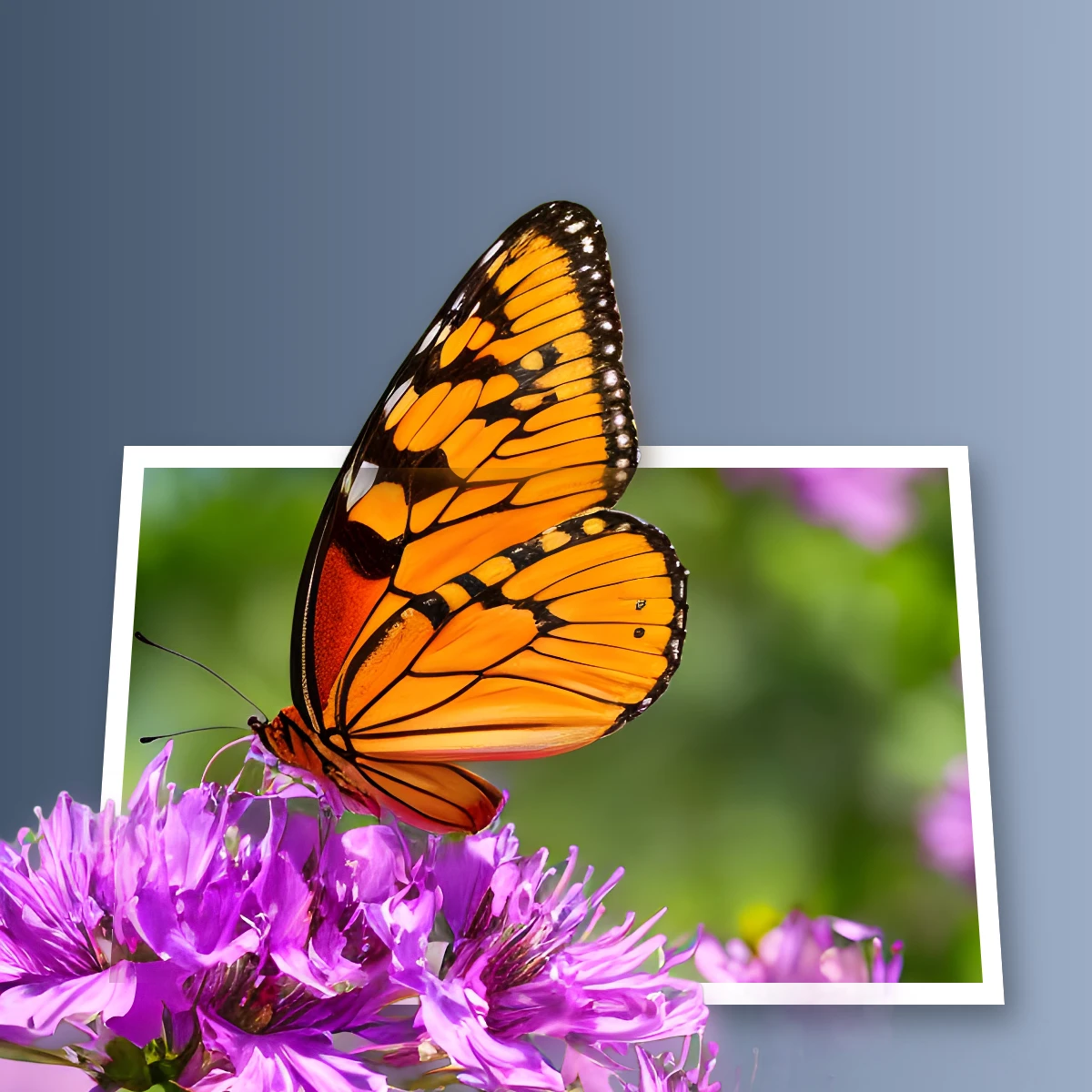
Wysuń motyw poza ramkę
Stwórz w swojej przeglądarce niezwykły efekt zdjęć 3D. AI w urządzeniu izoluje obiekt, dzięki czemu wyskakuje z trapezowej ramki.

Zrób naklejkę wykrojoną z dowolnego zdjęcia
Zamień zdjęcie w wyciętą naklejkę w przeglądarce. AI na urządzeniu wycina osobę lub obiekt, a następnie dodaje biały kontur, cień, folię holograficzną lub kolorową obwódkę. Eksportuj przezroczysty plik PNG.

Zamień zdjęcie w idealną sylwetkę
Zamień zdjęcie w idealną sylwetkę w swojej przeglądarce. AI na urządzeniu wycina obiekt, wypełnia go czystym kształtem i umieszcza na jednolitym kolorze, gradiencie, zachodzie słońca lub przezroczystym tle.

Dodaj tekst kreatywnie za obiektem na zdjęciu
Dodaj tekst kreatywnie za obiektem na zdjęciu, w przeglądarce. AI na urządzeniu wycina osobę lub przedmiot, więc słowa znajdują się między obiektem a tłem. Dostosuj czcionkę, rozmiar, położenie, obrys i kolor.

Usuwaj tła na swoim urządzeniu
Wycinaj obiekty za pomocą AI na urządzeniu w PictorX. Zdjęcia pozostają w przeglądarce — nie można ich przesyłać na nasze serwery.

Modelach AI
Czym jest model AI? Trening i uruchamianie, czemu rozmiar ma znaczenie, AI na urządzeniu a API w chmurze oraz jak AI usuwa tło, retuszuje i poszerza kadr.

Edycji obrazów AI
Czym jest edycja zdjęć AI? Czym różni się od retuszu, główne zadania: wycinanie, usuwanie obiektów, poprawa, naprawa, uncrop, prywatność na urządzeniu i limity.
Chcesz wypróbować?
Otwórz PictorX w swojej przeglądarce — do uruchomienia nie jest wymagana żadna instalacja ani karta kredytowa.
Przejdź do edytora