

Fă subiectul să iasă dintr-o formă decupată
Decupează păstrează o parte din fotografie — o jumătate, un cerc, o inimă, o stea, un hexagon sau o arcadă — și așază întregul subiect înapoi deasupra, astfel încât capetele, aripile și mâinile ies din formă. AI-ul de pe dispozitiv găsește subiectul, deci fotografia nu este încărcată nicăieri. Adaugă o bordură de-a lungul tăieturii, o umbră și un fundal de o culoare, un gradient sau fotografia estompată, ori lasă-l transparent pentru un PNG. Deschide o imagine sau folosește exemplul, apoi fă clic pe Start.
Cum funcționează
- Deschide o fotografie cu un subiect clar — o persoană, un animal de companie, o pasăre sau un produs — sau folosește exemplul.
- Apasă Start. AI-ul de pe dispozitiv găsește subiectul, apoi alege o formă: Diagonal, o jumătate, Cerc, Inimă, Stea, Hexagon, Arcadă și altele.
- Setează Decalaj, Rotație și Centrează pe subiect, adaugă Lățimea bordurii, Umbră și Fundal, apoi salvează un PNG sau deschide straturile în editor.
Cum funcționează efectul pop out
Fotografia este decupată în formă, iar tot ce se află în afara ei este eliminat. Apoi AI-ul de pe dispozitiv (același model RMBG ca la Elimină fundalul) găsește subiectul, iar întregul subiect este pus înapoi deasupra formei. În interiorul formei vezi fotografia așa cum era; în afara ei, doar părțile subiectului care depășesc marginea — un cap deasupra unui cerc, o aripă peste o stea — astfel încât subiectul pare că iese din imagine.
Forme, bordură, umbră și fundal
Jumătățile (De la stânga la dreapta, De sus în jos, Diagonal) taie fotografia de-a lungul unei linii: Decalaj o mută, iar Unghi rotește diagonala. Formele (Cerc, Oval, Pătrat, Dreptunghi, Inimă, Stea, Hexagon, Triunghi, Arcadă) își iau dimensiunea din Decalaj și se rotesc cu Rotație; Centrează pe subiect le așază în mijlocul subiectului. Lățimea bordurii și Culoare bordură trasează o linie de-a lungul tăieturii, în orice culoare, Umbră adaugă o umbră discretă, iar Fundal umple ce a fost tăiat: Culoare uniformă, Gradient liniar sau Gradient radial, Imagine originală estompată spre gri sau Transparent pentru un PNG. Creionul și Aplică din editor oferă fundalul, umbra, fotografia, bordura și subiectul ca straturi separate.
Întrebări frecvente
Ce face efectul Decupează?
Păstrează o parte dintr-o fotografie — o jumătate sau o formă precum un cerc, o inimă, o stea, un hexagon ori o arcadă — și elimină restul. AI-ul de pe dispozitiv găsește subiectul și îl așază înapoi deasupra, întreg, astfel încât părțile care depășesc forma ies din ea.
Fotografiile mele părăsesc dispozitivul?
Nu. Decupează folosește aceeași eliminare a fundalului pe dispozitiv ca Elimină fundalul, în browserele compatibile, deci fotografia nu este încărcată pe serverele PictorX pentru acest pas.
Ce fotografii funcționează cel mai bine?
Fotografiile cu un singur subiect clar și un contur bine definit: portrete, animale de companie, păsări, produse și fotografii în picioare. Fă forma puțin mai mică decât subiectul sau activează Centrează pe subiect, ca să iasă din ea capul, urechile sau aripile.
Pot adăuga o bordură, o umbră sau un fundal?
Da. Lățimea bordurii și Culoare bordură trasează o linie de-a lungul tăieturii, Umbră adaugă o umbră discretă sub fotografie și subiect, iar Fundal umple ce a fost tăiat cu o culoare uniformă, un gradient liniar sau radial, imaginea originală estompată spre gri sau transparență pentru un PNG.
Pot edita rezultatul pe straturi?
Da. Creionul de pe această pagină sau AI → Efecte → Decupează → Aplică în editor deschide rezultatul ca straturi separate: fundalul, umbra, fotografia în formă, bordura și subiectul. Mută subiectul, schimbă culoarea fundalului sau ascunde umbra, fiecare separat.
Unelte conexe
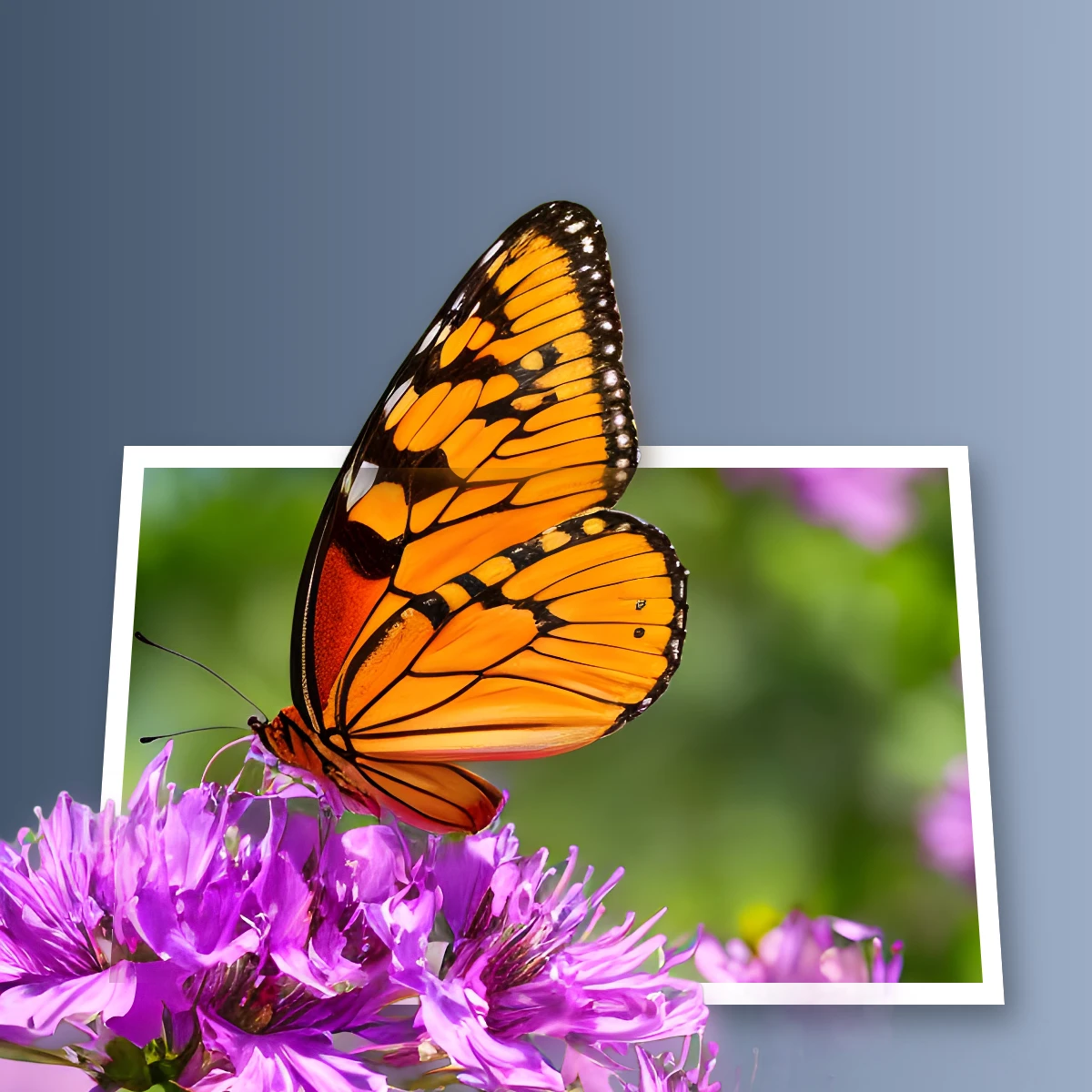
Scoate un subiect din cadru
Creează în browser un efect foto 3D „în afara cadrului”. AI-ul de pe dispozitiv izolează subiectul, care iese dintr-un cadru trapezoidal.

Creează un sticker decupat pe contur din orice fotografie
Transformă o fotografie într-un sticker decupat pe contur, direct în browser. AI-ul de pe dispozitiv decupează persoana sau obiectul, apoi adaugă un contur alb, umbră, folie holografică sau o bordură colorată. Exportă un PNG transparent.

Transformă o fotografie într-o siluetă perfectă
Transformă o fotografie într-o siluetă perfectă, direct în browser. AI-ul de pe dispozitiv decupează subiectul, îl umple ca pe o formă curată și îl așază pe o culoare uniformă, un gradient, un apus de soare sau un fundal transparent.
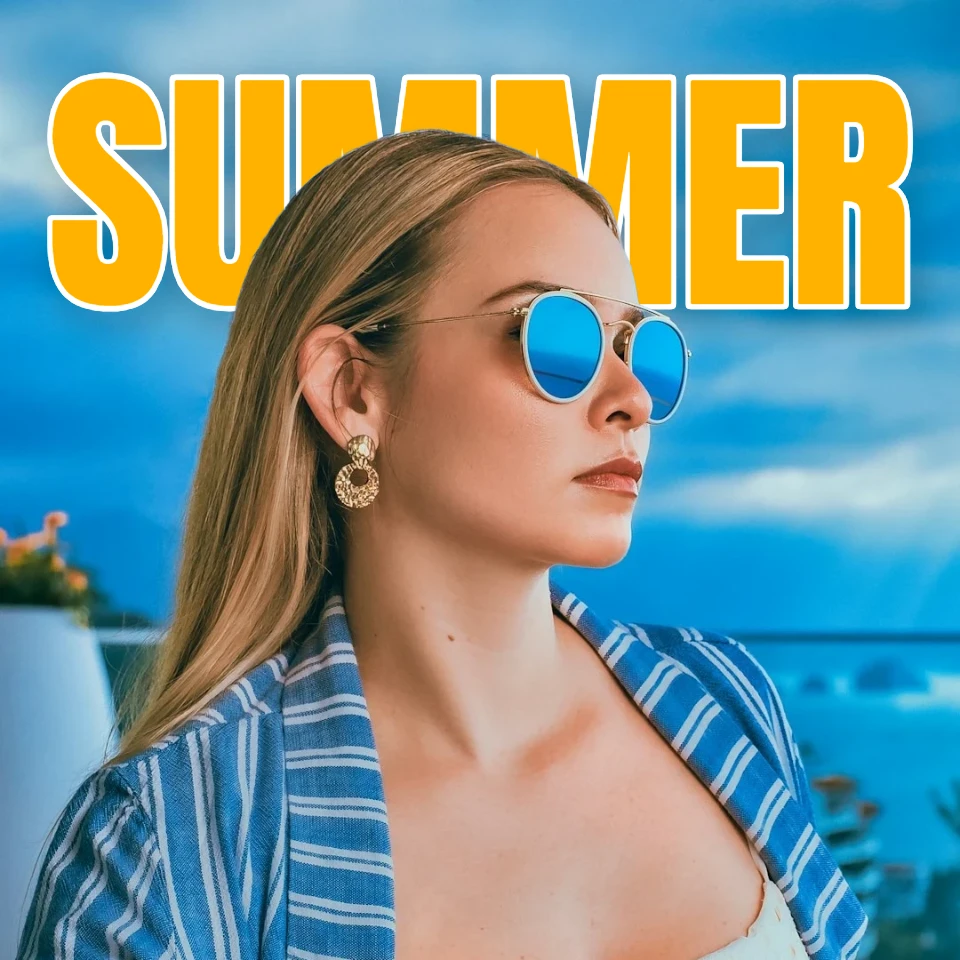
Adaugă text creativ în spatele subiectului imaginii
Adaugă text creativ în spatele subiectului imaginii, direct în browser. AI pe dispozitiv decupează persoana sau obiectul, astfel încât cuvintele să stea între subiect și fundal. Personalizează fontul, dimensiunea, poziția, conturul și culoarea.

Elimină fundalurile de pe dispozitiv
Decupează subiecte cu AI pe dispozitiv în PictorX. Fotografiile rămân în browser, fără încărcare pe serverele noastre.

Modelele AI
Ce este un model AI? Antrenare și rulare, de ce contează mărimea, AI pe dispozitiv vs. API în cloud și cum elimină AI fundalul, retușează și extinde cadrul.

Editarea de imagini cu AI
Ce este editarea foto cu AI? Diferența față de retuș, sarcinile principale: decupare, ștergere obiecte, îmbunătățire, reparare, uncrop, intimitate și limite.
Ești gata să încerci?
Deschide PictorX în browser – fără instalare și fără card de credit.
Mergi la editor