

कटी हुई शेप से सब्जेक्ट को बाहर उभारें
काटें आपकी फ़ोटो का एक हिस्सा—आधा, वृत्त, दिल, तारा, षट्भुज या मेहराब—रखता है और पूरे सब्जेक्ट को ऊपर वापस रख देता है, ताकि सिर, पंख और हाथ शेप से बाहर निकलते दिखें। सब्जेक्ट डिवाइस पर चलने वाला AI ढूँढता है, इसलिए फ़ोटो अपलोड नहीं होती। कट के किनारे बॉर्डर, ड्रॉप शैडो और किसी रंग, ग्रेडिएंट या धुँधली की हुई फ़ोटो की पृष्ठभूमि जोड़ें, या PNG के लिए उसे पारदर्शी रखें। एक तस्वीर खोलें या सैंपल इस्तेमाल करें, फिर प्रारंभ पर क्लिक करें।
यह कैसे काम करता है
- स्पष्ट सब्जेक्ट वाली फ़ोटो खोलें—कोई व्यक्ति, पालतू जानवर, पक्षी या उत्पाद—या नमूने का उपयोग करें।
- शुरू करें पर क्लिक करें। डिवाइस पर चलने वाला AI सब्जेक्ट ढूँढता है, फिर शेप चुनें: तिरछा, आधा, वृत्त, दिल, तारा, षट्भुज, मेहराब और बहुत कुछ।
- ऑफ़सेट, घुमाव और सब्जेक्ट को केंद्र में रखें सेट करें, बॉर्डर, छाया और पृष्ठभूमि जोड़ें, फिर PNG सहेजें या लेयर एडिटर में खोलें।
पॉप-आउट कैसे काम करता है
फ़ोटो को एक शेप में काटा जाता है और उसके बाहर का सब कुछ हटा दिया जाता है। फिर डिवाइस पर चलने वाला AI (पृष्ठभूमि हटाएँ वाला ही RMBG मॉडल) सब्जेक्ट ढूँढता है और पूरे सब्जेक्ट को शेप के ऊपर वापस रख देता है। शेप के अंदर फ़ोटो जैसी थी वैसी दिखती है; बाहर केवल सब्जेक्ट के वे हिस्से दिखते हैं जो किनारे से आगे निकलते हैं—वृत्त के ऊपर सिर, तारे के ऊपर पंख—जिससे लगता है कि सब्जेक्ट तस्वीर से बाहर कदम रख रहा है।
शेप, बॉर्डर, छाया और पृष्ठभूमि
आधे हिस्से (बाएँ से दाएँ, ऊपर से नीचे, तिरछा) फ़ोटो को एक रेखा पर काटते हैं: ऑफ़सेट उसे खिसकाता है और कोण तिरछी रेखा को घुमाता है। शेप (वृत्त, अंडाकार, वर्ग, आयत, दिल, तारा, षट्भुज, त्रिभुज, मेहराब) अपना आकार ऑफ़सेट से लेते हैं और घुमाव से घूमते हैं; सब्जेक्ट को केंद्र में रखें उन्हें सब्जेक्ट के बीच में रखता है। बॉर्डर कट के किनारे किसी भी रंग की रेखा खींचता है, छाया हल्की ड्रॉप शैडो जोड़ती है, और पृष्ठभूमि कटे हुए हिस्से को भरती है: सॉलिड रंग, रैखिक ग्रेडिएंट या रेडियल ग्रेडिएंट, ग्रे में धुँधली की गई मूल छवि, या पारदर्शी PNG के लिए कुछ नहीं। एडिटर में पेंसिल और लागू करें पृष्ठभूमि, छाया, फ़ोटो, बॉर्डर और सब्जेक्ट को अलग-अलग लेयर के रूप में देते हैं।
अक्सर पूछे जाने वाले प्रश्न
काटें इफ़ेक्ट क्या करता है?
यह फ़ोटो का एक हिस्सा—आधा, या वृत्त, दिल, तारा, षट्भुज या मेहराब जैसी शेप—रखता है और बाकी हटा देता है। डिवाइस पर चलने वाला AI सब्जेक्ट ढूँढकर उसे पूरा ऊपर वापस रख देता है, इसलिए शेप से आगे निकलने वाले हिस्से उससे बाहर उभर आते हैं।
क्या मेरी फ़ोटो मेरे डिवाइस से बाहर जाती हैं?
नहीं। समर्थित ब्राउज़र में काटें वही डिवाइस पर चलने वाला बैकग्राउंड रिमूवल इस्तेमाल करता है जो पृष्ठभूमि हटाएँ करता है, इसलिए उस चरण के लिए फ़ोटो PictorX सर्वर पर अपलोड नहीं होती।
कौन-सी फ़ोटो सबसे अच्छी रहती हैं?
एक स्पष्ट सब्जेक्ट और साफ़ आउटलाइन वाली फ़ोटो: पोर्ट्रेट, पालतू जानवर, पक्षी, उत्पाद और पूरे शरीर की तस्वीरें। शेप को सब्जेक्ट से थोड़ा छोटा रखें, या सब्जेक्ट को केंद्र में रखें चालू करें, ताकि सिर, कान या पंख उससे बाहर निकलें।
क्या मैं बॉर्डर, छाया या पृष्ठभूमि जोड़ सकता/सकती हूँ?
हाँ। बॉर्डर चौड़ाई और बॉर्डर रंग कट के किनारे रेखा खींचते हैं, छाया फ़ोटो और सब्जेक्ट के नीचे हल्की ड्रॉप शैडो जोड़ती है, और पृष्ठभूमि कटे हुए हिस्से को सॉलिड रंग, रैखिक ग्रेडिएंट या रेडियल ग्रेडिएंट, ग्रे में धुँधली की गई मूल छवि, या PNG के लिए पारदर्शिता से भरती है।
क्या मैं नतीजे को लेयर में एडिट कर सकता/सकती हूँ?
हाँ। इस पेज की पेंसिल, या एडिटर में AI → इफ़ेक्ट → काटें → लागू करें, नतीजे को अलग-अलग लेयर में खोलता है: पृष्ठभूमि, छाया, शेप में फ़ोटो, बॉर्डर और सब्जेक्ट। सब्जेक्ट को खिसकाएँ, पृष्ठभूमि का रंग बदलें या छाया को अलग से छिपाएँ।
संबंधित टूल
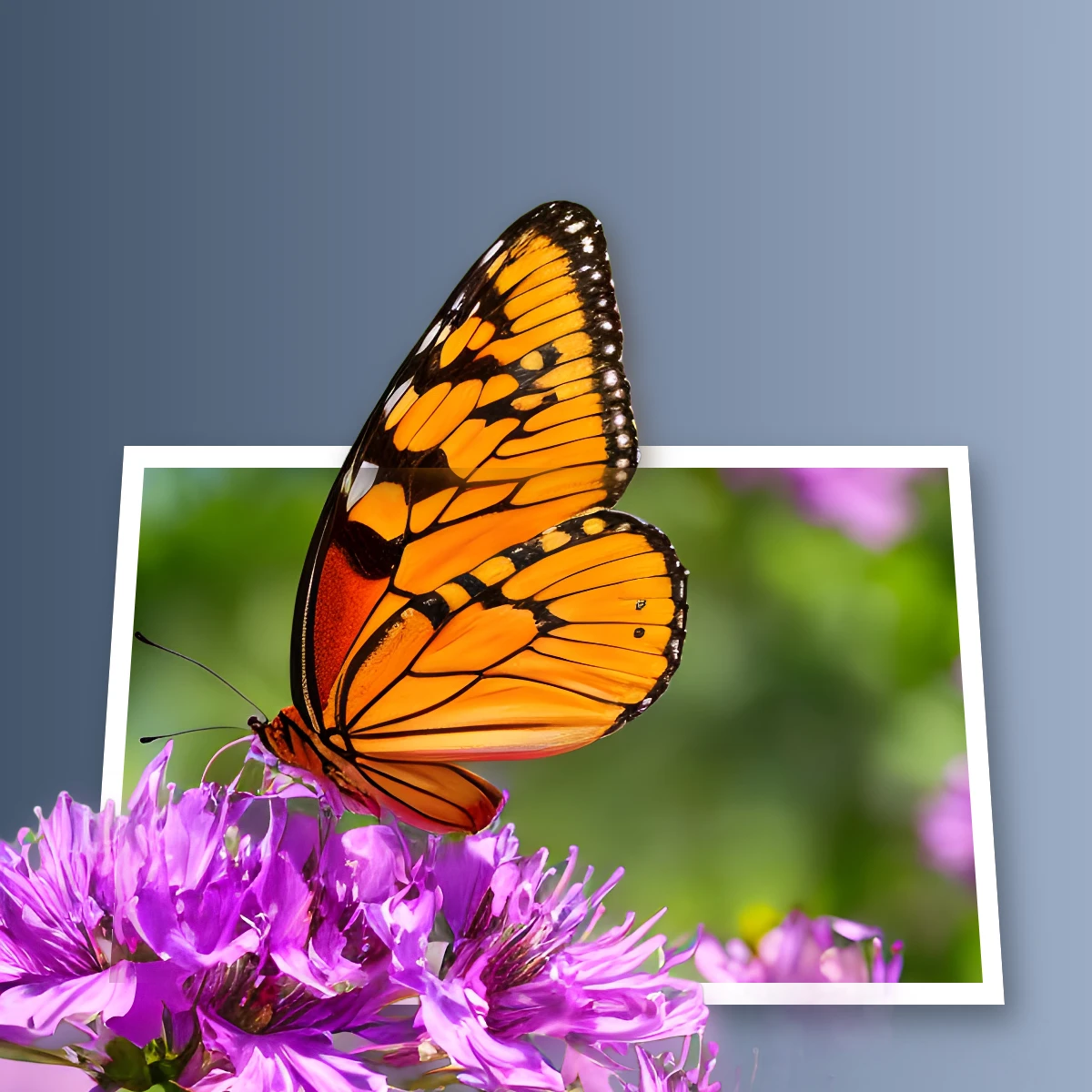
विषय को फ़्रेम से बाहर निकालें
अपने ब्राउज़र में आउट-ऑफ़-बाउंड्स 3D फ़ोटो इफ़ेक्ट बनाएँ। ऑन-डिवाइस AI विषय अलग करता है ताकि वह ट्रैपेज़ॉइड फ़्रेम से बाहर निकले।

किसी भी फ़ोटो से डाई-कट स्टिकर बनाएँ
ब्राउज़र में फ़ोटो को डाई-कट स्टिकर बनाएँ। ऑन-डिवाइस AI व्यक्ति या वस्तु काटता है, फिर सफेद आउटलाइन, शैडो, होलोग्राफ़िक फ़ॉइल या रंगीन किनारा जोड़ता है। पारदर्शी PNG एक्सपोर्ट करें।

फ़ोटो को परफेक्ट सिल्हूट बनाएँ
ब्राउज़र में फ़ोटो को परफेक्ट सिल्हूट बनाएँ। ऑन-डिवाइस AI विषय काटता है, उसे साफ़ आकार से भरता है, और सॉलिड रंग, ग्रेडिएंट, सूर्यास्त या पारदर्शी बैकड्रॉप पर रखता है।
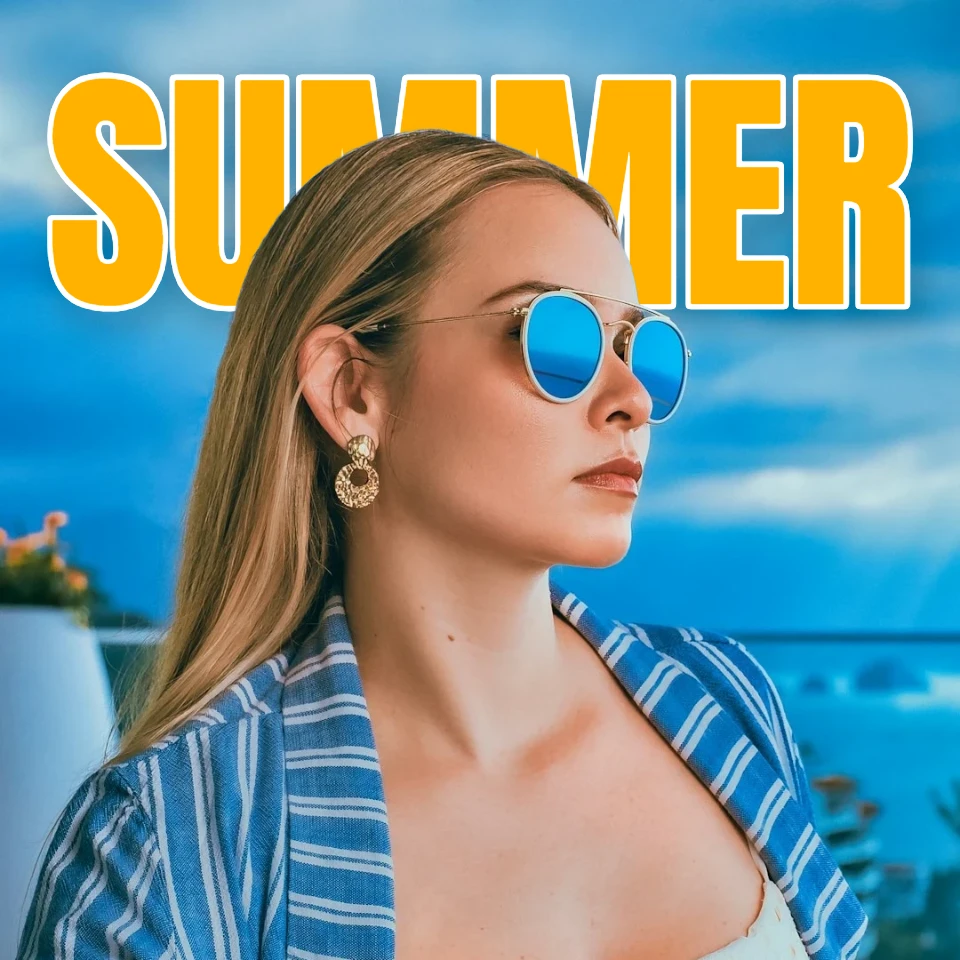
अपनी छवि के विषय के पीछे रचनात्मक रूप से टेक्स्ट जोड़ें
ब्राउज़र में अपनी छवि के विषय के पीछे रचनात्मक रूप से टेक्स्ट जोड़ें। डिवाइस पर AI व्यक्ति या वस्तु को काटता है, ताकि आपके शब्द विषय और पृष्ठभूमि के बीच रहें। फ़ॉन्ट, आकार, स्थिति, आउटलाइन और रंग अनुकूलित करें।

अपने डिवाइस पर पृष्ठभूमि हटाएँ
PictorX में ऑन-डिवाइस AI से विषय काटें। फ़ोटो आपके ब्राउज़र में रहती हैं—हमारे सर्वर पर अपलोड नहीं।

AI मॉडल
AI मॉडल क्या है? मॉडल कैसे प्रशिक्षित होते और चलते हैं, आकार क्यों अहम है, डिवाइस पर AI बनाम क्लाउड API, और AI बैकग्राउंड हटाना, इनपेंट व अनक्रॉप कैसे करता है।

AI इमेज संपादन
AI इमेज एडिटिंग क्या है? यह रीटचिंग से कैसे अलग है, मुख्य काम (कटआउट, ऑब्जेक्ट हटाना, एन्हांस, मरम्मत, अनक्रॉप), डिवाइस पर निजता और सीमाएँ।
आज़माने के लिए तैयार?
अपने ब्राउज़र में PictorX खोलें — शुरू करने के लिए इंस्टॉल या क्रेडिट कार्ड की ज़रूरत नहीं।
एडिटर पर जाएँ