

اجعل العنصر الرئيسي يبرز من الشكل المقصوص
يُبقي «قص» جزءًا من صورتك — نصفًا أو دائرة أو قلبًا أو نجمة أو سداسيًّا أو قنطرة — ويعيد العنصر الرئيسي كاملًا إلى الأعلى، فتخرج الرؤوس والأجنحة والأيدي من حدود الشكل. يعثر الذكاء الاصطناعي على جهازك على العنصر، لذا لا تُرفع الصورة إلى أي خادم. أضف حدًّا على طول القص وظلًّا ساقطًا وخلفية بلون واحد أو بتدرّج أو بالصورة نفسها باهتة، أو اتركها شفافة لحفظها بصيغة PNG. افتح صورة أو استخدم العينة، ثم انقر ابدأ.
كيف يعمل
- افتح صورة بعنصر رئيسي واضح — شخص أو حيوان أليف أو طائر أو منتج — أو استخدم الصورة النموذجية.
- انقر على ابدأ. يعثر الذكاء الاصطناعي على جهازك على العنصر، ثم اختر شكلًا: قطري أو نصف أو دائرة أو قلب أو نجمة أو سداسي أو قنطرة وغيرها.
- اضبط الإزاحة والدوران وتوسيط العنصر، وأضف الحد والظل والخلفية، ثم احفظ بصيغة PNG أو افتح الطبقات في المحرّر.
كيف يعمل تأثير البروز
تُقصّ الصورة على شكل معيّن وتُزال كل المساحة خارجه. ثم يعثر الذكاء الاصطناعي على جهازك (نموذج RMBG نفسه المستخدم في إزالة الخلفية) على العنصر الرئيسي، ويُعاد العنصر كاملًا فوق الشكل. داخل الشكل ترى الصورة كما كانت؛ وخارجه لا يظهر إلا الجزء الذي يتجاوز الحافة — رأس فوق دائرة أو جناح فوق نجمة — فيبدو العنصر كأنه يخرج من الصورة.
الأشكال والحد والظل والخلفية
الأنصاف (من اليسار إلى اليمين، من الأعلى إلى الأسفل، قطري) تقصّ الصورة على طول خط: تحرّك الإزاحة الخط وتدير الزاوية الخط القطري. أما الأشكال (دائرة، بيضاوي، مربع، مستطيل، قلب، نجمة، سداسي، مثلث، قنطرة) فيُحدَّد حجمها بالإزاحة وتدور بالدوران؛ ويضع توسيط العنصر الشكل في منتصف العنصر الرئيسي. يرسم الحد خطًّا بأي لون على طول القص، ويضيف الظل ظلًّا ساقطًا ناعمًا، وتملأ الخلفية الجزء المقصوص: لون خالص أو تدرج خطي أو تدرج شعاعي أو الصورة الأصلية باهتة بدرجات الرمادي، أو لا شيء للحصول على PNG شفاف. ويمنحك القلم وتطبيق في المحرّر الخلفية والظل والصورة والحد والعنصر الرئيسي في طبقات منفصلة.
الأسئلة المتداولة
ماذا يفعل تأثير قص؟
يُبقي جزءًا من الصورة — نصفًا أو شكلًا مثل الدائرة أو القلب أو النجمة أو السداسي أو القنطرة — ويزيل الباقي. يعثر الذكاء الاصطناعي على جهازك على العنصر الرئيسي ويعيده كاملًا إلى الأعلى، فتبرز الأجزاء التي تتجاوز الشكل خارجه.
هل تغادر صوري جهازي؟
لا. في المتصفحات المدعومة يستخدم «قص» تقنية إزالة الخلفية على الجهاز نفسها المستخدمة في إزالة الخلفية، لذا لا تُرفع الصورة إلى خوادم PictorX في هذه الخطوة.
ما الصور الأنسب؟
الصور ذات العنصر الرئيسي الواحد والحدود الواضحة: البورتريه والحيوانات الأليفة والطيور والمنتجات والصور الكاملة للجسم. اجعل الشكل أصغر قليلًا من العنصر الرئيسي، أو فعّل توسيط العنصر، لكي يخرج الرأس أو الأذنان أو الجناحان منه.
هل يمكنني إضافة حد أو ظل أو خلفية؟
نعم. يرسم عرض الحد ولون الحد خطًّا على طول القص، ويضيف الظل ظلًّا ساقطًا ناعمًا تحت الصورة والعنصر الرئيسي، وتملأ الخلفية الجزء المقصوص بلون خالص أو تدرج خطي أو تدرج شعاعي أو الصورة الأصلية باهتة بدرجات الرمادي، أو بشفافية لحفظ PNG.
هل يمكنني تعديل النتيجة على طبقات؟
نعم. يفتح القلم في هذه الصفحة، أو الذكاء الاصطناعي ← التأثيرات ← قص ← تطبيق في المحرّر، النتيجة في طبقات منفصلة: الخلفية والظل والصورة داخل الشكل والحد والعنصر الرئيسي. حرّك العنصر أو غيّر لون الخلفية أو أخفِ الظل كلًّا على حدة.
الأدوات ذات الصلة
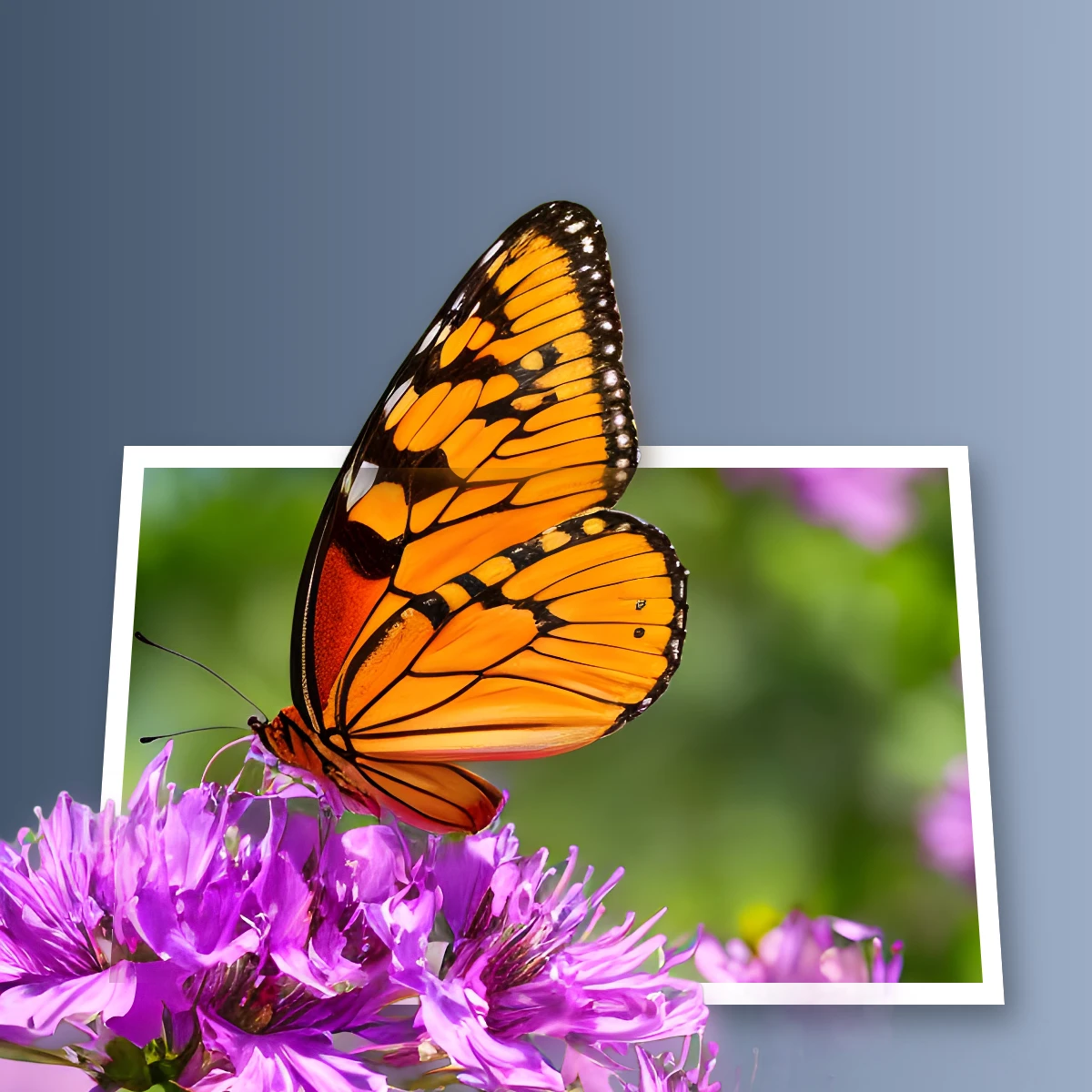
اجعل الموضوع يخرج من الإطار
أنشئ تأثير صورة ثلاثي الأبعاد خارج الإطار في المتصفح. يعزل الذكاء الاصطناعي على الجهاز الموضوع ليخرج من إطار شبه منحرف.

اصنع ملصقاً مقصوصاً من أي صورة
حوّل صورة إلى ملصق مقصوص في المتصفح. يقص الذكاء الاصطناعي على الجهاز الشخص أو الكائن ثم يضيف حدوداً بيضاء وظلاً ورقائق هولوغرافية أو إطاراً ملوناً. صدّر PNG شفافاً.

حوّل صورة إلى صورة ظلية مثالية
حوّل صورة إلى صورة ظلية مثالية في المتصفح. يقص الذكاء الاصطناعي على الجهاز الموضوع ويملأه كشكل نظيف ويضعه على لون ثابت أو تدرج أو غروب أو خلفية شفافة.
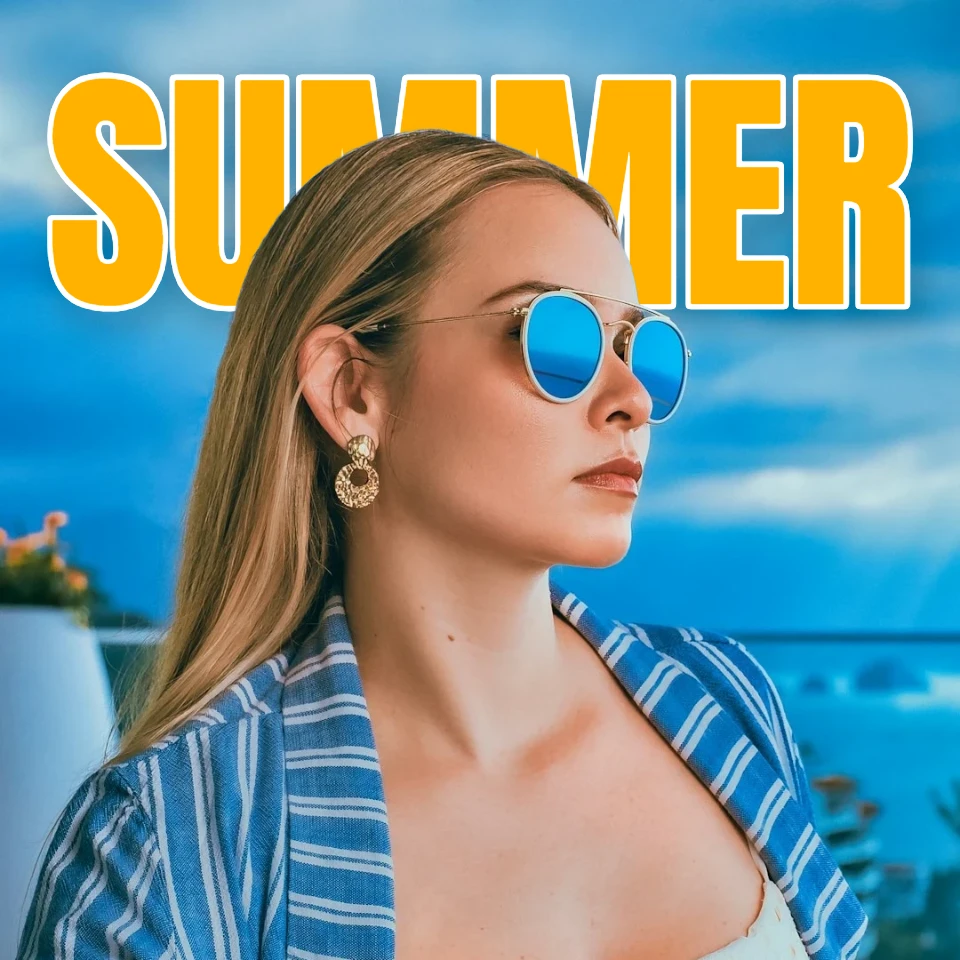
أضف نصًا بشكل إبداعي خلف العنصر الرئيسي في صورتك
أضف نصًا بشكل إبداعي خلف العنصر الرئيسي في صورتك داخل المتصفح. يقتطع الذكاء الاصطناعي على الجهاز الشخص أو الجسم، فتقع كلماتك بين العنصر والخلفية. خصّص الخط والحجم والموضع والحد واللون.

أزل الخلفيات على جهازك
اقطع الموضوعات بذكاء اصطناعي على الجهاز في PictorX. تبقى الصور في المتصفح — دون رفع إلى خوادمنا.

نماذج الذكاء الاصطناعي
ما نموذج الذكاء الاصطناعي؟ كيف يُدرَّب ويعمل، ولماذا يهم حجمه، والذكاء على الجهاز مقابل واجهات السحابة، وكيف يزيل الخلفيات ويملأ الفراغات ويوسّع الصور.

تحرير الصور بالذكاء الاصطناعي
ما تحرير الصور بالذكاء الاصطناعي؟ كيف يختلف عن التنقيح، ومهامه الرئيسية (القص، وإزالة العناصر، والتحسين، والإصلاح، والتوسيع)، والخصوصية على الجهاز، والحدود.
هل أنت مستعد لتجربتها؟
افتح PictorX في متصفحك - بدون تثبيت، ولا يلزم وجود بطاقة ائتمان للبدء.
الانتقال إلى المحرر