

Laat het onderwerp uit een uitgesneden vorm springen
Uitsnijden houdt een deel van je foto over — een helft, een cirkel, een hart, een ster, een zeshoek of een gewelf — en zet het hele onderwerp er weer bovenop, zodat hoofden, vleugels en handen uit de vorm breken. AI op je apparaat vindt het onderwerp, dus de foto wordt niet geüpload. Voeg een rand langs de snede toe, een slagschaduw en een achtergrond in een kleur, een verloop of de vervaagde foto, of laat hem transparant voor een PNG. Open een afbeelding of gebruik het voorbeeld en klik op Start.
Hoe het werkt
- Open een foto met een duidelijk onderwerp — een persoon, een huisdier, een vogel of een product — of gebruik het voorbeeld.
- Klik op Start. AI op je apparaat vindt het onderwerp; kies dan een vorm: Diagonaal, een helft, Cirkel, Hart, Ster, Zeshoek, Gewelf en meer.
- Stel Verschuiving, Rotatie en Op onderwerp centreren in, voeg Rand, Schaduw en Achtergrond toe en sla een PNG op of open de lagen in de editor.
Zo werkt het pop-out-effect
De foto wordt tot een vorm uitgesneden en alles daarbuiten wordt verwijderd. AI op je apparaat (hetzelfde RMBG-model als Achtergrond verwijderen) vindt vervolgens het onderwerp en het hele onderwerp wordt boven op de vorm teruggezet. In de vorm zie je de foto zoals hij was; erbuiten alleen de delen van het onderwerp die over de rand heen komen — een hoofd boven een cirkel, een vleugel over een ster — zodat het onderwerp uit het beeld lijkt te stappen.
Vormen, rand, schaduw en achtergrond
Helften (Van links naar rechts, Van boven naar beneden, Diagonaal) snijden de foto langs een lijn: Verschuiving verplaatst die en Hoek draait de diagonaal. Vormen (Cirkel, Ovaal, Vierkant, Rechthoek, Hart, Ster, Zeshoek, Driehoek, Gewelf) ontlenen hun grootte aan Verschuiving en draaien mee met Rotatie; Op onderwerp centreren zet ze midden op het onderwerp. Rand tekent een lijn langs de snede in elke kleur, Schaduw voegt een zachte slagschaduw toe en Achtergrond vult wat is weggesneden: een effen kleur, een lineair of radiaal verloop, de originele afbeelding vervaagd tot grijs of niets voor een transparante PNG. De potlood en Toepassen in de editor leveren achtergrond, schaduw, foto, rand en onderwerp als aparte lagen.
Veelgestelde vragen
Wat doet het Uitsnijden-effect?
Het houdt een deel van een foto over — een helft of een vorm zoals een cirkel, hart, ster, zeshoek of gewelf — en verwijdert de rest. AI op je apparaat vindt het onderwerp en zet het er in zijn geheel weer bovenop, zodat de delen die buiten de vorm uitsteken eruit springen.
Verlaten mijn foto's mijn apparaat?
Nee. Uitsnijden gebruikt in ondersteunde browsers dezelfde achtergrondverwijdering op het apparaat als Achtergrond verwijderen, dus de foto wordt voor deze stap niet naar de servers van PictorX geüpload.
Welke foto's werken het best?
Foto's met één duidelijk onderwerp en een scherpe omtrek: portretten, huisdieren, vogels, producten en foto's van een hele figuur. Maak de vorm iets kleiner dan het onderwerp, of zet Op onderwerp centreren aan, zodat het hoofd, de oren of de vleugels eruit steken.
Kan ik een rand, een schaduw of een achtergrond toevoegen?
Ja. Randbreedte en Randkleur tekenen een lijn langs de snede, Schaduw voegt een zachte slagschaduw toe onder de foto en het onderwerp, en Achtergrond vult wat is weggesneden met een effen kleur, een lineair of radiaal verloop, de originele afbeelding vervaagd tot grijs of transparantie voor een PNG.
Kan ik het resultaat in lagen bewerken?
Ja. Het potlood op deze pagina, of AI → Effecten → Uitsnijden → Toepassen in de editor, opent het resultaat als aparte lagen: de achtergrond, de schaduw, de foto in zijn vorm, de rand en het onderwerp. Verplaats het onderwerp, geef de achtergrond een andere kleur of verberg de schaduw, elk afzonderlijk.
Gerelateerde gereedschappen
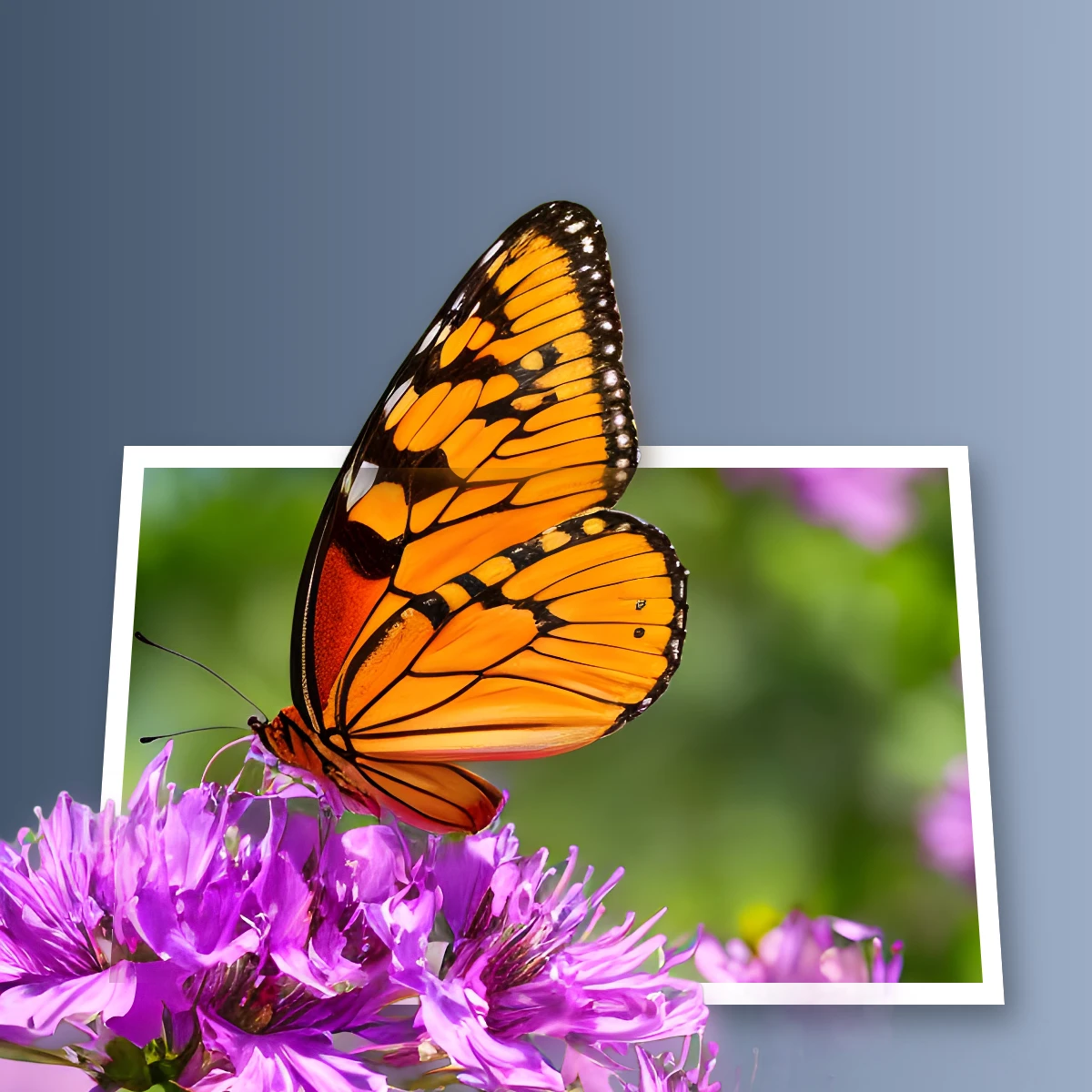
Laat een onderwerp uit het kader stappen
Maak in de browser een 3D-uit-het-kader-foto-effect. Lokale AI isoleert het onderwerp zodat het uit een trapeziumkader stapt.

Maak een uitgesneden sticker van elke foto
Maak in de browser een uitgesneden sticker van een foto. Lokale AI knipt de persoon of het object uit en voegt een witte omlijning, schaduw, holografische folie of gekleurde rand toe. Exporteer een transparante PNG.

Maak een perfect silhouet van een foto
Maak in de browser een perfect silhouet van een foto. Lokale AI knipt het onderwerp uit, vult het als strakke vorm en zet het op een effen kleur, verloop, zonsondergang of transparante achtergrond.
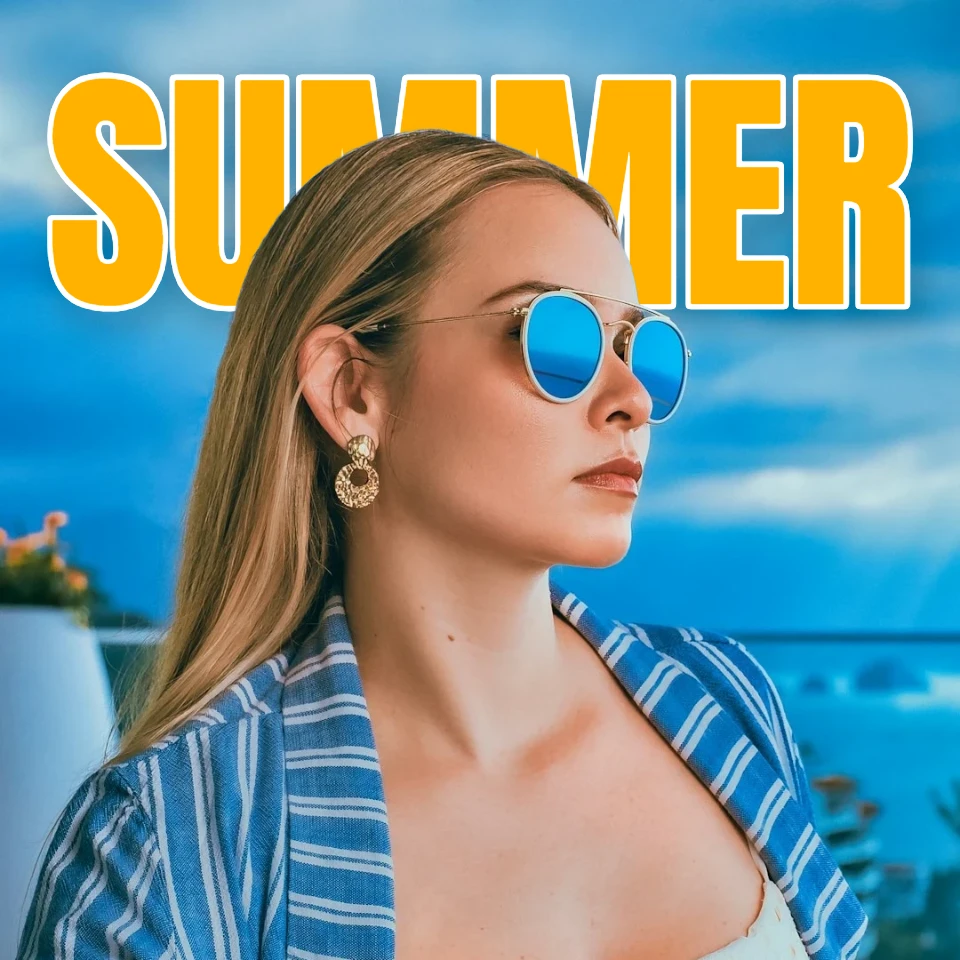
Zet tekst creatief achter het onderwerp van je afbeelding
Zet in je browser creatief tekst achter het onderwerp van je afbeelding. AI op je apparaat knipt de persoon of het object uit, zodat je woorden tussen onderwerp en achtergrond staan. Pas lettertype, grootte, positie, rand en kleur aan.

Verwijder achtergronden op je apparaat
Knip onderwerpen uit met AI op je apparaat in PictorX. Foto's blijven in de browser — geen upload naar onze servers.

AI-modellen
Wat is een AI-model? Hoe modellen worden getraind en gedraaid, waarom grootte telt, AI op je apparaat of in de cloud en hoe AI achtergronden weghaalt en invult.

AI-beeldbewerking
Wat is AI-beeldbewerking? Het verschil met retoucheren, de taken (uitknippen, objecten weghalen, verbeteren, herstellen, uncrop), privacy en grenzen.
Klaar om het te proberen?
Open PictorX in je browser - geen installatie, geen creditcard nodig om te starten.
Ga naar Editor