

Buat objek menonjol keluar dari bentuk potongan
Potong objek mempertahankan sebagian foto — separuh, lingkaran, hati, bintang, segi enam, atau lengkung — lalu menempatkan seluruh objek kembali di atasnya, sehingga kepala, sayap, dan tangan keluar dari bentuk. AI di perangkat menemukan objek, jadi foto tidak diunggah. Tambahkan tepi di sepanjang potongan, bayangan, dan latar berupa warna, gradien, atau foto yang dipudarkan, atau biarkan transparan untuk PNG. Buka gambar atau gunakan sampel, lalu klik Mulai.
Cara kerjanya
- Buka foto dengan objek yang jelas — orang, hewan peliharaan, burung, atau produk — atau gunakan contoh.
- Klik Mulai. AI di perangkat menemukan objek, lalu pilih bentuk: Diagonal, separuh, Lingkaran, Hati, Bintang, Segi enam, Lengkung, dan lainnya.
- Atur Ofset, Rotasi, dan Pusatkan pada objek, tambahkan Lebar tepi, Bayangan, dan Latar, lalu simpan PNG atau buka lapisan di editor.
Cara kerja efek pop out
Foto dipotong menjadi sebuah bentuk, dan semua yang di luarnya dihapus. Kemudian AI di perangkat (model RMBG yang sama dengan Hapus latar) menemukan objek, dan seluruh objek ditempatkan kembali di atas bentuk. Di dalam bentuk Anda melihat foto apa adanya; di luarnya hanya bagian objek yang melewati tepi — kepala di atas lingkaran, sayap di atas bintang — sehingga objek tampak melangkah keluar dari gambar.
Bentuk, tepi, bayangan, dan latar
Separuh (Kiri ke kanan, Atas ke bawah, Diagonal) memotong foto sepanjang garis: Ofset menggesernya dan Sudut memutar diagonal. Bentuk (Lingkaran, Oval, Persegi, Persegi panjang, Hati, Bintang, Segi enam, Segitiga, Lengkung) mengambil ukurannya dari Ofset dan berputar dengan Rotasi; Pusatkan pada objek menempatkannya di tengah objek. Lebar tepi dan Warna tepi menggambar garis di sepanjang potongan dengan warna apa pun, Bayangan menambahkan bayangan lembut, dan Latar mengisi bagian yang terpotong: Warna Padat, Gradien linear atau Gradien radial, Gambar asli yang dipudarkan menjadi abu-abu, atau Transparan untuk PNG. Pensil dan Terapkan di editor memberikan latar, bayangan, foto, tepi, dan objek sebagai lapisan terpisah.
Pertanyaan yang sering diajukan
Apa fungsi efek Potong objek?
Efek ini mempertahankan sebagian foto — separuh, atau bentuk seperti lingkaran, hati, bintang, segi enam, atau lengkung — dan menghapus sisanya. AI di perangkat menemukan objek dan menempatkannya kembali di atas secara utuh, sehingga bagian yang melewati bentuk menonjol keluar darinya.
Apakah foto saya keluar dari perangkat?
Tidak. Potong objek memakai penghapusan latar di perangkat yang sama dengan Hapus latar di browser yang didukung, sehingga foto tidak diunggah ke server PictorX untuk langkah itu.
Foto apa yang paling cocok?
Foto dengan satu objek yang jelas dan kontur yang tegas: potret, hewan peliharaan, burung, produk, dan foto seluruh badan. Buat bentuknya sedikit lebih kecil dari objek, atau aktifkan Pusatkan pada objek, agar kepala, telinga, atau sayap keluar darinya.
Bisakah saya menambahkan tepi, bayangan, atau latar?
Bisa. Lebar tepi dan Warna tepi menggambar garis di sepanjang potongan, Bayangan menambahkan bayangan lembut di bawah foto dan objek, dan Latar mengisi bagian yang terpotong dengan warna padat, gradien linear atau radial, gambar asli yang dipudarkan menjadi abu-abu, atau transparansi untuk PNG.
Bisakah saya mengedit hasilnya dalam lapisan?
Bisa. Pensil di halaman ini, atau AI → Efek → Potong objek → Terapkan di editor, membuka hasilnya sebagai lapisan terpisah: latar, bayangan, foto dalam bentuknya, tepi, dan objek. Geser objek, ubah warna latar, atau sembunyikan bayangan secara terpisah.
Alat terkait
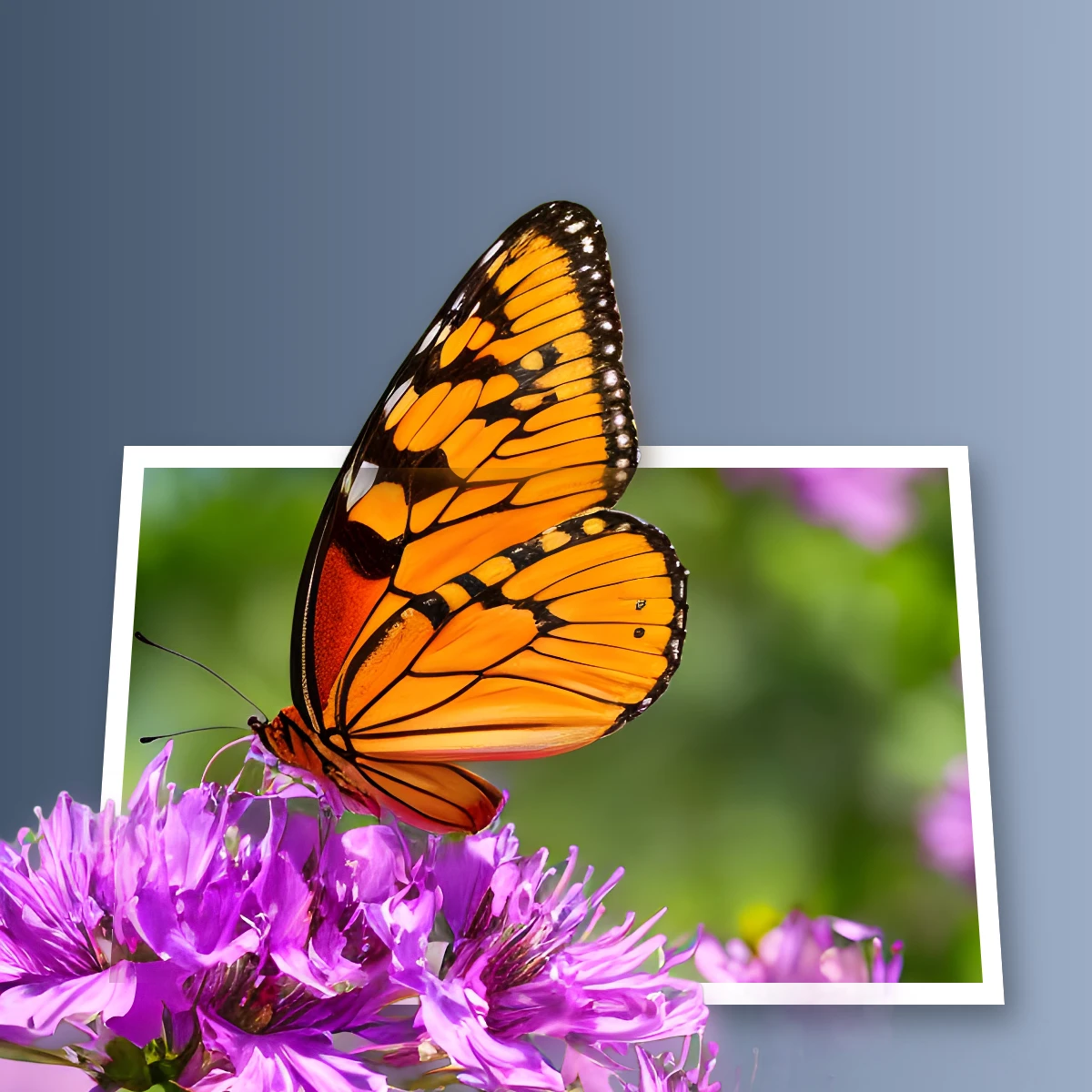
Buat subjek keluar dari bingkai
Buat efek foto 3D out-of-bounds di browser Anda. AI di perangkat memisahkan subjek sehingga ia keluar dari bingkai trapesium.

Buat stiker die-cut dari foto apa pun
Ubah foto menjadi stiker die-cut di browser Anda. AI di perangkat memotong orang atau objek, lalu menambahkan garis tepi putih, bayangan, foil holografis, atau bingkai berwarna. Ekspor PNG transparan.

Ubah foto menjadi siluet sempurna
Ubah foto menjadi siluet sempurna di browser Anda. AI di perangkat memotong subjek, mengisinya sebagai bentuk yang bersih, lalu menempatkannya di atas latar warna solid, gradien, matahari terbenam, atau transparan.
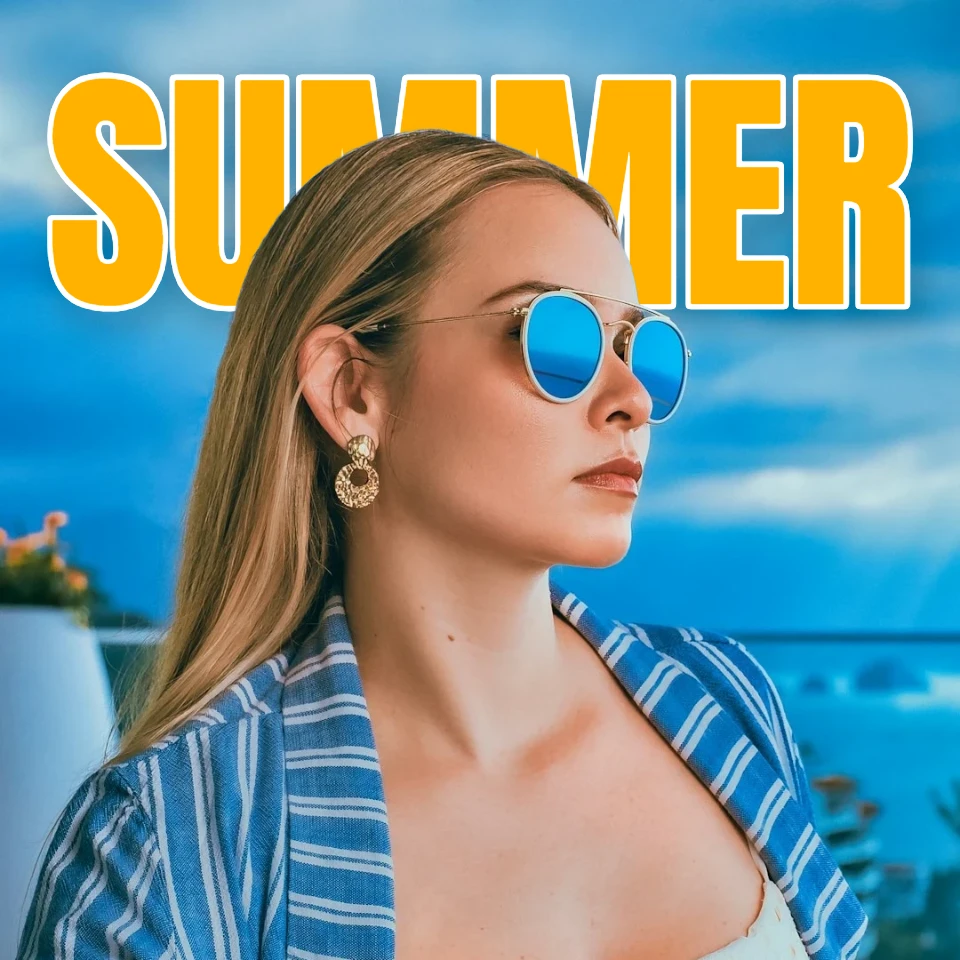
Tambahkan teks secara kreatif di belakang subjek gambar
Tambahkan teks secara kreatif di belakang subjek gambar Anda, langsung di browser. AI di perangkat memotong orang atau objek sehingga kata-kata berada di antara subjek dan latar. Sesuaikan font, ukuran, posisi, garis tepi, dan warna.

Hapus latar di perangkat Anda
Potong subjek dengan AI di perangkat di PictorX. Foto tetap di browser Anda—tidak diunggah ke server kami.

Model AI
Apa itu model AI? Cara model dilatih dan dijalankan, mengapa ukuran penting, AI di perangkat versus API cloud, dan cara AI menghapus latar, inpainting, uncrop.

Informasi selengkapnya tentang pengeditan gambar AI
Apa itu pengeditan gambar AI? Bedanya dengan retouch, tugas utamanya (potongan, hapus objek, peningkatan, perbaikan, uncrop), privasi di perangkat, batasan.
Siap mencobanya?
Buka PictorX di browser Anda — tanpa instalasi, tanpa kartu kredit untuk memulai.
Ke Editor