

Нехай об'єкт виходить за межі вирізаної форми
«Вирізати» залишає частину фото — половину, коло, серце, зірку, шестикутник чи арку — і повертає весь об'єкт поверх неї, тож голови, крила й руки виходять за межі форми. ШІ на пристрої знаходить об'єкт, тому фото нікуди не завантажується. Додайте рамку вздовж розрізу, тінь і тло: колір, градієнт або вицвіле фото — чи залиште його прозорим для PNG. Відкрийте зображення або скористайтеся зразком, а потім натисніть «Почати».
Як це працює
- Відкрийте фото з чітким об'єктом — людиною, улюбленцем, птахом чи товаром — або скористайтеся прикладом.
- Натисніть «Почати». ШІ на пристрої знайде об'єкт, а тоді оберіть форму: «Діагонально», половину, «Коло», «Серце», «Зірку», «Шестикутник», «Арку» та інші.
- Налаштуйте «Зміщення», «Обертання» та «Центрувати на об'єкті», додайте «Рамку», «Тінь» і «Тло», а потім збережіть PNG або відкрийте шари в редакторі.
Як працює вихід за межі
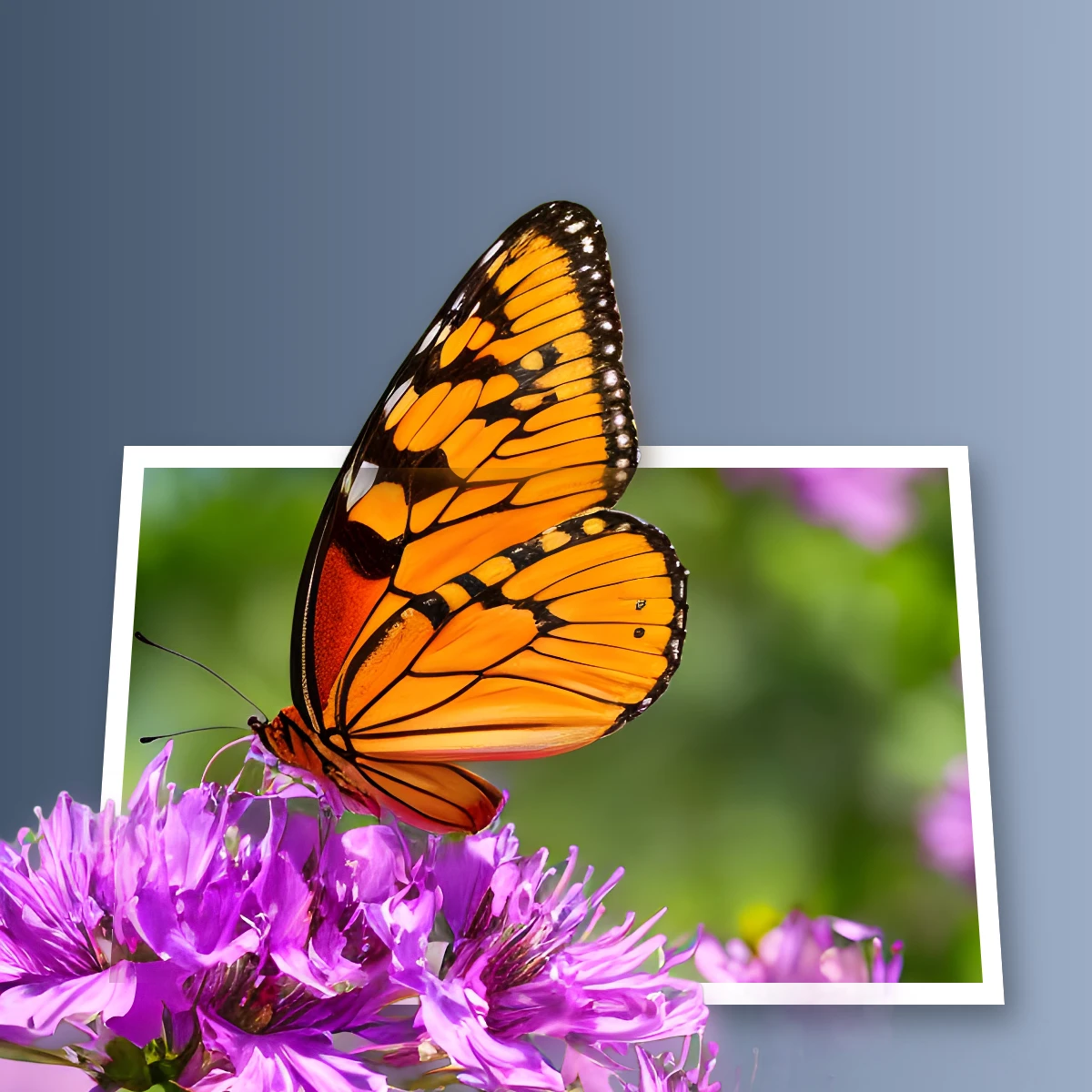
Фото обрізається за формою, а все, що поза нею, прибирається. Потім ШІ на пристрої (та сама модель RMBG, що й у «Видалити тло») знаходить об'єкт, і весь об'єкт повертається поверх форми. Усередині форми ви бачите фото таким, як було; поза нею — лише ті частини об'єкта, що виходять за край: голову над колом, крило над зіркою, — тож здається, ніби об'єкт виступає з картинки.
Форми, рамка, тінь і тло
Половини («Зліва направо», «Згори вниз», «Діагонально») розрізають фото по лінії: «Зміщення» пересуває її, а «Кут» повертає діагональ. Форми («Коло», «Овал», «Квадрат», «Прямокутник», «Серце», «Зірка», «Шестикутник», «Трикутник», «Арка») беруть розмір зі «Зміщення» й обертаються за допомогою «Обертання»; «Центрувати на об'єкті» ставить їх посередині об'єкта. «Рамка» малює лінію будь-якого кольору вздовж розрізу, «Тінь» додає м'яку відкинуту тінь, а «Тло» заповнює вирізане: суцільним кольором, лінійним чи радіальним градієнтом, оригінальним зображенням, вицвілим до сірого, або нічим — для прозорого PNG. Олівець і «Застосувати» в редакторі передають тло, тінь, фото, рамку й об'єкт окремими шарами.
Поширені запитання
Що робить ефект «Вирізання»?
Він залишає частину фотографії — половину або фігуру, як-от коло, серце, зірку, шестикутник чи арку, — і прибирає решту. ШІ на вашому пристрої знаходить об'єкт і повертає його цілим поверх, тож частини, що виходять за межі фігури, виступають із неї.
Чи залишають мої фотографії мій пристрій?
Ні. «Вирізання» використовує те саме видалення тла на пристрої, що й «Видалити тло» в підтримуваних браузерах, тож для цього кроку фотографія не завантажується на сервери PictorX.
Які фотографії підходять найкраще?
Фотографії з одним чітким об'єктом і виразним контуром: портрети, домашні улюбленці, птахи, товари й знімки на повний зріст. Зробіть фігуру трохи меншою за об'єкт або ввімкніть «Центрувати на об'єкті», щоб голова, вуха чи крила виступали з неї.
Чи можна додати рамку, тінь або тло?
Так. «Товщина рамки» та «Колір рамки» малюють лінію вздовж вирізу, «Тінь» додає м'яку падаючу тінь під фотографією та об'єктом, а «Тло» заповнює вирізану частину суцільним кольором, лінійним чи радіальним градієнтом, оригінальним зображенням, приглушеним до сірого, або прозорістю для PNG.
Чи можна редагувати результат шарами?
Так. Олівець на цій сторінці або «ШІ ▸ Ефекти ▸ Вирізання ▸ Застосувати» в редакторі відкриває результат окремими шарами: тло, тінь, фотографія у своїй фігурі, рамка й об'єкт. Переміщуйте об'єкт, перефарбовуйте тло чи приховуйте тінь окремо.
Схожі інструменти
Виведіть об'єкт за межі рамки
Створіть 3D-ефект «фото за межами рамки» у браузері. ШІ на пристрої відокремлює об'єкт, і той виступає з трапецієподібної рамки.

Зробіть вирізану по контуру наліпку з будь-якого фото
Перетворіть фото на вирізану по контуру наліпку просто в браузері. ШІ на пристрої вирізає людину чи предмет, а потім додає білий контур, тінь, голографічну фольгу або кольорову облямівку. Експортуйте прозорий PNG.

Перетворіть фото на ідеальний силует
Перетворіть фото на ідеальний силует просто в браузері. ШІ на пристрої вирізає об'єкт, заливає його як чисту фігуру й розміщує на суцільному кольорі, градієнті, заході сонця або прозорому тлі.

Креативно додайте текст позаду об'єкта на зображенні
Креативно додавайте текст позаду об'єкта на зображенні просто в браузері. ШІ на вашому пристрої вирізає людину чи предмет, тож ваші слова опиняються між об'єктом і тлом. Налаштовуйте шрифт, розмір, положення, контур і колір.

Видаляйте тло на своєму пристрої
Вирізайте об'єкти за допомогою ШІ просто на пристрої в PictorX. Фото залишаються у браузері й не завантажуються на наші сервери.

Моделі ШІ
Що таке модель ШІ? Як моделі навчають і запускають, чому важить розмір, ШІ на пристрої проти хмарних API і як ШІ видаляє тло, виконує інпейнтинг і розширює кадр.

Редагування зображень за допомогою ШІ
Що таке редагування зображень за допомогою ШІ? Чим воно відрізняється від ретушування, основні завдання (вирізання, видалення об'єктів, покращення, відновлення, розширення кадру), приватність обробки на пристрої та обмеження.
Готові спробувати?
Відкрийте PictorX у браузері — без встановлення і без кредитної картки.
Перейти до редактора