

잘라낸 도형 밖으로 피사체가 튀어나오게 하세요
잘라내기는 사진의 일부(절반, 원, 하트, 별, 육각형, 아치)만 남기고 피사체 전체를 맨 위에 다시 올려, 머리와 날개, 손이 도형 밖으로 뻗어 나오게 합니다. 피사체는 기기 내 AI가 찾으므로 사진이 업로드되지 않습니다. 잘린 선을 따라 테두리와 그림자를 넣고, 단색, 그래디언트 또는 흐리게 한 사진을 배경으로 쓰거나, 투명하게 두고 PNG로 저장하세요. 사진을 열거나 샘플을 사용한 후 시작을 클릭하세요.
작동 원리
- 사람, 반려동물, 새, 제품처럼 피사체가 뚜렷한 사진을 열거나 샘플을 사용하세요.
- 시작을 클릭하세요. 기기 내 AI가 피사체를 찾으면 대각선, 절반, 원, 하트, 별, 육각형, 아치 등에서 도형을 고릅니다.
- 오프셋, 회전, 피사체 중앙 정렬을 설정하고 테두리, 그림자, 배경을 더한 다음 PNG로 저장하거나 레이어를 편집기에서 여세요.
튀어나오는 효과의 원리
사진을 도형으로 자르고 그 바깥은 제거합니다. 그런 다음 기기 내 AI(배경 제거와 같은 RMBG 모델)가 피사체를 찾아 피사체 전체를 도형 위에 다시 올립니다. 도형 안에서는 사진이 원래대로 보이고, 바깥에서는 가장자리를 넘어선 피사체 부분만 보입니다. 원 위로 솟은 머리, 별을 가로지르는 날개처럼 피사체가 그림 밖으로 걸어 나오는 듯합니다.
도형, 테두리, 그림자, 배경
절반(왼쪽에서 오른쪽, 위에서 아래로, 대각선)은 사진을 선으로 나눕니다. 오프셋으로 선을 옮기고 각도로 대각선을 돌립니다. 도형(원, 타원형, 정사각형, 직사각형, 하트, 별, 육각형, 삼각형, 아치)은 오프셋으로 크기가 정해지고 회전으로 돌아가며, 피사체 중앙 정렬을 켜면 도형이 피사체의 가운데에 놓입니다. 테두리는 잘린 선을 따라 원하는 색의 선을 그리고, 그림자는 부드러운 그림자를 더하며, 배경은 잘려 나간 부분을 단색, 선형 그래디언트, 방사형 그래디언트, 회색으로 흐리게 한 원본 이미지로 채우거나 비워 두어 투명한 PNG로 만듭니다. 편집기의 연필과 적용은 배경, 그림자, 사진, 테두리, 피사체를 각각 별도 레이어로 넘겨 줍니다.
자주 묻는 질문
잘라내기 효과는 무엇을 하나요?
사진의 일부(절반 또는 원, 하트, 별, 육각형, 아치 같은 도형)만 남기고 나머지를 제거합니다. 기기 내 AI가 피사체를 찾아 전체를 맨 위에 다시 올리므로, 도형 밖으로 넘어간 부분이 튀어나와 보입니다.
내 사진이 기기 밖으로 나가나요?
아니요. 지원되는 브라우저에서 잘라내기는 배경 제거와 같은 기기 내 배경 제거 기능을 사용하므로, 이 단계에서 사진이 PictorX 서버로 업로드되지 않습니다.
어떤 사진이 가장 잘 어울리나요?
피사체가 하나이고 윤곽이 뚜렷한 사진입니다. 인물 사진, 반려동물, 새, 제품, 전신 사진이 좋습니다. 도형을 피사체보다 조금 작게 하거나 피사체 중앙 정렬을 켜면 머리, 귀, 날개가 도형 밖으로 나옵니다.
테두리, 그림자, 배경을 넣을 수 있나요?
네. 테두리 너비와 테두리 색상으로 잘린 선을 따라 선을 그리고, 그림자는 사진과 피사체 아래에 부드러운 그림자를 더하며, 배경은 잘려 나간 부분을 단색, 선형 그래디언트, 방사형 그래디언트, 회색으로 흐리게 한 원본 이미지로 채우거나 PNG용으로 투명하게 둘 수 있습니다.
결과를 레이어로 편집할 수 있나요?
네. 이 페이지의 연필 또는 편집기의 AI → 효과 → 잘라내기 → 적용을 누르면 결과가 배경, 그림자, 도형 안의 사진, 테두리, 피사체의 별도 레이어로 열립니다. 피사체를 옮기거나 배경 색을 바꾸거나 그림자를 숨기는 일을 각각 따로 할 수 있습니다.
관련 도구
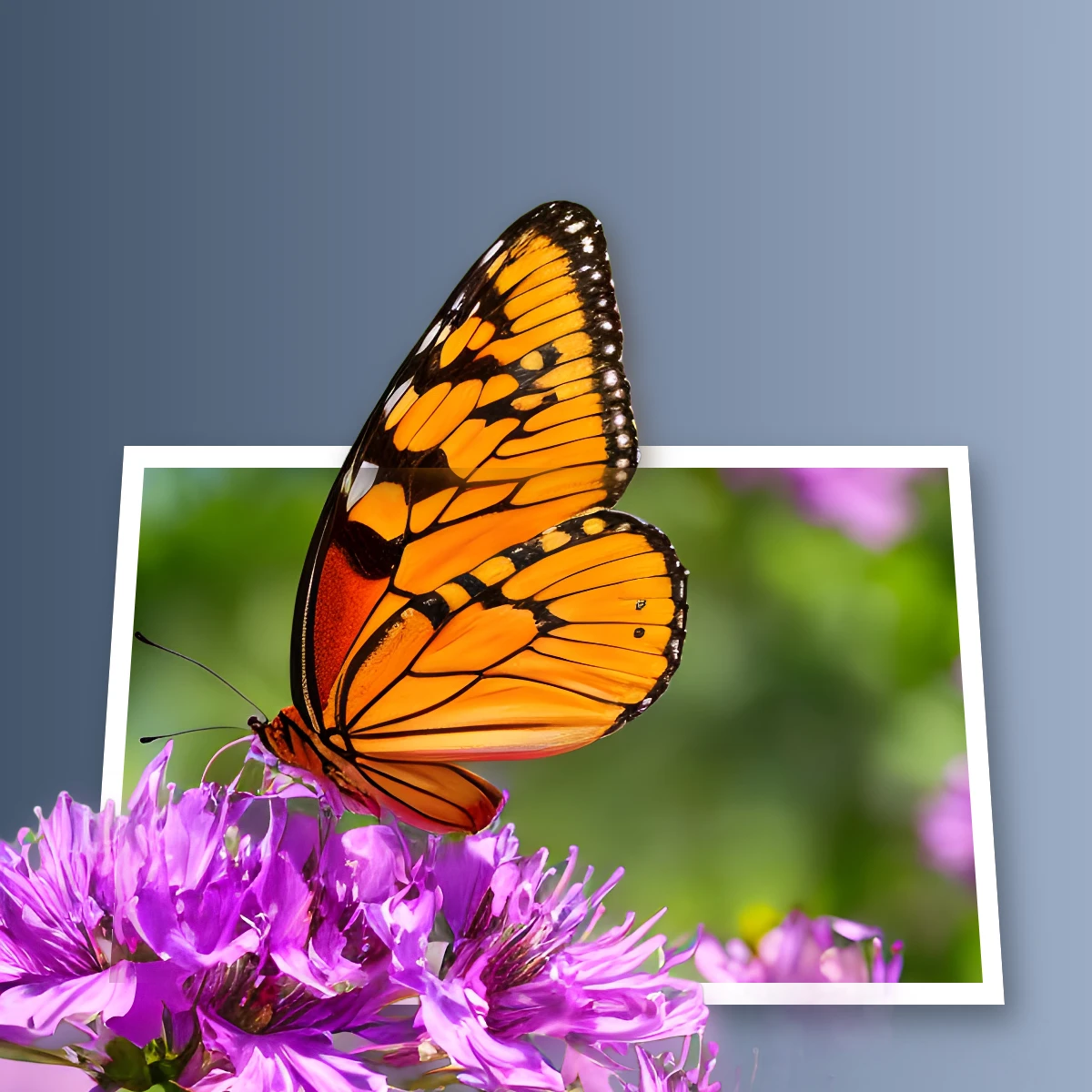
프레임 밖으로 피사체를 꺼내세요
브라우저에서 범위를 벗어난 3D 사진 효과를 만들어요. 온디바이스 AI는 피사체를 분리하여 사다리꼴 프레임 밖으로 튀어나오게 해요.

사진으로 다이컷 스티커 만들기
브라우저에서 사진을 다이컷 스티커로 바꿔보세요. 온디바이스 AI는 사람이나 물체를 잘라낸 다음 흰색 윤곽선, 그림자, 홀로그램 포일 또는 색상 테두리를 추가해요. 투명한 PNG를 내보내요.

사진을 완벽한 실루엣으로 바꿔보세요
브라우저에서 사진을 완벽한 실루엣으로 바꿔보세요. 온디바이스 AI는 피사체를 잘라내어 깔끔한 모양으로 채운 다음 단색, 그라데이션, 일몰 또는 투명한 배경 위에 배치해요.
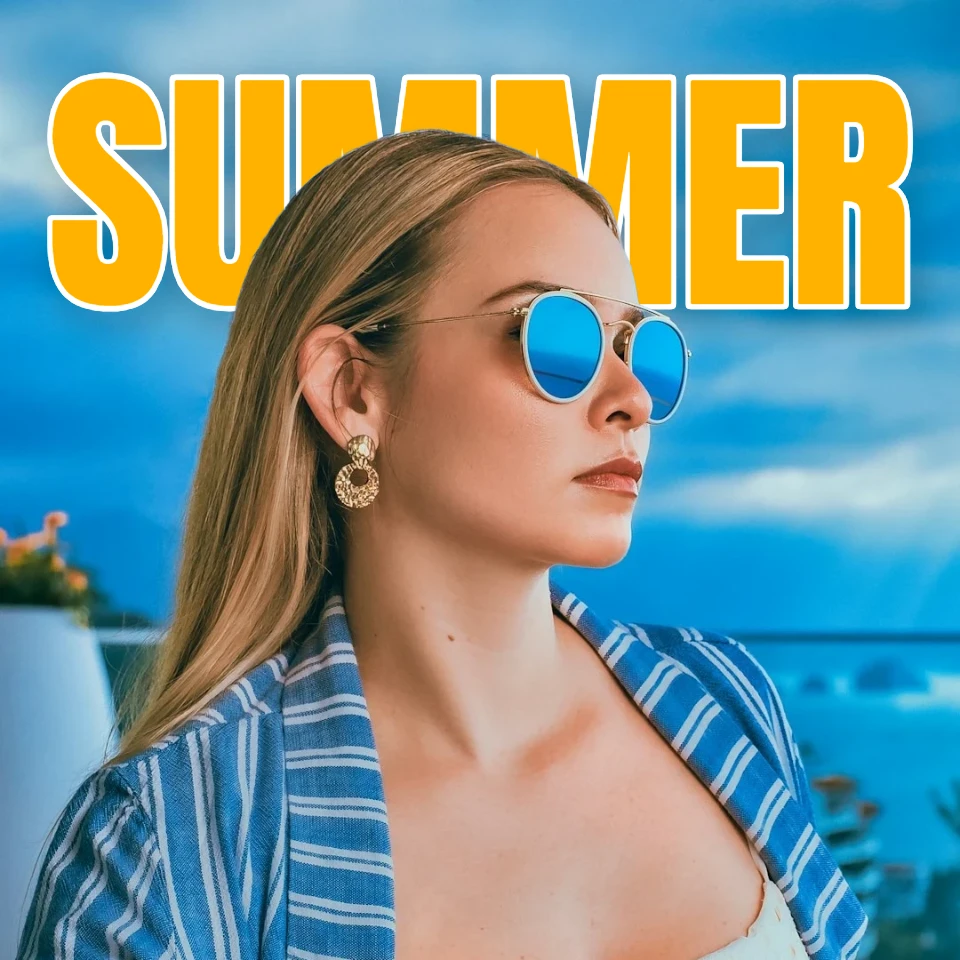
이미지 속 피사체 뒤에 텍스트를 창의적으로 넣기
브라우저에서 이미지 속 피사체 뒤에 텍스트를 창의적으로 넣으세요. 온디바이스 AI가 사람이나 사물을 잘라내 글자가 피사체와 배경 사이에 자리 잡아요. 글꼴, 크기, 위치, 윤곽선, 색상을 원하는 대로 바꾸세요.

기기에서 배경 제거
PictorX의 온디바이스 AI로 피사체를 잘라보세요. 사진은 브라우저에 남아 있으므로 서버에 업로드되지 않아요.

AI 모델
AI 모델이란 무엇일까요? 모델의 학습과 실행 방식, 크기가 중요한 이유, 온디바이스 AI와 클라우드 API의 차이, AI의 배경 제거·인페인팅·언크롭을 설명해요.

AI 이미지 편집에 대한 추가 정보
AI 이미지 편집이란 무엇일까요? 기존 보정과의 차이, 주요 작업(배경 제거, 객체 제거, 화질 향상, 복원, 언크롭), 온디바이스 개인정보 보호, 한계를 설명해요.
시도해 볼 준비가 되셨나요?
브라우저에서 PictorX를 열어요. 설치가 필요 없고 시작하는 데 신용 카드가 필요하지 않아요.
편집기로 이동