

Låt motivet sticka ut ur en utklippt form
Klipp ut behåller en del av fotot – en halva, en cirkel, ett hjärta, en stjärna, en hexagon eller ett valv – och lägger hela motivet tillbaka överst, så att huvuden, vingar och händer bryter sig ut ur formen. AI på enheten hittar motivet, så fotot laddas inte upp. Lägg till en kant längs snittet, en skugga och en bakgrund i en färg, en övertoning eller det bleknade fotot, eller behåll den genomskinlig för en PNG. Öppna en bild eller använd exempelbilden och klicka sedan på Starta.
Hur det fungerar
- Öppna ett foto med ett tydligt motiv – en person, ett husdjur, en fågel eller en produkt – eller använd exemplet.
- Klicka på Start. AI på enheten hittar motivet, välj sedan en form: Diagonal, en halva, Cirkel, Hjärta, Stjärna, Hexagon, Valv och fler.
- Ställ in Förskjutning, Rotation och Centrera på motivet, lägg till Kantbredd, Skugga och Bakgrund, och spara sedan en PNG eller öppna lagren i editorn.
Så fungerar pop out-effekten
Fotot klipps till en form och allt utanför tas bort. AI på enheten (samma RMBG-modell som i Ta bort bakgrund) hittar sedan motivet, och hela motivet läggs tillbaka ovanpå formen. Inuti formen ser du fotot som det var; utanför den bara de delar av motivet som når förbi kanten – ett huvud ovanför en cirkel, en vinge över en stjärna – så att motivet verkar kliva ut ur bilden.
Former, kant, skugga och bakgrund
Halvor (Från vänster till höger, Uppifrån och ned, Diagonal) skär fotot längs en linje: Förskjutning flyttar den och Vinkel vrider diagonalen. Former (Cirkel, Oval, Kvadrat, Rektangel, Hjärta, Stjärna, Hexagon, Triangel, Valv) får sin storlek från Förskjutning och vrids med Rotation; Centrera på motivet placerar dem mitt på motivet. Kantbredd och Kantfärg ritar en linje längs snittet i valfri färg, Skugga ger en mjuk slagskugga och Bakgrund fyller det som klipptes bort: Enfärgad, Linjär övertoning eller Radiell övertoning, Originalbild bleknad till grått, eller Genomskinlig för en PNG. Pennan och Applicera i editorn ger bakgrund, skugga, foto, kant och motiv som separata lager.
Ofta ställda frågor
Vad gör effekten Klipp ut?
Den behåller en del av ett foto – en halva eller en form som en cirkel, ett hjärta, en stjärna, en hexagon eller ett valv – och tar bort resten. AI på enheten hittar motivet och lägger tillbaka det helt överst, så att de delar som når utanför formen sticker ut ur den.
Lämnar mina foton min enhet?
Nej. Klipp ut använder samma bakgrundsborttagning på enheten som Ta bort bakgrund i webbläsare som stöder det, så fotot laddas inte upp till PictorX servrar för det steget.
Vilka foton fungerar bäst?
Foton med ett tydligt motiv och en markerad kontur: porträtt, husdjur, fåglar, produkter och helfigursbilder. Gör formen lite mindre än motivet, eller slå på Centrera på motivet, så att huvud, öron eller vingar når ut ur den.
Kan jag lägga till kant, skugga eller bakgrund?
Ja. Kantbredd och Kantfärg ritar en linje längs snittet, Skugga ger en mjuk slagskugga under fotot och motivet, och Bakgrund fyller det som klipptes bort med en enfärgad yta, en linjär eller radiell övertoning, originalbilden bleknad till grått eller genomskinlighet för en PNG.
Kan jag redigera resultatet i lager?
Ja. Pennan på den här sidan, eller AI → Effekter → Klipp ut → Applicera i editorn, öppnar resultatet som separata lager: bakgrunden, skuggan, fotot i sin form, kanten och motivet. Flytta motivet, färga om bakgrunden eller dölj skuggan var för sig.
Relaterade verktyg
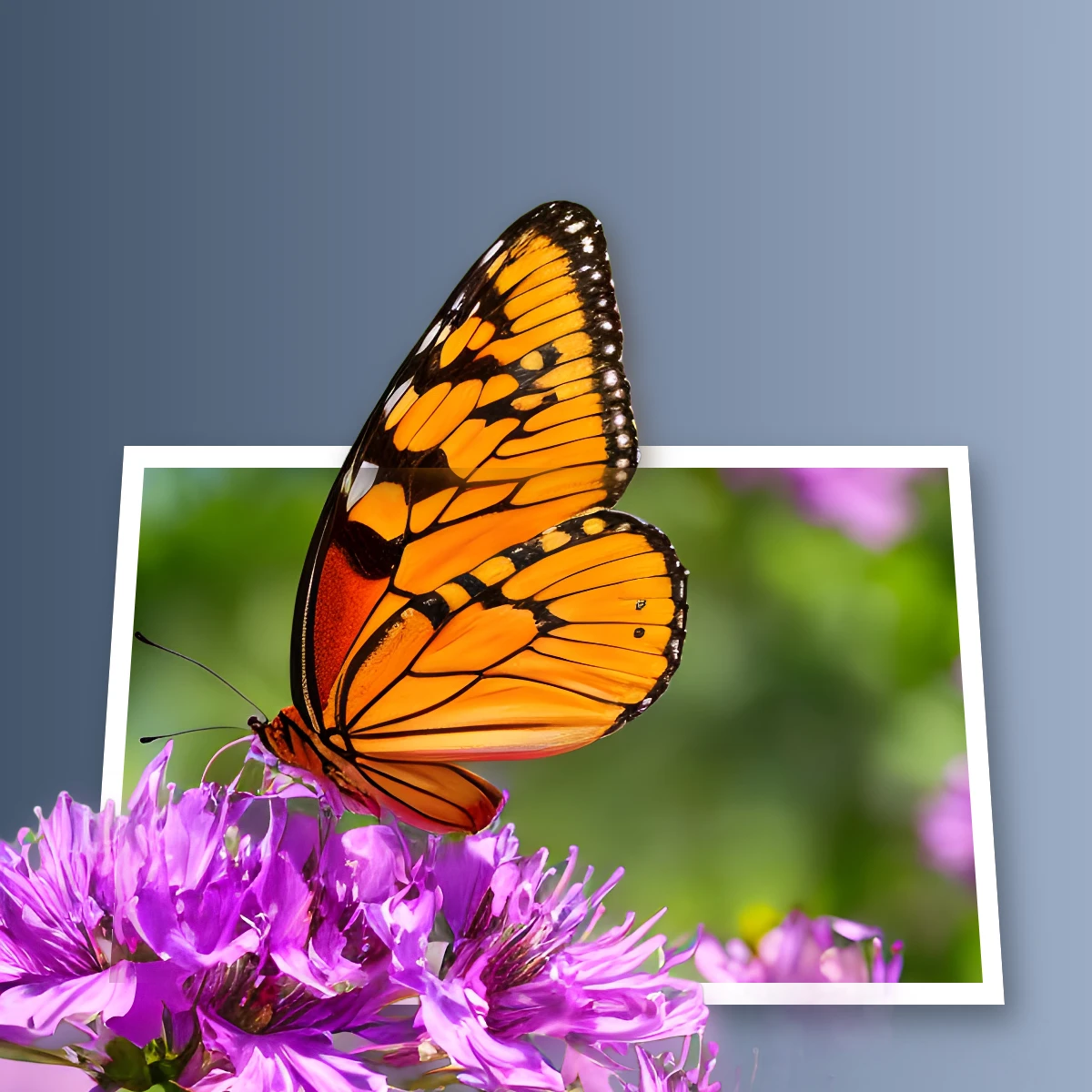
Låt motivet kliva ut ur ramen
Skapa en 3D-fotoeffekt där motivet sticker ut ur ramen, direkt i webbläsaren. AI på enheten isolerar motivet så att det kliver ut ur en trapetsformad ram.

Gör ett utstansat klistermärke av vilket foto som helst
Förvandla ett foto till ett utstansat klistermärke i webbläsaren. AI på enheten klipper ut personen eller objektet och lägger sedan till en vit kontur, skugga, holografisk folie eller en färgad kant. Exportera en transparent PNG.

Gör ett foto till en perfekt silhuett
Gör ett foto till en perfekt silhuett i webbläsaren. AI på enheten klipper ut motivet, fyller det som en ren form och placerar det på en enfärgad bakgrund, en övertoning, en solnedgång eller en transparent bakgrund.

Lägg text kreativt bakom motivet i din bild
Lägg text kreativt bakom motivet i din bild, direkt i webbläsaren. AI på enheten klipper ut personen eller objektet så att orden hamnar mellan motivet och bakgrunden. Anpassa typsnitt, storlek, position, kontur och färg.

Ta bort bakgrunder på din enhet
Klipp ut motiv med AI på enheten i PictorX. Fotona stannar i din webbläsare – ingen uppladdning till våra servrar.

AI-modeller
Vad är en AI-modell? Hur modeller tränas och körs, varför storleken spelar roll, AI på enheten kontra moln-API:er och hur AI tar bort bakgrunder och fyller i.

AI-bildredigering
Vad är AI-bildredigering? Skillnaden mot retusch, huvuduppgifterna: frilägg, ta bort objekt, förbättra, reparera, uncrop, integritet på enheten och gränser.
Redo att prova det?
Öppna PictorX i din webbläsare - ingen installation, inget kreditkort krävs för att starta.
Gå till Editor