

Пусть объект выходит за пределы вырезанной формы
Эффект «Вырезать» оставляет часть фото — половину, круг, сердце, звезду, шестиугольник или арку — и возвращает объект целиком поверх, так что головы, крылья и руки выходят за пределы формы. ИИ на устройстве находит объект, поэтому фото не загружается на сервер. Добавьте границу вдоль разреза, тень и фон из цвета, градиента или выцветшего фото либо оставьте его прозрачным для PNG. Откройте изображение или используйте образец, затем нажмите «Старт».
Как это работает
- Откройте фото с чётким объектом — человеком, питомцем, птицей или товаром — или используйте пример.
- Нажмите «Старт». ИИ на устройстве найдёт объект, затем выберите форму: Диагональ, половину, Круг, Сердце, Звезду, Шестиугольник, Арку и другие.
- Настройте Смещение, Поворот и «Центрировать по объекту», добавьте Ширину границы, Тень и Фон, затем сохраните PNG или откройте слои в редакторе.
Как работает эффект pop out
Фото обрезается по форме, а всё снаружи удаляется. Затем ИИ на устройстве (та же модель RMBG, что и в функции «Удалить фон») находит объект, и весь объект возвращается поверх формы. Внутри формы вы видите фото как есть; снаружи — только те части объекта, что выходят за край: голову над кругом, крыло над звездой, — так что объект словно выходит из картинки.
Формы, граница, тень и фон
Половины (Слева направо, Сверху вниз, Диагональ) делят фото по линии: Смещение двигает её, а Угол поворачивает диагональ. Формы (Круг, Овал, Квадрат, Прямоугольник, Сердце, Звезда, Шестиугольник, Треугольник, Арка) берут размер из Смещения и поворачиваются с помощью Поворота; «Центрировать по объекту» ставит их в середину объекта. Ширина границы и Цвет границы проводят линию вдоль разреза любого цвета, Тень добавляет мягкую падающую тень, а Фон заполняет вырезанную часть: Сплошной цвет, Линейный градиент или Радиальный градиент, Исходное изображение, выцветшее до серого, или Прозрачный для PNG. Карандаш и «Применить» в редакторе передают фон, тень, фото, границу и объект отдельными слоями.
Часто задаваемые вопросы
Что делает эффект «Вырезать»?
Он оставляет часть фото — половину или форму, например круг, сердце, звезду, шестиугольник или арку, — а остальное удаляет. ИИ на устройстве находит объект и возвращает его поверх целиком, поэтому части, выходящие за форму, выступают из неё.
Покидают ли мои фото устройство?
Нет. «Вырезать» использует то же удаление фона на устройстве, что и «Удалить фон» в поддерживаемых браузерах, поэтому на этом шаге фото не загружается на серверы PictorX.
Какие фото подходят лучше всего?
Фото с одним чётким объектом и ясным контуром: портреты, питомцы, птицы, товары и снимки в полный рост. Сделайте форму чуть меньше объекта или включите «Центрировать по объекту», чтобы голова, уши или крылья выходили за её пределы.
Можно ли добавить границу, тень или фон?
Да. Ширина границы и Цвет границы проводят линию вдоль разреза, Тень добавляет мягкую падающую тень под фото и объектом, а Фон заполняет вырезанную часть сплошным цветом, линейным или радиальным градиентом, исходным изображением, выцветшим до серого, или прозрачностью для PNG.
Можно ли редактировать результат по слоям?
Да. Карандаш на этой странице или AI → Эффекты → Вырезать → Применить в редакторе открывает результат отдельными слоями: фон, тень, фото в форме, граница и объект. Перемещайте объект, меняйте цвет фона или скрывайте тень — каждый слой отдельно.
Сопутствующие инструменты
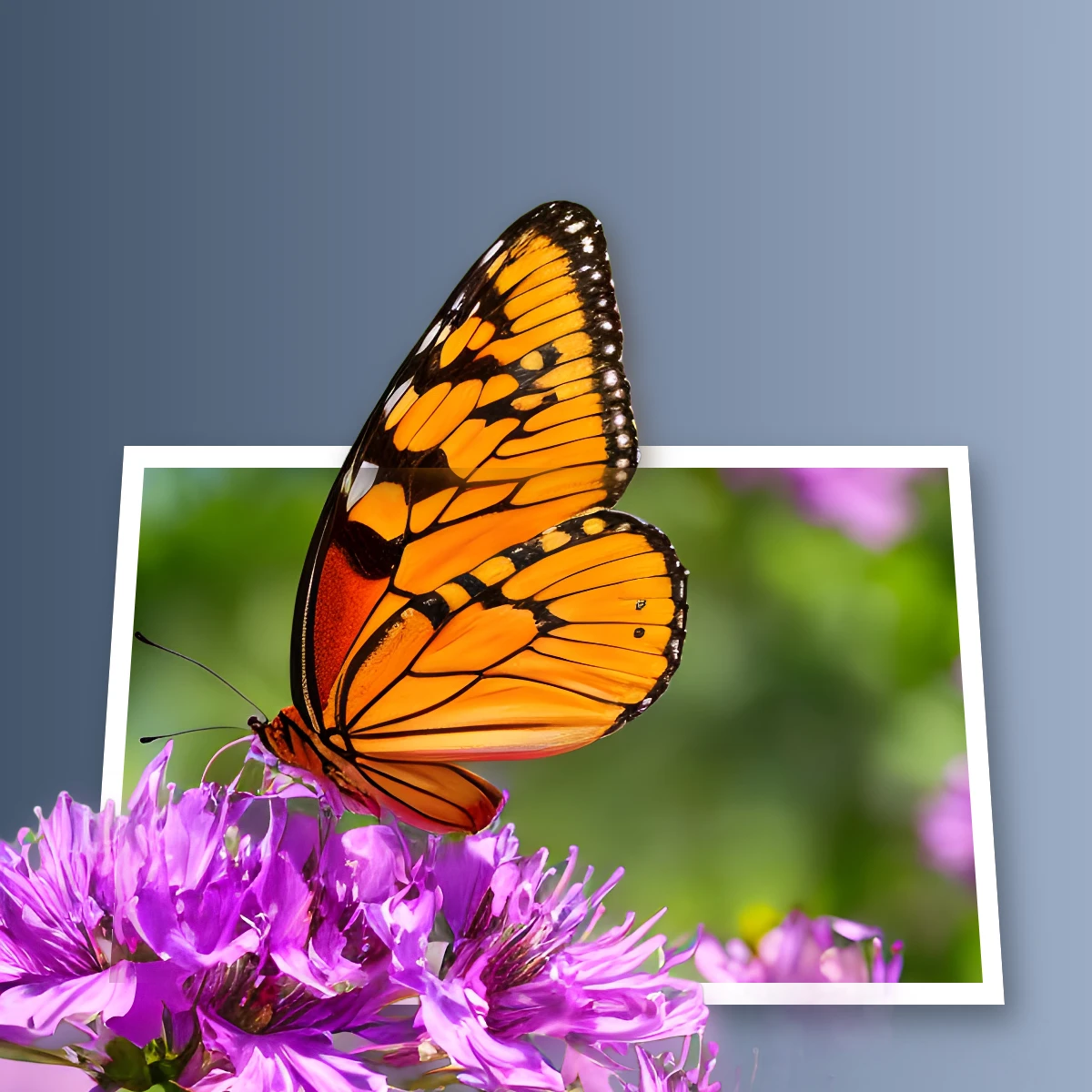
Выведите объект за рамку
Создайте в браузере 3D-эффект «выход за рамки». Локальный ИИ вырезает объект, чтобы он вышел из трапециевидной рамки.

Сделайте вырубной стикер из любого фото
Превратите фото в вырубной стикер в браузере. Локальный ИИ вырезает человека или объект и добавляет белый контур, тень, голографическую фольгу или цветную кайму. Экспортируйте прозрачный PNG.

Превратите фото в идеальный силуэт
Превратите фото в идеальный силуэт в браузере. Локальный ИИ вырезает объект, заливает его чистой формой и ставит на сплошной цвет, градиент, закат или прозрачный фон.

Добавьте текст за объектом на изображении
Добавьте текст за объектом на изображении прямо в браузере. ИИ на устройстве вырезает человека или предмет, и слова оказываются между объектом и фоном. Настройте шрифт, размер, положение, обводку и цвет.

Удаляйте фон на своём устройстве
Вырезайте объекты с ИИ на устройстве в PictorX. Фото остаются в браузере — без загрузки на наши серверы.

моделях ИИ
Что такое модель ИИ? Как модели обучают и запускают, почему важен размер, ИИ на устройстве и облачные API, как ИИ удаляет фон, делает инпейнтинг и uncrop.

об ИИ-редактировании изображений
Что такое ИИ-редактирование изображений? Отличие от ретуши, основные задачи (вырезание, удаление объектов, улучшение, ремонт, uncrop), приватность и пределы.
Готовы попробовать?
Откройте PictorX в своем браузере — установка не требуется, для запуска не требуется кредитная карта.
Перейти в редактор