

Fai uscire il soggetto da una forma ritagliata
Ritaglia mantiene una parte della foto — una metà, un cerchio, un cuore, una stella, un esagono o un’arcata — e rimette l’intero soggetto in primo piano, così teste, ali e mani sfondano la forma. L’IA sul dispositivo trova il soggetto, quindi la foto non viene caricata. Aggiungi un bordo lungo il taglio, un’ombra esterna e uno sfondo a tinta unita, sfumato o con la foto sbiadita, oppure lascialo trasparente per un PNG. Apri un'immagine o usa l'esempio, poi fai clic su Avvia.
Come funziona
- Apri una foto con un soggetto ben definito — una persona, un animale, un uccello o un prodotto — oppure usa l’esempio.
- Fai clic su Avvia. L’IA sul dispositivo trova il soggetto, poi scegli una forma: Diagonale, una metà, Cerchio, Cuore, Stella, Esagono, Arcata e altre ancora.
- Imposta Offset, Rotazione e Centra sul soggetto, aggiungi Bordo, Ombra e Sfondo, poi salva un PNG o apri i livelli nell’editor.
Come funziona l’effetto pop-out
La foto viene ritagliata a forma, e tutto ciò che sta fuori viene rimosso. L’IA sul dispositivo (lo stesso modello RMBG di Rimuovi sfondo) trova poi il soggetto, e l’intero soggetto viene rimesso sopra la forma. Dentro la forma vedi la foto così com’era; fuori, solo le parti del soggetto che superano il bordo — una testa sopra un cerchio, un’ala su una stella — così il soggetto sembra uscire dall’immagine.
Forme, bordo, ombra e sfondo
Le metà (Da sinistra a destra, Dall'alto in basso, Diagonale) tagliano la foto lungo una linea: Offset la sposta e Angolo ruota la diagonale. Le forme (Cerchio, Ovale, Quadrato, Rettangolo, Cuore, Stella, Esagono, Triangolo, Arcata) prendono le dimensioni da Offset e ruotano con Rotazione; Centra sul soggetto le mette al centro del soggetto. Bordo traccia una linea lungo il taglio in qualsiasi colore, Ombra aggiunge un’ombra esterna morbida e Sfondo riempie ciò che è stato tagliato: un colore solido, una sfumatura lineare o radiale, l’immagine originale sbiadita in grigio oppure niente per un PNG trasparente. La matita e Applica nell’editor consegnano sfondo, ombra, foto, bordo e soggetto come livelli separati.
Domande frequenti
Cosa fa l’effetto Ritaglia?
Mantiene una parte della foto — una metà, o una forma come cerchio, cuore, stella, esagono o arcata — e rimuove il resto. L’IA sul dispositivo trova il soggetto e lo rimette sopra per intero, così le parti che superano la forma ne escono.
Le mie foto lasciano il mio dispositivo?
No. Ritaglia usa la stessa rimozione dello sfondo sul dispositivo di Rimuovi sfondo nei browser supportati, quindi per questo passaggio la foto non viene caricata sui server di PictorX.
Quali foto funzionano meglio?
Foto con un soggetto ben definito e un contorno netto: ritratti, animali, uccelli, prodotti e figure intere. Scegli una forma un po’ più piccola del soggetto, oppure attiva Centra sul soggetto, così testa, orecchie o ali ne escono.
Posso aggiungere un bordo, un’ombra o uno sfondo?
Sì. Spessore bordo e Colore bordo tracciano una linea lungo il taglio, Ombra aggiunge un’ombra esterna morbida sotto foto e soggetto, e Sfondo riempie ciò che è stato tagliato con un colore solido, una sfumatura lineare o radiale, l’immagine originale sbiadita in grigio o la trasparenza per un PNG.
Posso modificare il risultato in livelli?
Sì. La matita in questa pagina, oppure IA → Effetti → Ritaglia → Applica nell’editor, apre il risultato come livelli separati: lo sfondo, l’ombra, la foto nella sua forma, il bordo e il soggetto. Sposta il soggetto, cambia colore allo sfondo o nascondi l’ombra, ciascuno per conto suo.
Strumenti correlati
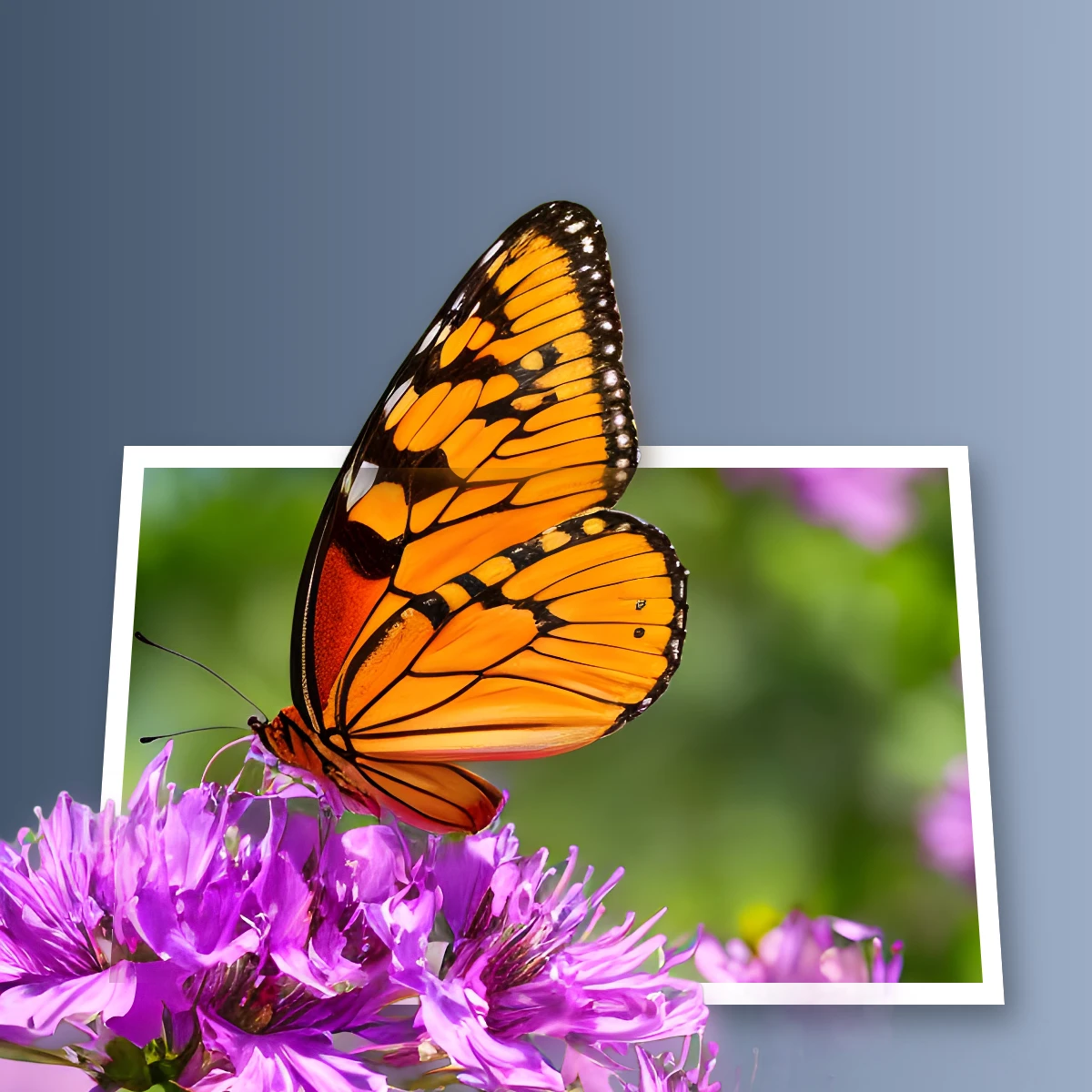
Fai uscire un soggetto dalla cornice
Crea un effetto foto 3D fuori cornice nel browser. L'IA sul dispositivo isola il soggetto così esce da una cornice trapezoidale.

Crea uno sticker fustellato da qualsiasi foto
Trasforma una foto in uno sticker fustellato nel browser. L'IA sul dispositivo ritaglia persona o oggetto e aggiunge contorno bianco, ombra, lamina olografica o bordo colorato. Esporta un PNG trasparente.

Trasforma una foto in una silhouette perfetta
Trasforma una foto in una silhouette perfetta nel browser. L'IA sul dispositivo ritaglia il soggetto, lo riempie come forma netta e lo posiziona su colore pieno, gradiente, tramonto o sfondo trasparente.
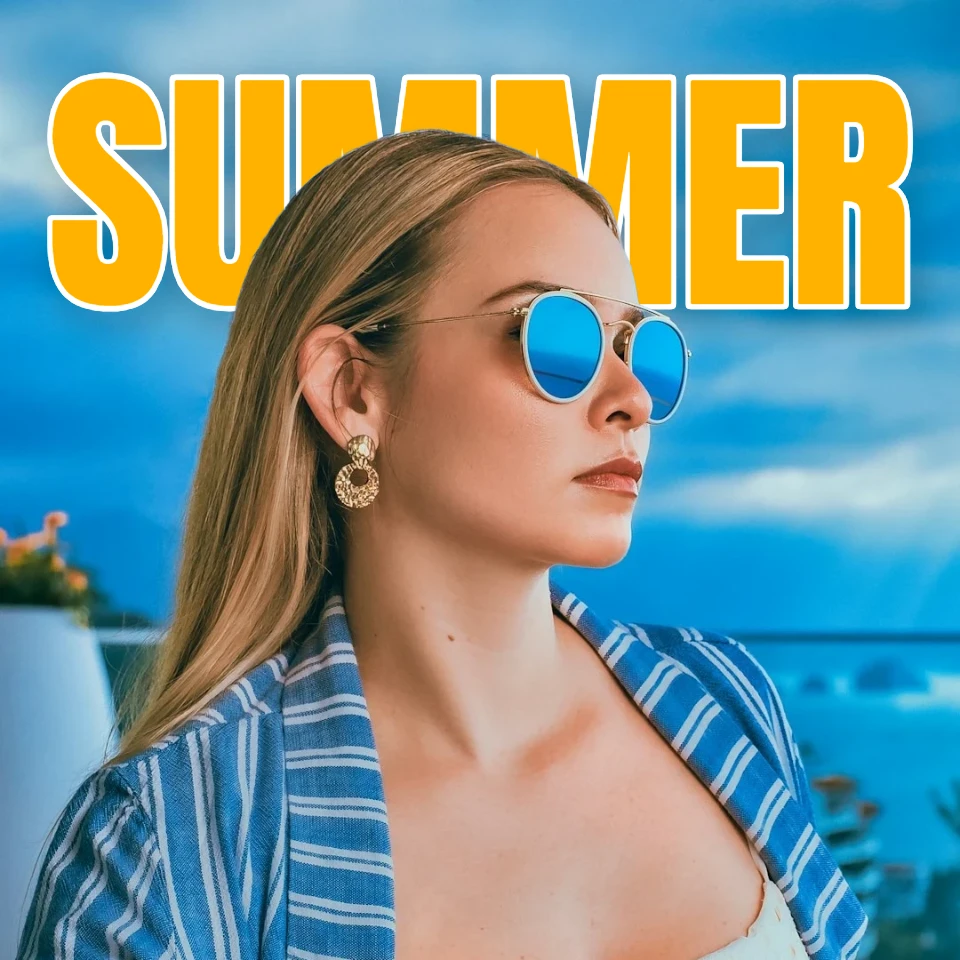
Aggiungi testo in modo creativo dietro il soggetto della tua immagine
Aggiungi testo in modo creativo dietro il soggetto della tua immagine, nel browser. L’IA sul dispositivo ritaglia la persona o l’oggetto, così le parole stanno tra il soggetto e lo sfondo. Personalizza carattere, dimensione, posizione, contorno e colore.

Rimuovi gli sfondi sul dispositivo
Ritaglia i soggetti con IA sul dispositivo in PictorX. Le foto restano nel browser — nessun caricamento sui nostri server.

Modelli di IA
Cos'è un modello di IA? Addestramento ed esecuzione, perché conta la dimensione, IA locale o API cloud e come l'IA rimuove sfondi, fa inpainting e uncrop.

Editing di immagini con IA
Cos'è l'editing di immagini con IA? La differenza dal fotoritocco, i compiti (scontorno, rimozione, miglioramento, riparazione, uncrop), privacy e limiti.
Pronto a provarlo?
Apri PictorX nel tuo browser: nessuna installazione, nessuna carta di credito richiesta per iniziare.
Vai all'editor