

Haz que el sujeto salga de una forma recortada
Recortar conserva una parte de tu foto —una mitad, un círculo, un corazón, una estrella, un hexágono o una arcada— y vuelve a colocar al sujeto entero por encima, de modo que cabezas, alas y manos rompan la forma. La IA en tu dispositivo encuentra el sujeto, así que la foto no se sube a ningún servidor. Añade un borde a lo largo del corte, una sombra proyectada y un fondo de color, degradado o con la foto desvaída, o déjalo transparente para un PNG. Abre una imagen o usa la muestra y luego haz clic en Iniciar.
Cómo funciona
- Abre una foto con un sujeto claro —una persona, una mascota, un ave o un producto— o usa la de ejemplo.
- Haz clic en Iniciar. La IA en tu dispositivo encuentra el sujeto; después elige una forma: Diagonal, una mitad, Círculo, Corazón, Estrella, Hexágono, Arcada y más.
- Ajusta Desplazamiento, Rotación y Centrar en el sujeto, añade Borde, Sombra y Fondo, y guarda un PNG o abre las capas en el editor.
Cómo funciona el efecto pop-out
La foto se recorta con una forma y todo lo que queda fuera se elimina. Después, la IA en tu dispositivo (el mismo modelo RMBG que Quitar fondo) encuentra el sujeto y este se vuelve a colocar entero por encima de la forma. Dentro de la forma ves la foto tal como era; fuera, solo las partes del sujeto que sobrepasan el borde —una cabeza sobre un círculo, un ala sobre una estrella—, de modo que el sujeto parece salir de la imagen.
Formas, borde, sombra y fondo
Las mitades (De izquierda a derecha, De arriba abajo, Diagonal) cortan la foto por una línea: Desplazamiento la mueve y Ángulo gira la diagonal. Las formas (Círculo, Óvalo, Cuadrado, Rectángulo, Corazón, Estrella, Hexágono, Triángulo, Arcada) toman su tamaño de Desplazamiento y giran con Rotación; Centrar en el sujeto las coloca en el centro del sujeto. Borde dibuja una línea a lo largo del corte del color que quieras, Sombra añade una sombra proyectada suave y Fondo rellena lo recortado: un color sólido, un degradado lineal o radial, la imagen original desvaída en gris o nada para un PNG transparente. El lápiz y Aplicar en el editor entregan el fondo, la sombra, la foto, el borde y el sujeto como capas separadas.
Preguntas frecuentes
¿Qué hace el efecto Recortar?
Conserva una parte de la foto —una mitad o una forma como círculo, corazón, estrella, hexágono o arcada— y elimina el resto. La IA en tu dispositivo encuentra el sujeto y lo vuelve a colocar entero por encima, de modo que las partes que sobresalen de la forma salen de ella.
¿Mis fotos salen de mi dispositivo?
No. Recortar usa la misma eliminación de fondo en el dispositivo que Quitar fondo en los navegadores compatibles, así que la foto no se sube a los servidores de PictorX en este paso.
¿Qué fotos funcionan mejor?
Fotos con un sujeto claro y un contorno definido: retratos, mascotas, aves, productos y fotos de cuerpo entero. Haz la forma algo más pequeña que el sujeto, o activa Centrar en el sujeto, para que la cabeza, las orejas o las alas sobresalgan.
¿Puedo añadir un borde, una sombra o un fondo?
Sí. Ancho del borde y Color del borde dibujan una línea a lo largo del corte, Sombra añade una sombra proyectada suave bajo la foto y el sujeto, y Fondo rellena lo recortado con un color sólido, un degradado lineal o radial, la imagen original desvaída en gris o transparencia para un PNG.
¿Puedo editar el resultado en capas?
Sí. El lápiz de esta página, o IA → Efectos → Recortar → Aplicar en el editor, abre el resultado como capas separadas: el fondo, la sombra, la foto con su forma, el borde y el sujeto. Mueve el sujeto, cambia el color del fondo u oculta la sombra, cada cosa por separado.
Herramientas relacionadas
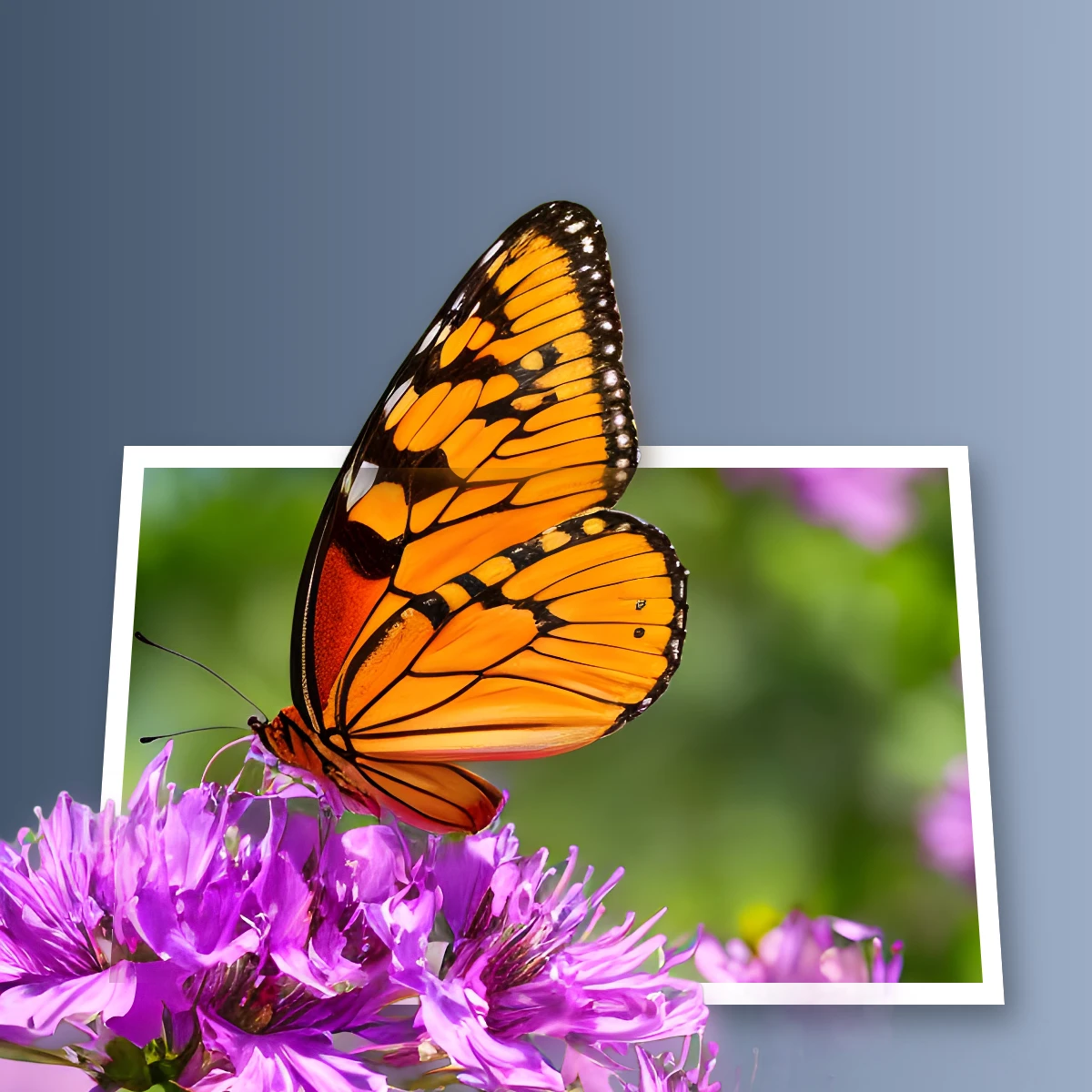
Haz que un sujeto salga del marco
Crea un efecto fotográfico 3D fuera de marco en el navegador. La IA del dispositivo aísla el sujeto para que salga de un marco trapezoidal.

Haz un sticker troquelado de cualquier foto
Convierte una foto en un sticker troquelado en el navegador. La IA del dispositivo recorta a la persona u objeto y añade contorno blanco, sombra, foil holográfico o borde de color. Exporta un PNG transparente.

Convierte una foto en una silueta perfecta
Convierte una foto en una silueta perfecta en el navegador. La IA del dispositivo recorta el sujeto, lo rellena como forma nítida y lo coloca sobre color sólido, degradado, atardecer o fondo transparente.
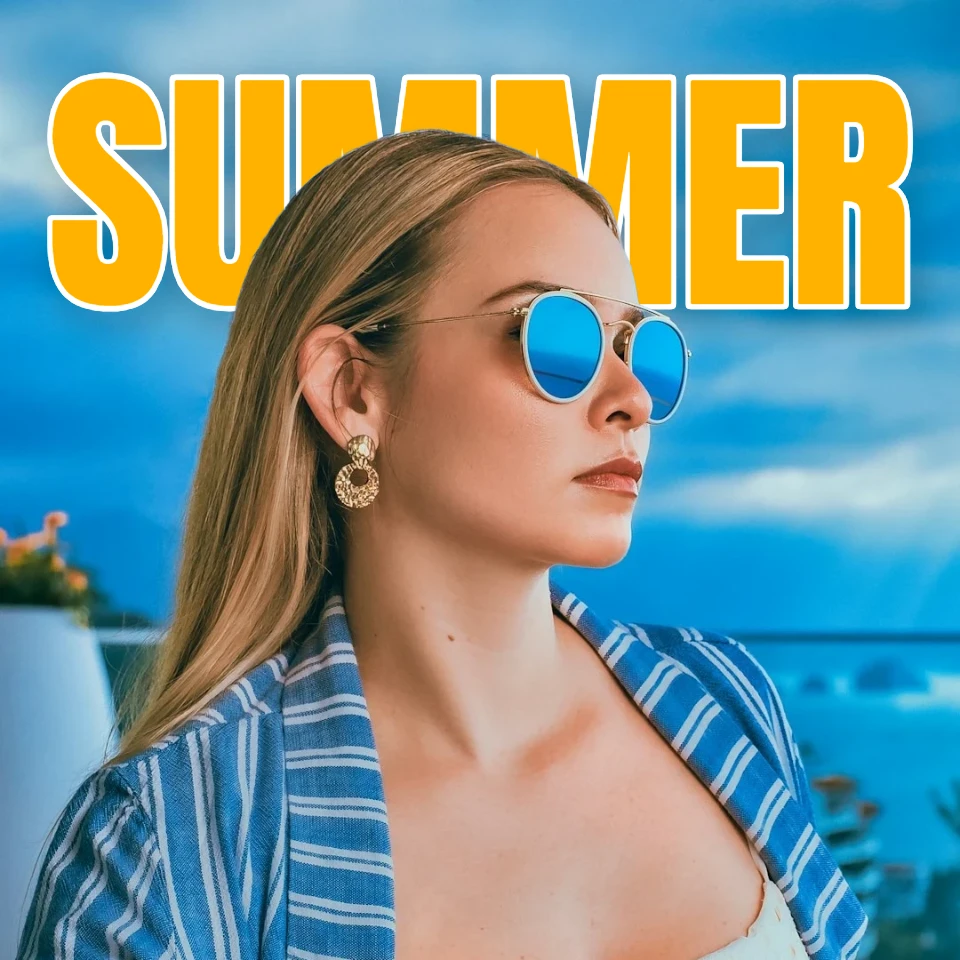
Añade texto de forma creativa detrás del sujeto de tu imagen
Añade texto de forma creativa detrás del sujeto de tu imagen en el navegador. La IA en el dispositivo recorta la persona u objeto, así tus palabras quedan entre el sujeto y el fondo. Personaliza fuente, tamaño, posición, contorno y color.

Elimina fondos en tu dispositivo
Recorta sujetos con IA en el dispositivo en PictorX. Las fotos se quedan en el navegador — sin subida a nuestros servidores.

Modelos de IA
¿Qué es un modelo de IA? Cómo se entrena y se ejecuta, por qué importa el tamaño, IA local o en la nube y cómo quita fondos, rellena y amplía fotos.

La edición de imágenes con IA
¿Qué es la edición de imágenes con IA? En qué se diferencia del retoque, sus usos (recortes, borrar objetos, mejorar, reparar, uncrop), privacidad y límites.
¿Listo para probarlo?
Abre PictorX en tu navegador: sin instalación ni tarjeta de crédito para empezar.
Ir al editor