

Öffnen Sie ein Bild oder nutzen Sie das Beispiel, und klicken Sie dann auf Start.
Lass das Motiv aus einer ausgeschnittenen Form hervorspringen
Ausschneiden behält einen Teil deines Fotos – eine Hälfte, einen Kreis, ein Herz, einen Stern, ein Sechseck oder einen Torbogen – und setzt das ganze Motiv obenauf zurück, sodass Köpfe, Flügel und Hände aus der Form ausbrechen. Die KI auf dem Gerät findet das Motiv, das Foto wird also nicht hochgeladen. Füge einen Rahmen entlang des Schnitts, einen Schlagschatten und einen Hintergrund in einer Farbe, als Verlauf oder als verblasstes Foto hinzu – oder lass ihn für ein PNG transparent. Öffnen Sie ein Bild oder nutzen Sie das Beispiel, und klicken Sie dann auf Start.
Wie es funktioniert
- Öffne ein Foto mit einem klaren Motiv – eine Person, ein Haustier, ein Vogel oder ein Produkt – oder nimm das Beispielbild.
- Klicke auf Start. Die KI auf dem Gerät findet das Motiv, dann wählst du eine Form: Diagonal, eine Hälfte, Kreis, Herz, Stern, Sechseck, Torbogen und mehr.
- Stelle Versatz, Drehung und Auf Motiv zentrieren ein, ergänze Rahmen, Schatten und Hintergrund und speichere dann ein PNG oder öffne die Ebenen im Editor.
So funktioniert der Pop-out-Effekt
Das Foto wird auf eine Form zugeschnitten, alles außerhalb wird entfernt. Die KI auf dem Gerät (dasselbe RMBG-Modell wie bei Hintergrund entfernen) findet dann das Motiv, und das ganze Motiv wird obenauf über die Form gesetzt. In der Form siehst du das Foto unverändert; außerhalb nur die Teile des Motivs, die über den Rand hinausragen – ein Kopf über einem Kreis, ein Flügel über einem Stern –, sodass das Motiv scheinbar aus dem Bild heraustritt.
Formen, Rahmen, Schatten und Hintergrund
Hälften (Von links nach rechts, Von oben nach unten, Diagonal) teilen das Foto an einer Linie: Versatz verschiebt sie, Winkel dreht die Diagonale. Formen (Kreis, Oval, Quadrat, Rechteck, Herz, Stern, Sechseck, Dreieck, Torbogen) beziehen ihre Größe aus Versatz und drehen sich mit Drehung; Auf Motiv zentrieren setzt sie in die Mitte des Motivs. Rahmen zieht eine Linie entlang des Schnitts in jeder Farbe, Schatten fügt einen weichen Schlagschatten hinzu, und Hintergrund füllt, was weggeschnitten wurde: eine Einfarbig-Fläche, einen Linearen oder Radialen Verlauf, das Originalbild in Grau verblasst oder nichts für ein transparentes PNG. Der Stift und Anwenden im Editor liefern Hintergrund, Schatten, Foto, Rahmen und Motiv als einzelne Ebenen.
Häufig gestellte Fragen
Was macht der Ausschneiden-Effekt?
Er behält einen Teil eines Fotos – eine Hälfte oder eine Form wie Kreis, Herz, Stern, Sechseck oder Torbogen – und entfernt den Rest. Die KI auf dem Gerät findet das Motiv und setzt es komplett obenauf zurück, sodass die Teile, die über die Form hinausragen, aus ihr hervorspringen.
Verlassen meine Fotos mein Gerät?
Nein. Ausschneiden nutzt in unterstützten Browsern dieselbe Hintergrundentfernung auf dem Gerät wie Hintergrund entfernen, sodass das Foto für diesen Schritt nicht auf PictorX-Server hochgeladen wird.
Welche Fotos funktionieren am besten?
Fotos mit einem klaren Motiv und deutlicher Kontur: Porträts, Haustiere, Vögel, Produkte und Ganzkörperaufnahmen. Wähle die Form etwas kleiner als das Motiv oder aktiviere Auf Motiv zentrieren, damit Kopf, Ohren oder Flügel aus ihr herausragen.
Kann ich einen Rahmen, einen Schatten oder einen Hintergrund hinzufügen?
Ja. Rahmenbreite und Rahmenfarbe ziehen eine Linie entlang des Schnitts, Schatten legt einen weichen Schlagschatten unter Foto und Motiv, und Hintergrund füllt das Weggeschnittene mit einer einfarbigen Fläche, einem Linearen oder Radialen Verlauf, dem in Grau verblassten Originalbild oder Transparenz für ein PNG.
Kann ich das Ergebnis in Ebenen bearbeiten?
Ja. Der Stift auf dieser Seite oder KI → Effekte → Ausschneiden → Anwenden im Editor öffnet das Ergebnis als einzelne Ebenen: Hintergrund, Schatten, das Foto in seiner Form, Rahmen und Motiv. Verschiebe das Motiv, färbe den Hintergrund um oder blende den Schatten aus – jeweils für sich.
Verwandte Tools
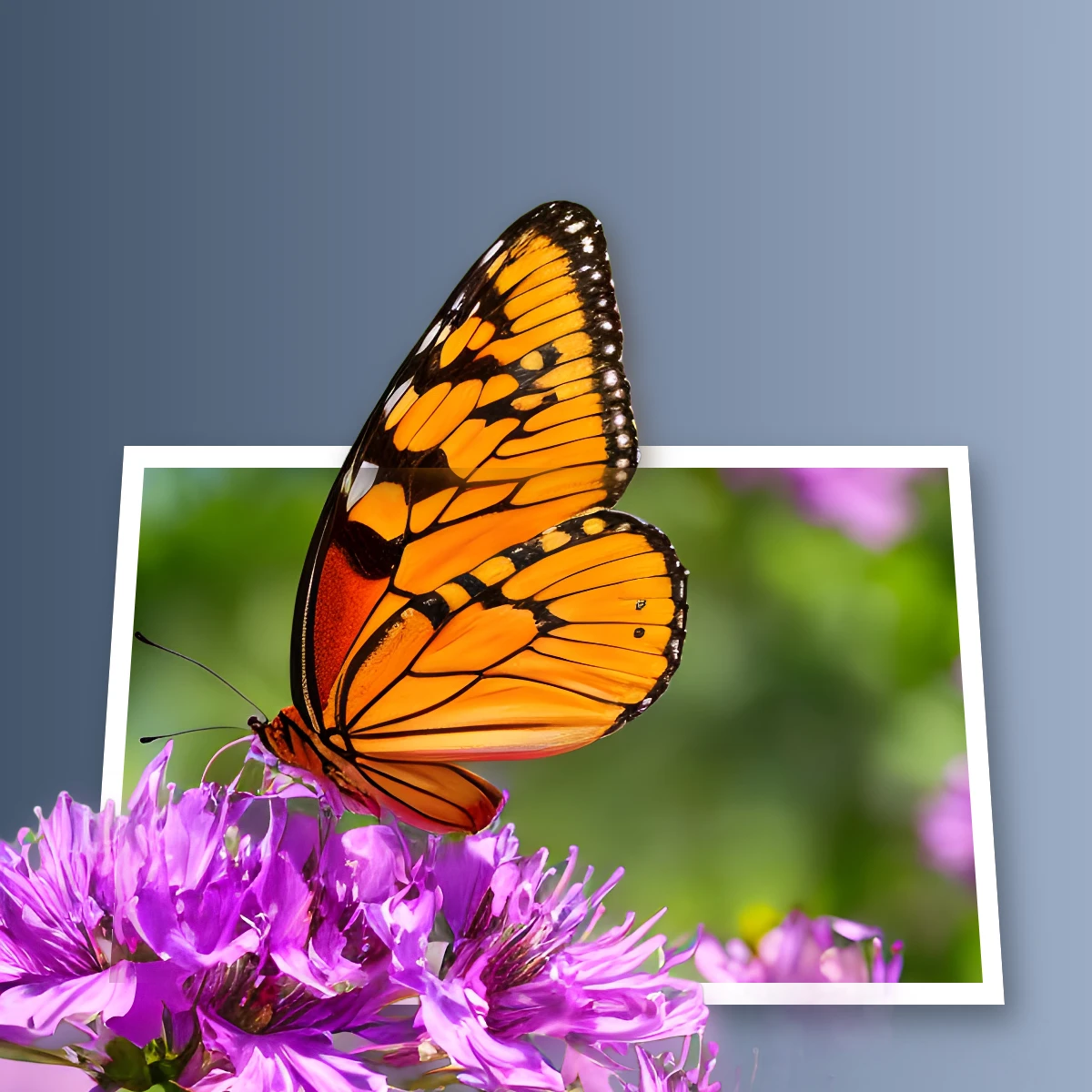
Lassen Sie ein Motiv aus dem Rahmen treten
Erstellen Sie im Browser einen 3D-Out-of-Bounds-Fotoeffekt. Lokale KI trennt das Motiv, sodass es aus einem Trapezrahmen heraustritt.

Machen Sie einen Stanzsticker aus jedem Foto
Machen Sie im Browser einen Stanzsticker aus einem Foto. Lokale KI schneidet Person oder Objekt aus und fügt weißen Umriss, Schatten, holographische Folie oder einen farbigen Rand hinzu. Exportieren Sie ein transparentes PNG.

Machen Sie eine perfekte Silhouette aus einem Foto
Machen Sie im Browser eine perfekte Silhouette aus einem Foto. Lokale KI schneidet das Motiv aus, füllt es als klare Form und setzt es auf Vollfarbe, Verlauf, Sonnenuntergang oder transparenten Hintergrund.
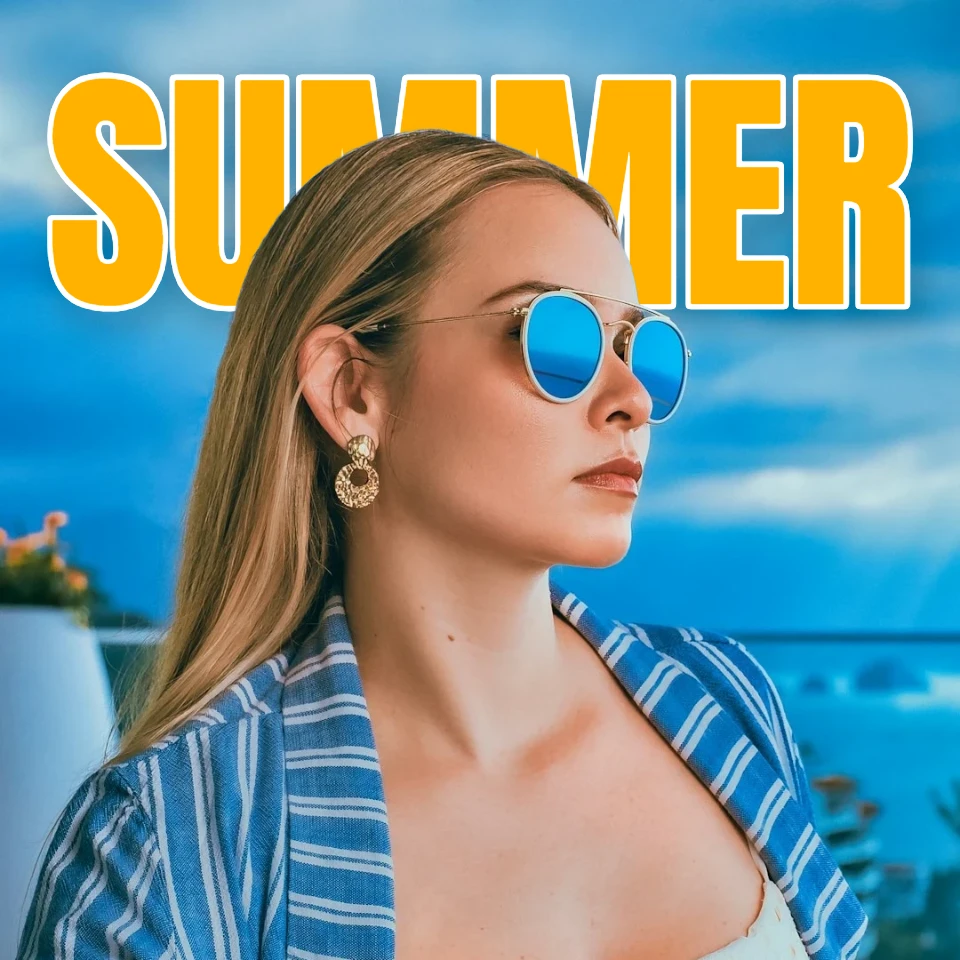
Text kreativ hinter das Motiv Ihres Bildes setzen
Setzen Sie im Browser Text kreativ hinter das Motiv Ihres Bildes. KI auf dem Gerät schneidet die Person oder das Objekt aus, sodass Ihre Worte zwischen Motiv und Hintergrund stehen. Passen Sie Schrift, Größe, Position, Kontur und Farbe an.

Hintergründe auf Ihrem Gerät entfernen
Schneiden Sie Motive mit KI auf dem Gerät in PictorX aus. Fotos bleiben im Browser — kein Upload auf unsere Server.

KI-Modelle
Was ist ein KI-Modell? Training und Ausführung, warum die Größe zählt, KI auf dem Gerät vs. Cloud-APIs und wie KI Hintergründe entfernt, Inpainting und Uncrop.

KI-Bildbearbeitung
Was ist KI-Bildbearbeitung? Der Unterschied zur Retusche, die Hauptaufgaben (Freistellen, Entfernen, Verbessern, Reparieren, Uncrop), Datenschutz und Grenzen.
Bereit, es auszuprobieren?
Öffnen Sie PictorX in Ihrem Browser – keine Installation, zum Starten ist keine Kreditkarte erforderlich.
Zum Editor