

Nesneyi kesilmiş şeklin dışına taşırın
Kesip çıkar, fotoğrafın bir kısmını — yarısını, bir daireyi, kalbi, yıldızı, altıgeni veya kemeri — tutar ve nesnenin tamamını üste geri koyar; böylece başlar, kanatlar ve eller şeklin dışına taşar. Cihazdaki yapay zeka nesneyi bulduğu için fotoğraf yüklenmez. Kesim boyunca bir kenarlık, gölge ve bir renk, gradyan ya da solmuş fotoğraftan oluşan arka plan ekleyin; PNG için şeffaf bırakın. Bir resim açın veya örneği kullanın, ardından Başlat'a tıklayın.
Nasıl çalışır
- Net bir nesne içeren bir fotoğraf açın — bir kişi, evcil hayvan, kuş veya ürün — ya da örneği kullanın.
- Başlat'a tıklayın. Cihazdaki yapay zeka nesneyi bulur, ardından bir şekil seçin: Çapraz, yarım, Daire, Kalp, Yıldız, Altıgen, Kemer ve daha fazlası.
- Ofset, Döndürme ve Nesneye ortala ayarlarını yapın, Kenarlık genişliği, Gölge ve Arka plan ekleyin, ardından PNG olarak kaydedin ya da katmanları düzenleyicide açın.
Pop out efekti nasıl çalışır
Fotoğraf şekle göre kesilir ve dışındaki her şey kaldırılır. Ardından cihazdaki yapay zeka (Arka planı kaldır ile aynı RMBG modeli) nesneyi bulur ve nesnenin tamamı şeklin üstüne geri konur. Şeklin içinde fotoğrafı olduğu gibi görürsünüz; dışında ise yalnızca kenarın ötesine uzanan nesne parçaları görünür — dairenin üstünde bir baş, yıldızın üzerinde bir kanat — böylece nesne görüntüden dışarı adım atıyor gibi durur.
Şekiller, kenarlık, gölge ve arka plan
Yarımlar (Soldan sağa, Yukarıdan aşağıya, Çapraz) fotoğrafı bir çizgi boyunca keser: Ofset çizgiyi kaydırır, Açı ise çapraz çizgiyi döndürür. Şekiller (Daire, Oval, Kare, Dikdörtgen, Kalp, Yıldız, Altıgen, Üçgen, Kemer) boyutlarını Ofset'ten alır ve Döndürme ile döner; Nesneye ortala onları nesnenin ortasına yerleştirir. Kenarlık genişliği ve Kenarlık rengi kesim boyunca istediğiniz renkte bir çizgi çizer, Gölge yumuşak bir gölge ekler, Arka plan ise kesilen alanı doldurur: Düz renk, Doğrusal gradyan veya Radyal gradyan, griye solmuş Orijinal görüntü ya da PNG için Şeffaf. Düzenleyicideki kalem ve Uygula; arka planı, gölgeyi, fotoğrafı, kenarlığı ve nesneyi ayrı katmanlar olarak verir.
Sık sorulan sorular
Kesip çıkar efekti ne yapar?
Fotoğrafın bir kısmını — yarısını veya daire, kalp, yıldız, altıgen ya da kemer gibi bir şekli — tutar, geri kalanını kaldırır. Cihazdaki yapay zeka nesneyi bulur ve bütün olarak üste geri koyar; böylece şeklin dışına uzanan parçalar şekilden taşar.
Fotoğraflarım cihazımdan ayrılıyor mu?
Hayır. Kesip çıkar, desteklenen tarayıcılarda Arka planı kaldır ile aynı cihaz üzerindeki arka plan kaldırmayı kullanır; bu adım için fotoğraf PictorX sunucularına yüklenmez.
Hangi fotoğraflar en iyi sonucu verir?
Tek bir net nesnesi ve belirgin bir dış hattı olan fotoğraflar: portreler, evcil hayvanlar, kuşlar, ürünler ve boydan çekimler. Şekli nesneden biraz küçük yapın ya da Nesneye ortala seçeneğini açın; böylece baş, kulaklar veya kanatlar şeklin dışına taşar.
Kenarlık, gölge veya arka plan ekleyebilir miyim?
Evet. Kenarlık genişliği ve Kenarlık rengi kesim boyunca bir çizgi çizer, Gölge fotoğrafın ve nesnenin altına yumuşak bir gölge ekler, Arka plan ise kesilen alanı düz bir renkle, doğrusal veya radyal bir gradyanla, griye solmuş orijinal görüntüyle ya da PNG için şeffaflıkla doldurur.
Sonucu katmanlar halinde düzenleyebilir miyim?
Evet. Bu sayfadaki kalem ya da düzenleyicide AI → Efektler → Kesip çıkar → Uygula, sonucu ayrı katmanlar olarak açar: arka plan, gölge, şeklin içindeki fotoğraf, kenarlık ve nesne. Nesneyi taşıyın, arka planın rengini değiştirin veya gölgeyi tek başına gizleyin.
İlgili araçlar
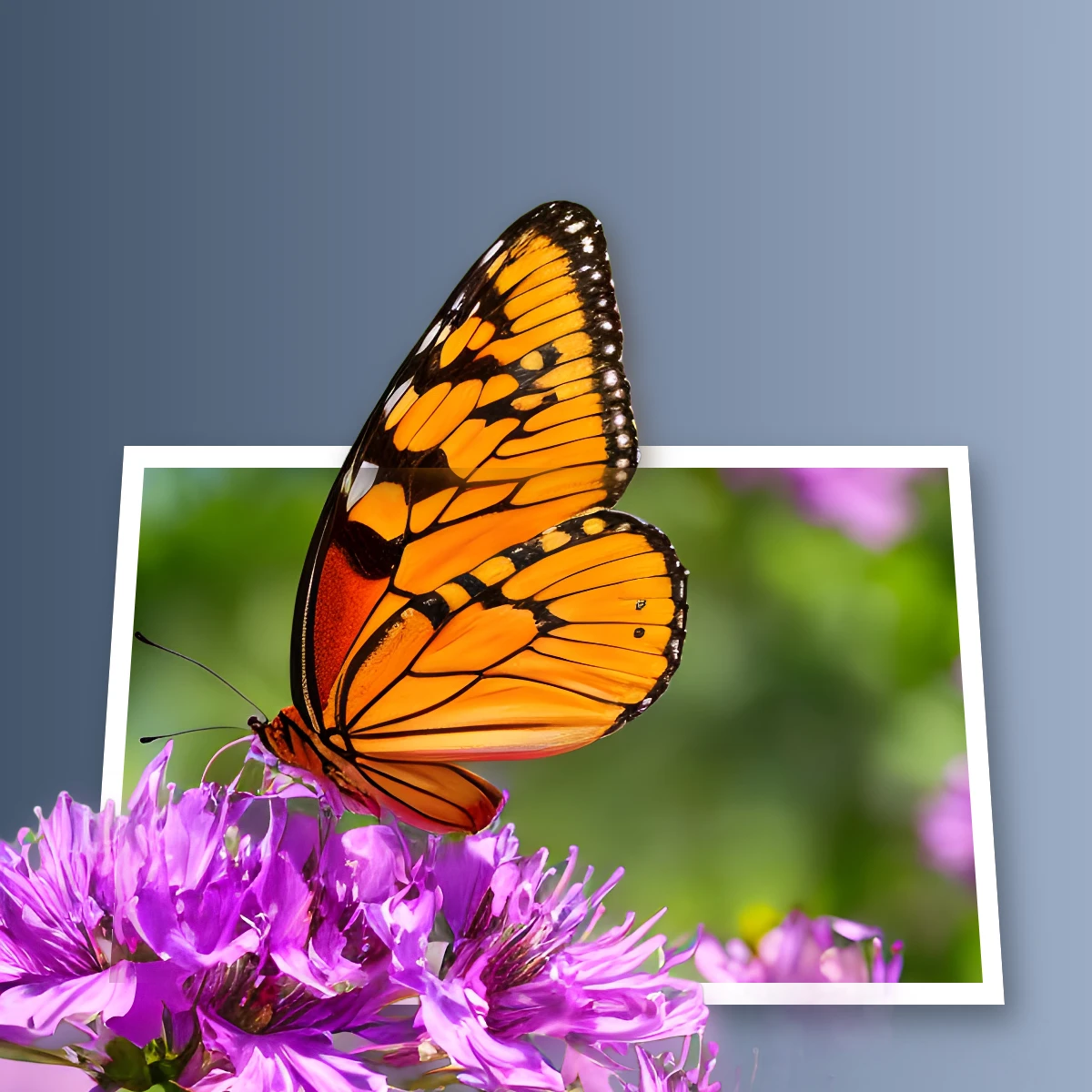
Konuyu çerçeveden dışarı taşırın
Tarayıcınızda çerçeveden taşan (out of bounds) 3D bir fotoğraf efekti oluşturun. Cihaz üzerindeki AI konuyu ayırır, böylece konu yamuk bir çerçeveden dışarı taşar.

Herhangi bir fotoğraftan kontur kesimli çıkartma yapın
Bir fotoğrafı tarayıcınızda kontur kesimli bir çıkartmaya dönüştürün. Cihaz üzerindeki AI kişiyi veya nesneyi kesip çıkarır, ardından beyaz bir dış çizgi, gölge, holografik folyo veya renkli bir kenar ekler. Saydam bir PNG dışa aktarın.

Bir fotoğrafı kusursuz bir siluete dönüştürün
Bir fotoğrafı tarayıcınızda kusursuz bir siluete dönüştürün. Cihaz üzerindeki AI konuyu kesip çıkarır, temiz bir şekil olarak doldurur ve düz renk, gradyan, gün batımı veya saydam bir fonun üzerine yerleştirir.

Görselinizdeki konunun arkasına yaratıcı metin ekleyin
Tarayıcınızda, görselinizdeki konunun arkasına yaratıcı bir şekilde metin ekleyin. Cihazdaki yapay zekâ kişiyi veya nesneyi keser; kelimeleriniz konu ile arka plan arasında durur. Yazı tipini, boyutu, konumu, konturu ve rengi özelleştirin.

Arka planları cihazınızda kaldırın
PictorX'te cihaz üzerinde çalışan AI ile konuları kesip çıkarın. Fotoğraflar tarayıcınızda kalır; sunucularımıza yüklenmez.

AI modelleri
Yapay zeka modeli nedir? Modellerin eğitimi ve çalıştırılması, boyutun önemi, cihaz üstü yapay zeka ve bulut API'leri, arka plan silme, inpainting ve uncrop.

Yapay zeka görüntü düzenleme
Yapay zeka ile görüntü düzenleme nedir? Rötuştan farkı, ana işler (dekupe, nesne silme, iyileştirme, onarım, uncrop), cihaz üstü gizlilik ve sınırlar.
Denemeye hazır mısınız?
PictorX'i tarayıcınızda açın — kurulum gerekmez, başlamak için kredi kartı gerekmez.
Editöre Git