

Lad motivet springe ud af en udklippet form
Klip ud beholder en del af dit foto — en halvdel, en cirkel, et hjerte, en stjerne, en sekskant eller en hvælving — og lægger hele motivet tilbage ovenpå, så hoveder, vinger og hænder bryder ud af formen. AI på din enhed finder motivet, så fotoet bliver ikke uploadet. Tilføj en kant langs snittet, en slagskygge og en baggrund i en farve, en gradient eller det udtonede foto, eller lad den være gennemsigtig til en PNG. Åbn et billede, eller brug eksemplet, og klik derefter på Start.
Sådan virker det
- Åbn et foto med et tydeligt motiv — en person, et kæledyr, en fugl eller et produkt — eller brug eksemplet.
- Klik på Start. AI på din enhed finder motivet, og så vælger du en form: Diagonal, en halvdel, Cirkel, Hjerte, Stjerne, Sekskant, Hvælving og flere.
- Indstil Forskydning, Rotation og Centrér på motivet, tilføj Kant, Skygge og Baggrund, og gem en PNG eller åbn lagene i editoren.
Sådan virker pop-out-effekten
Fotoet klippes til en form, og alt uden for den fjernes. AI på din enhed (den samme RMBG-model som Fjern baggrund) finder derefter motivet, og hele motivet lægges tilbage ovenpå formen. Inde i formen ser du fotoet, som det var; udenfor kun de dele af motivet, der rækker ud over kanten — et hoved over en cirkel, en vinge over en stjerne — så motivet ser ud til at træde ud af billedet.
Former, kant, skygge og baggrund
Halvdele (Fra venstre mod højre, Fra top til bund, Diagonal) deler fotoet langs en linje: Forskydning flytter den, og Vinkel drejer diagonalen. Former (Cirkel, Oval, Kvadrat, Rektangel, Hjerte, Stjerne, Sekskant, Trekant, Hvælving) får deres størrelse fra Forskydning og drejer med Rotation; Centrér på motivet placerer dem midt på motivet. Kant tegner en linje langs snittet i en hvilken som helst farve, Skygge tilføjer en blød slagskygge, og Baggrund fylder det, der er klippet væk: en ensfarvet flade, en lineær eller radial gradient, det oprindelige billede udtonet til gråt eller intet for en gennemsigtig PNG. Blyanten og Anvend i editoren giver baggrund, skygge, foto, kant og motiv som separate lag.
Ofte stillede spørgsmål
Hvad gør Klip ud-effekten?
Den beholder en del af et foto — en halvdel eller en form som en cirkel, et hjerte, en stjerne, en sekskant eller en hvælving — og fjerner resten. AI på din enhed finder motivet og lægger det hele tilbage ovenpå, så de dele, der rækker ud over formen, springer ud af den.
Forlader mine fotos min enhed?
Nej. Klip ud bruger den samme baggrundsfjernelse på enheden som Fjern baggrund i understøttede browsere, så fotoet bliver ikke uploadet til PictorX' servere i dette trin.
Hvilke fotos virker bedst?
Fotos med ét tydeligt motiv og en klar kontur: portrætter, kæledyr, fugle, produkter og helfigursbilleder. Gør formen lidt mindre end motivet, eller slå Centrér på motivet til, så hovedet, ørerne eller vingerne rækker ud af den.
Kan jeg tilføje en kant, en skygge eller en baggrund?
Ja. Kantbredde og Kantfarve tegner en linje langs snittet, Skygge tilføjer en blød slagskygge under fotoet og motivet, og Baggrund fylder det, der er klippet væk, med en ensfarvet flade, en lineær eller radial gradient, det oprindelige billede udtonet til gråt eller gennemsigtighed til en PNG.
Kan jeg redigere resultatet i lag?
Ja. Blyanten på denne side, eller AI → Effekter → Klip ud → Anvend i editoren, åbner resultatet som separate lag: baggrunden, skyggen, fotoet i sin form, kanten og motivet. Flyt motivet, skift baggrundens farve eller skjul skyggen, hver for sig.
Relaterede værktøjer
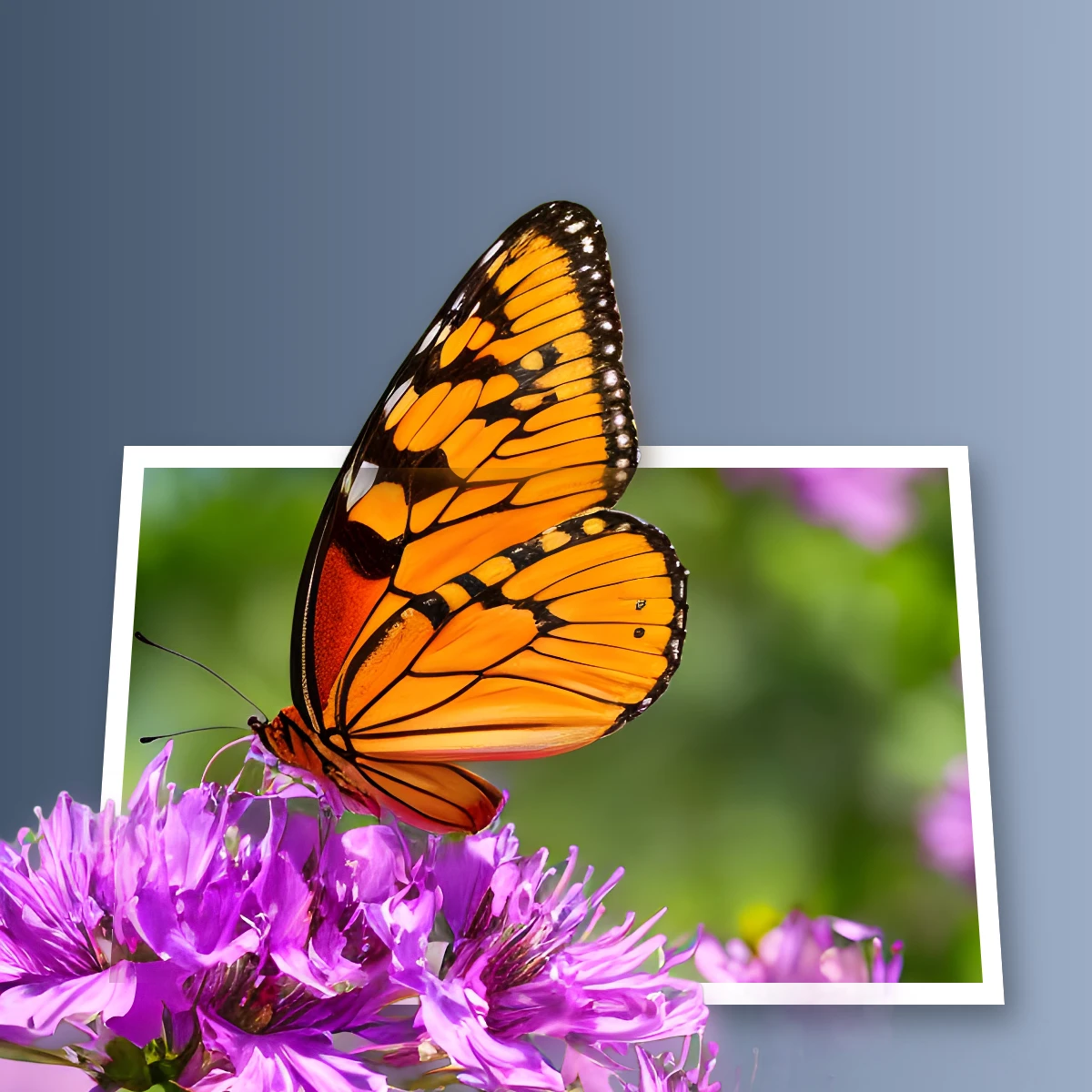
Lad motivet springe ud af rammen
Lav en out-of-bounds 3D-fotoeffekt i din browser. AI på din enhed isolerer motivet, så det springer ud af en trapezformet ramme.

Lav et konturskåret klistermærke af ethvert foto
Gør et foto til et konturskåret klistermærke i din browser. AI på din enhed klipper personen eller objektet ud og tilføjer en hvid kontur, skygge, holografisk folie eller en farvet kant. Eksportér en gennemsigtig PNG.

Gør et foto til en perfekt silhuet
Gør et foto til en perfekt silhuet i din browser. AI på din enhed klipper motivet ud, fylder det som en ren form og placerer det på en ensfarvet baggrund, en farveovergang, en solnedgang eller en gennemsigtig baggrund.
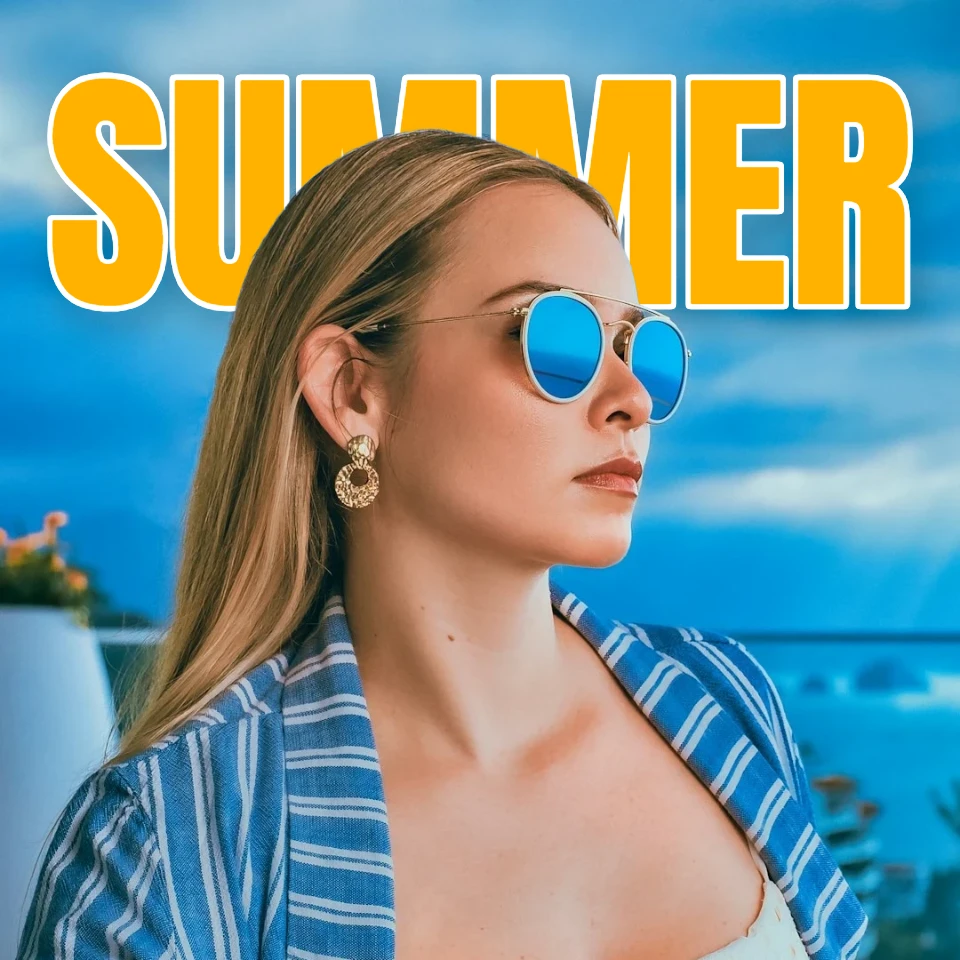
Sæt tekst kreativt bag motivet i dit billede
Sæt tekst kreativt bag motivet i dit billede, direkte i browseren. AI på enheden klipper personen eller objektet ud, så dine ord står mellem motivet og baggrunden. Tilpas skrifttype, størrelse, placering, kontur og farve.

Fjern baggrunde på din enhed
Klip motiver ud med AI på din enhed i PictorX. Fotos bliver i din browser – intet uploades til vores servere.

AI modeller
Hvad er en AI-model? Træning og kørsel, hvorfor størrelse tæller, AI på enheden kontra cloud-API'er, og hvordan AI fjerner baggrunde og udfylder billeder.

AI-billedredigering
Hvad er AI-billedredigering? Forskellen fra retouche, de vigtigste opgaver: fritlægning, fjern objekter, forbedr, reparer, uncrop, privatliv og grænser.
Er du klar til at prøve?
Åbn PictorX i din browser – ingen installation og intet kreditkort for at komme i gang.
Gå til Editor