

切り抜いた形から被写体を飛び出させよう
切り抜きは、写真の一部(半分、円、ハート、スター、六角形、アーチ)だけを残し、被写体全体を一番上に戻すので、頭や翼、手が形からはみ出して見えます。被写体は端末内のAIが検出するため、写真はアップロードされません。切り口に沿った枠、ドロップシャドウ、単色・グラデーション・薄くした元の写真の背景を加えたり、透明のままPNGで保存したりできます。 写真を開くかサンプルを使い、開始をクリック。
使い方
- 人物、ペット、鳥、商品など、被写体がはっきりした写真を開くか、サンプルを使います。
- 開始をクリックします。端末内のAIが被写体を検出したら、斜め、半分、円、ハート、スター、六角形、アーチなどから形を選びます。
- オフセット、回転、被写体を中央に配置を設定し、枠、影、背景を加えて、PNGで保存するか、レイヤーをエディターで開きます。
飛び出し効果のしくみ
写真を形に切り抜き、その外側を取り除きます。次に、端末内のAI(背景を削除と同じRMBGモデル)が被写体を検出し、被写体全体を形の上に戻します。形の中は元の写真のまま、外側には縁からはみ出した被写体の部分だけが残ります。円の上に出た頭、スターにかかる翼のように、被写体が絵から抜け出したように見えます。
形、枠、影、背景
半分(左から右、上から下、斜め)は写真を直線で分けます。オフセットで位置を動かし、角度で斜めの線を回します。形(円、楕円、正方形、長方形、ハート、スター、六角形、三角形、アーチ)はオフセットで大きさが決まり、回転で向きが変わります。被写体を中央に配置を使うと、形が被写体の真ん中に来ます。枠は切り口に沿って好きな色の線を引き、影はやわらかいドロップシャドウを加え、背景は切り取った部分を単色、線形グラデーション、円形グラデーション、グレーに薄くした元の画像で埋めるか、何も入れずに透明なPNGにします。鉛筆とエディターの適用では、背景、影、写真、枠、被写体が別々のレイヤーになります。
よくある質問
切り抜きエフェクトは何をしますか?
写真の一部(半分、または円、ハート、スター、六角形、アーチなどの形)を残し、残りを取り除きます。端末内のAIが被写体を検出して全体を一番上に戻すので、形からはみ出した部分が飛び出して見えます。
写真は端末の外に送信されますか?
いいえ。対応ブラウザーでは、切り抜きは背景を削除と同じ端末内の背景除去を使うため、この処理で写真がPictorXのサーバーにアップロードされることはありません。
どんな写真が向いていますか?
被写体が1つで輪郭がはっきりした写真です。ポートレート、ペット、鳥、商品、全身写真などが向いています。形を被写体より少し小さくするか、被写体を中央に配置をオンにすると、頭、耳、翼が形の外に出ます。
枠、影、背景を加えられますか?
はい。枠の幅と枠の色で切り口に沿った線を引き、影で写真と被写体の下にやわらかいドロップシャドウを加え、背景で切り取った部分を単色、線形グラデーション、円形グラデーション、グレーに薄くした元の画像で埋められます。透明にしてPNGで保存することもできます。
結果をレイヤーで編集できますか?
はい。このページの鉛筆、またはエディターの AI → 効果 → 切り抜き → 適用 で、結果が別々のレイヤー(背景、影、形に切り抜いた写真、枠、被写体)として開きます。被写体を動かす、背景の色を変える、影を隠すといった操作を個別にできます。
関連ツール
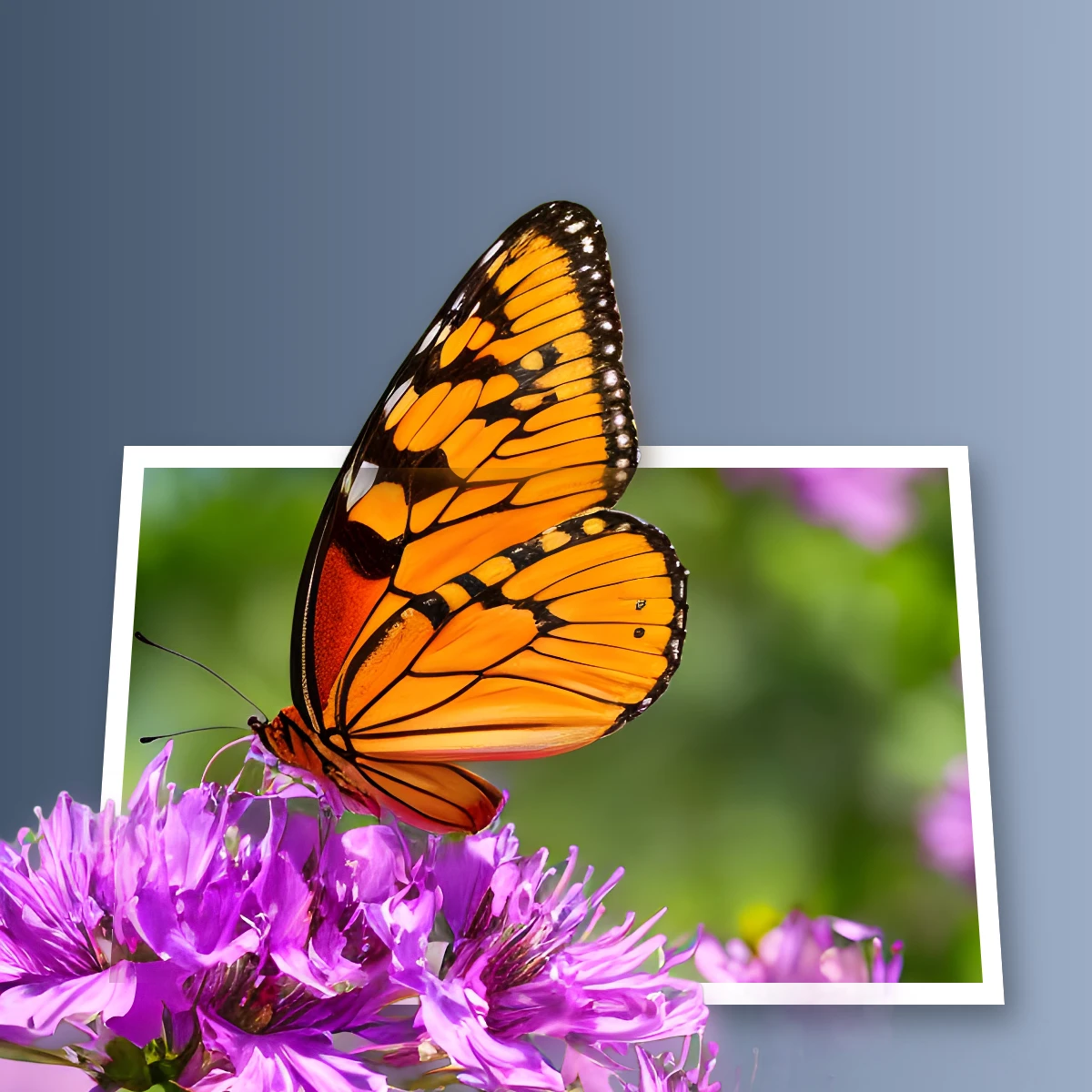
被写体をフレームからはみ出させる
ブラウザではみ出し3D写真効果を。オンデバイスAIが被写体を分離し、台形の枠から飛び出させます。

どの写真からもダイカットステッカーを
ブラウザで写真をダイカットステッカーに。オンデバイスAIが人や物体を切り抜き、白い輪郭、影、ホログラフィック箔、色付きリムを追加。透明PNGを書き出します。

写真を完璧なシルエットに
ブラウザで写真を完璧なシルエットに。オンデバイスAIが被写体を切り抜き、きれいな形として塗り、単色、グラデーション、夕焼け、透明の背景に置きます。

画像の被写体の後ろに、クリエイティブに文字を配置
ブラウザで、画像の被写体の後ろにクリエイティブに文字を配置。端末内 AI が人物や物を切り抜くので、文字が被写体と背景の間に収まります。フォント、サイズ、位置、縁取り、色をカスタマイズできます。

デバイス上で背景を削除
PictorX のオンデバイスAIで被写体を切り抜きます。写真はブラウザ内。当社サーバーへのアップロードはありません。

AIモデル
AIモデルとは何でしょうか?モデルの学習と実行、サイズが重要な理由、端末内AIとクラウドAPIの違い、AIによる背景除去・インペイント・アンクロップを解説します。

AI画像編集についてもっと見る
AI画像編集とは何でしょうか?従来のレタッチとの違い、主な用途(切り抜き、オブジェクト除去、高画質化、修復、アンクロップ)、端末内処理によるプライバシー、限界を解説します。
試してみますか?
ブラウザで PictorX を開きます。インストール不要、始めるのにクレジットカードも不要です。
エディターへ