

Faça o sujeito saltar de uma forma recortada
Recortar mantém uma parte da sua foto — uma metade, um círculo, um coração, uma estrela, um hexágono ou uma arcada — e coloca o sujeito inteiro de volta por cima, para que cabeças, asas e mãos rompam a forma. A IA no dispositivo encontra o sujeito, por isso a foto não é enviada para lado nenhum. Adicione uma borda ao longo do corte, uma sombra projetada e um fundo de cor, gradiente ou com a foto desbotada, ou deixe-o transparente para um PNG. Abra uma imagem ou use a amostra e depois clique em Iniciar.
Como funciona
- Abra uma foto com um sujeito bem definido — uma pessoa, um animal de estimação, uma ave ou um produto — ou use o exemplo.
- Clique em Iniciar. A IA no dispositivo encontra o sujeito; depois escolha uma forma: Diagonal, uma metade, Círculo, Coração, Estrela, Hexágono, Arcada e mais.
- Ajuste Deslocamento, Rotação e Centrar no sujeito, adicione Borda, Sombra e Fundo, e guarde um PNG ou abra as camadas no editor.
Como funciona o efeito pop-out
A foto é cortada em forma e tudo o que fica fora é removido. Depois, a IA no dispositivo (o mesmo modelo RMBG de Remover fundo) encontra o sujeito e este é colocado inteiro de volta por cima da forma. Dentro da forma vê a foto como era; fora, apenas as partes do sujeito que passam da margem — uma cabeça acima de um círculo, uma asa sobre uma estrela —, de modo que o sujeito parece sair da imagem.
Formas, borda, sombra e fundo
As metades (Da esquerda para a direita, De cima para baixo, Diagonal) cortam a foto ao longo de uma linha: Deslocamento move-a e Ângulo roda a diagonal. As formas (Círculo, Oval, Quadrado, Retângulo, Coração, Estrela, Hexágono, Triângulo, Arcada) obtêm o tamanho de Deslocamento e rodam com Rotação; Centrar no sujeito coloca-as no meio do sujeito. Borda desenha uma linha ao longo do corte em qualquer cor, Sombra acrescenta uma sombra projetada suave e Fundo preenche o que foi cortado: uma cor sólida, um gradiente linear ou radial, a imagem original desbotada em cinzento ou nada para um PNG transparente. O lápis e Aplicar no editor entregam o fundo, a sombra, a foto, a borda e o sujeito como camadas separadas.
Perguntas frequentes
O que faz o efeito Recortar?
Mantém uma parte da foto — uma metade ou uma forma como círculo, coração, estrela, hexágono ou arcada — e remove o resto. A IA no dispositivo encontra o sujeito e coloca-o inteiro de volta por cima, para que as partes que passam da forma saltem para fora dela.
As minhas fotos saem do meu dispositivo?
Não. Recortar usa a mesma remoção de fundo no dispositivo que Remover fundo nos navegadores compatíveis, por isso a foto não é enviada para os servidores do PictorX neste passo.
Que fotos funcionam melhor?
Fotos com um sujeito bem definido e um contorno nítido: retratos, animais de estimação, aves, produtos e fotos de corpo inteiro. Faça a forma um pouco mais pequena do que o sujeito, ou ative Centrar no sujeito, para que a cabeça, as orelhas ou as asas saiam dela.
Posso adicionar uma borda, uma sombra ou um fundo?
Sim. Largura da borda e Cor da borda desenham uma linha ao longo do corte, Sombra acrescenta uma sombra projetada suave sob a foto e o sujeito, e Fundo preenche o que foi cortado com uma cor sólida, um gradiente linear ou radial, a imagem original desbotada em cinzento ou transparência para um PNG.
Posso editar o resultado em camadas?
Sim. O lápis desta página, ou IA → Efeitos → Recortar → Aplicar no editor, abre o resultado como camadas separadas: o fundo, a sombra, a foto na sua forma, a borda e o sujeito. Mova o sujeito, mude a cor do fundo ou oculte a sombra, cada um por si.
Ferramentas relacionadas
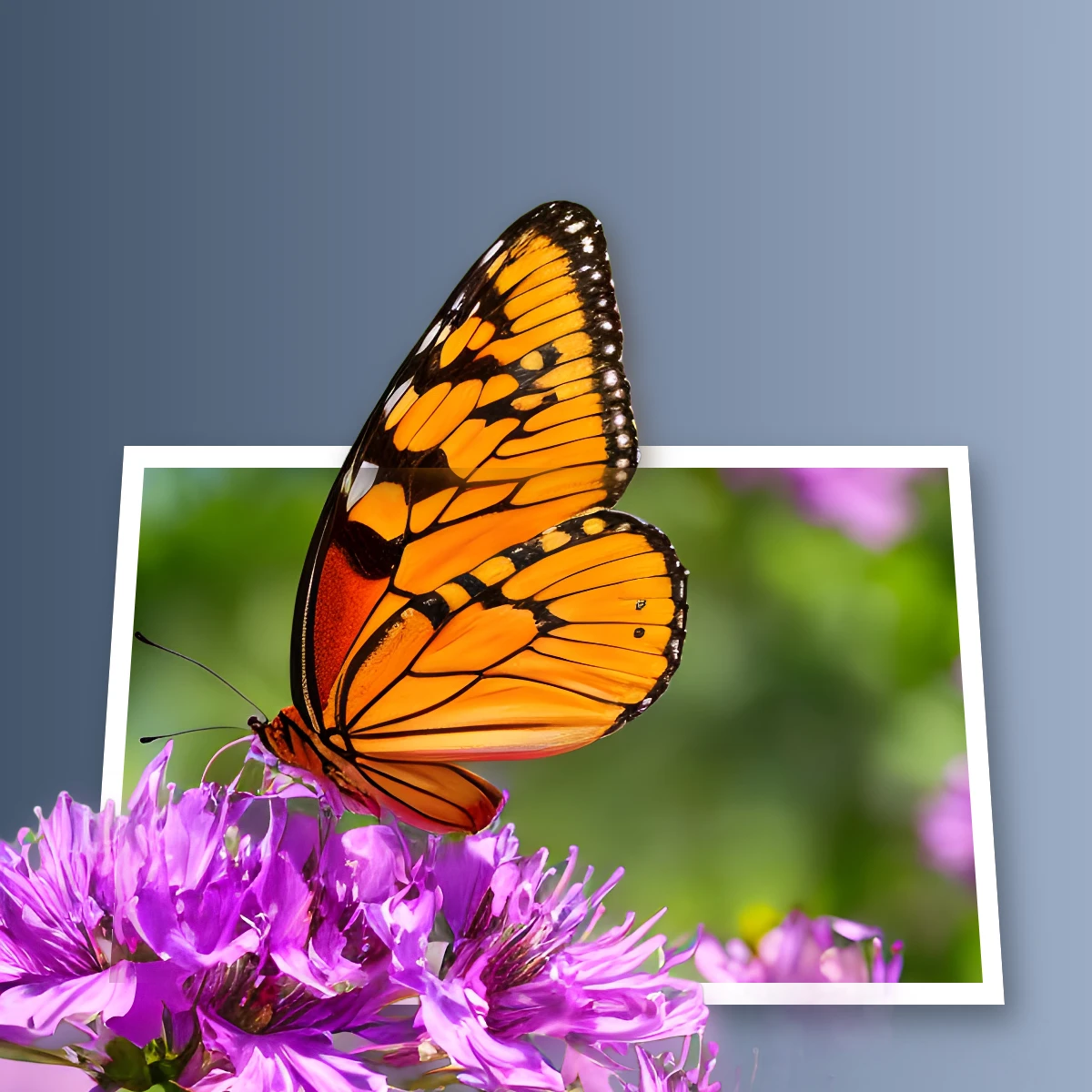
Faça um sujeito sair do quadro
Crie um efeito fotográfico 3D fora do quadro no navegador. A IA no dispositivo isola o sujeito para que saia de um quadro trapezoidal.

Faça um sticker recortado de qualquer foto
Transforme uma foto em um sticker recortado no navegador. A IA no dispositivo recorta a pessoa ou objeto e adiciona contorno branco, sombra, foil holográfico ou borda colorida. Exporte um PNG transparente.

Transforme uma foto em uma silhueta perfeita
Transforme uma foto em uma silhueta perfeita no navegador. A IA no dispositivo recorta o sujeito, preenche-o como forma nítida e coloca-o sobre cor sólida, degradê, pôr do sol ou fundo transparente.

Adicione texto de forma criativa atrás do sujeito da sua imagem
Adicione texto de forma criativa atrás do sujeito da sua imagem, no navegador. A IA no dispositivo recorta a pessoa ou o objeto, para que as palavras fiquem entre o sujeito e o fundo. Personalize fonte, tamanho, posição, contorno e cor.

Remova fundos no seu dispositivo
Recorte sujeitos com IA no dispositivo no PictorX. As fotos ficam no navegador — sem envio para os nossos servidores.

Modelos de IA
O que é um modelo de IA? Como é treinado e executado, por que o tamanho importa, IA local ou na nuvem e como remove fundos, preenche e expande fotos.

Edição de imagens com IA
O que é a edição de imagens com IA? Em que difere do retoque, as tarefas (recortes, remover objetos, melhorar, reparar, uncrop), privacidade local e limites.
Pronto para experimentar?
Abra o PictorX no seu navegador – sem instalação, sem necessidade de cartão de crédito para começar.
Ir para o editor